Mobile App Guide
What the GCXONE Mobile App Does
Die GCXONE-App bietet Ihnen sicheren, mobilen Zugriff auf Ihre Sicherheitsüberwachungsplattform. Von Ihrem Smartphone aus können Sie Live-Kamera-Feeds einsehen, den Standort- und Gerätestatus überprüfen, Scharf-/Unscharf-Zustände verwalten, Geräte isolieren und Audio-Interventionsaktivitäten überwachen – alles in einer einzigen Anwendung.
Why It Matters
Sicherheitsüberwachung sollte nicht aufhören, wenn Sie Ihren Arbeitsplatz verlassen. Die mobile App stellt sicher, dass Bediener und Manager von überall aus mit ihrem gesamten Sicherheitsbestand verbunden bleiben – mit Live-Video, Echtzeit-Status und direkter Gerätesteuerung jederzeit griffbereit.
How It Works
Downloading the App
Die GCXONE-App ist für Android und iOS verfügbar. Suchen Sie im Google Play Store oder Apple App Store nach NXGEN und installieren Sie die App auf Ihrem Gerät.
Logging In
Beim ersten Öffnen der App wird der Willkommensbildschirm angezeigt. Die Anmeldung erfolgt in zwei Schritten:
- Geben Sie Ihren Sub-Domain-Namen ein – dies ist die eindeutige Kennung für die GCXONE-Umgebung Ihrer Organisation. Tippen Sie auf Weiter, wenn Sie fertig sind.
- Sie werden zur sicheren Anmeldeseite weitergeleitet. Geben Sie Ihre E-Mail-Adresse und Ihr Passwort ein und tippen Sie dann auf Weiter.
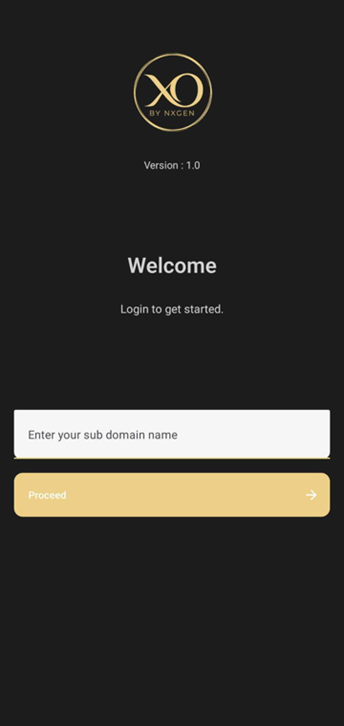
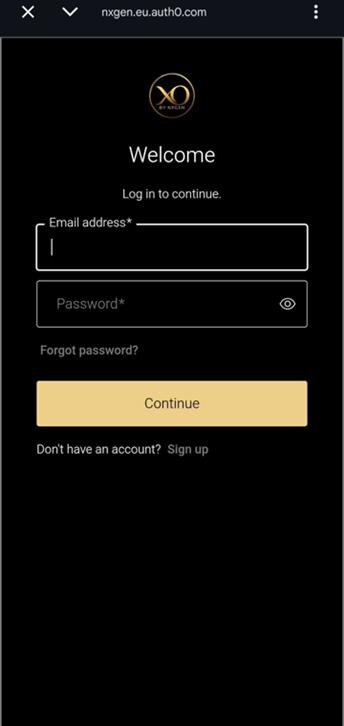
Ihr Sub-Domain-Name wird von Ihrem Systemadministrator bereitgestellt. Wenn Sie unsicher sind, was Sie eingeben sollen, wenden Sie sich an Ihr Support-Team.
Home Dashboard
Nach der Anmeldung gelangen Sie auf den Startbildschirm. Dies ist Ihre Übersicht der überwachten Betriebsstätten – ein schneller Überblick über Ihren gesamten Bestand auf einen Blick.
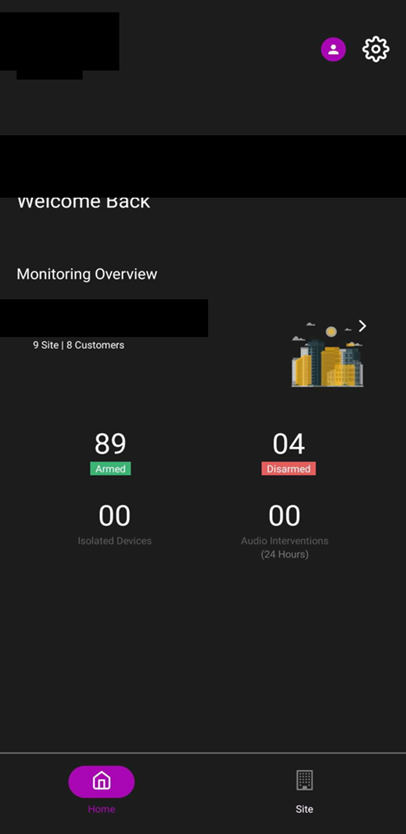
Der Startbildschirm zeigt:
- Kunden – die Gesamtzahl der Standorte und Kundenkonten, auf die Sie Zugriff haben.
- Scharf / Unscharf – wie viele Ihrer Standorte sich derzeit im scharfen oder unscharfen Zustand befinden, farblich gekennzeichnet auf einen Blick.
- Isolierte Geräte – die Anzahl der Geräte, die sich derzeit im Isolationsmodus befinden.
- Audio-Interventionen (24 Stunden) – die Anzahl der Audio-Interventionsaktionen in den letzten 24 Stunden.
Verwenden Sie die untere Navigationsleiste, um jederzeit zwischen Start- und Standortansicht zu wechseln.
Key Capabilities
Sites
Ihre Standorte durchsuchen: Tippen Sie in der unteren Navigationsleiste auf Standort, um eine vollständige Liste aller Standorte anzuzeigen, auf die Sie Zugriff haben. Jeder Standort wird mit seinem Namen angezeigt. Verwenden Sie das Feld Standort suchen oben, um nach Namen zu filtern, wenn Sie eine große Anzahl von Standorten verwalten.
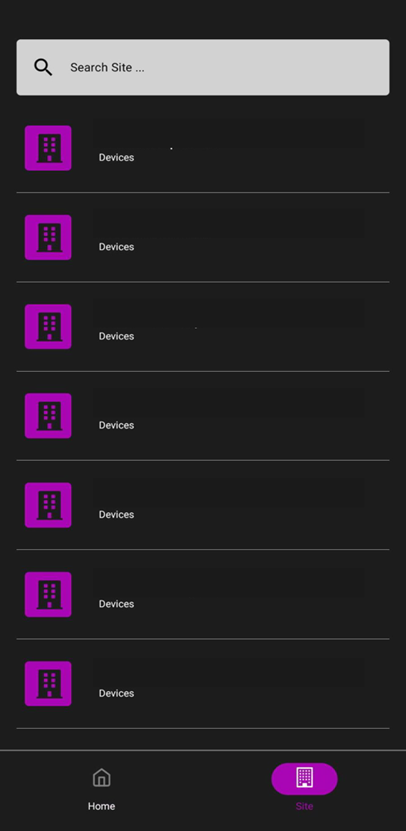
Standortübersicht: Durch Antippen eines Standorts wird der Übersichtsbildschirm geöffnet, der Ihnen eine Zusammenfassung aller an diesem Standort konfigurierten Elemente bietet.
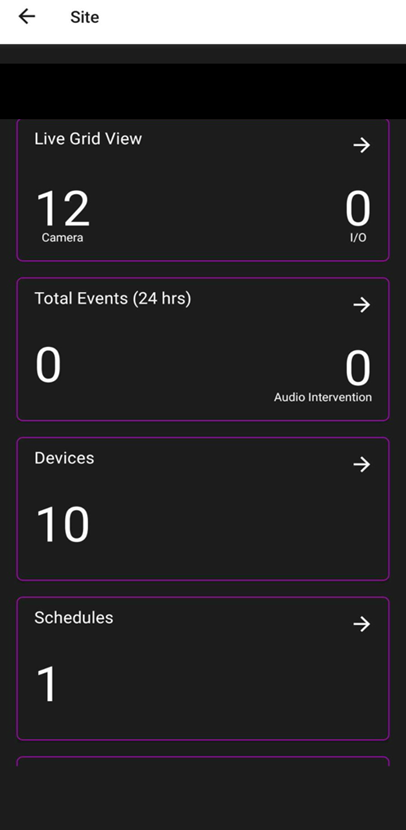
In der Standortübersicht können Sie auf Folgendes zugreifen:
- Live-Rasteransicht – tippen Sie, um den Live-Kamera-Feed für alle Kameras an diesem Standort zu öffnen.
- Ereignisse gesamt (24 Std.) – zeigt an, wie viele Alarmereignisse in den letzten 24 Stunden aufgetreten sind, sowie die Anzahl der Audio-Interventionen.
- Geräte – die Anzahl der an diesem Standort konfigurierten Geräte.
- Zeitpläne – die Anzahl der aktiven Scharf-/Unscharf-Zeitpläne, die für diesen Standort festgelegt wurden.
Live Camera View
Live-Rasteransicht: Durch Antippen von Live-Rasteransicht in der Standortübersicht wird der Kamera-Auswahlbildschirm geöffnet. Vier Layout-Optionen sind verfügbar
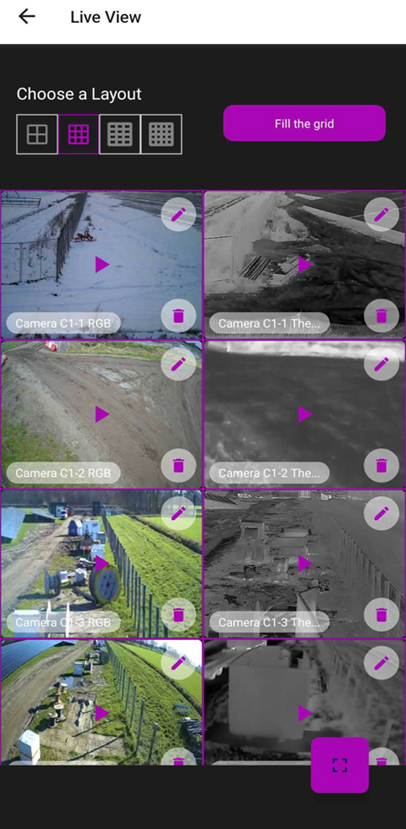
oben: 2×2, 3×3 und 4×4 Raster. Wählen Sie das Layout, das am besten zur Anzahl der Kameras passt, die Sie überwachen möchten. Tippen Sie auf Raster füllen, um das ausgewählte Layout automatisch mit allen verfügbaren Kameras am Standort zu befüllen.
Jede Kamera-Kachel zeigt ein Standbild-Vorschaubild und den Kameranamen. Tippen Sie auf die Wiedergabetaste einer Kachel, um das Streaming dieser Kamera zu starten. Sie können auch auf das Bearbeitungssymbol einer Kachel tippen, um Einstellungen anzupassen, oder auf das Löschsymbol, um sie aus dem aktuellen Layout zu entfernen.
Eine einzelne Kamera live anzeigen: Durch Antippen der Wiedergabetaste auf einer Kamera-Kachel wird der Bildschirm Live anzeigen geöffnet, der diesen Kamera-Feed in Echtzeit streamt. Die Vollbildtaste (lila Symbol, unten rechts) erweitert die Ansicht auf den gesamten Bildschirm für ein klareres Bild.
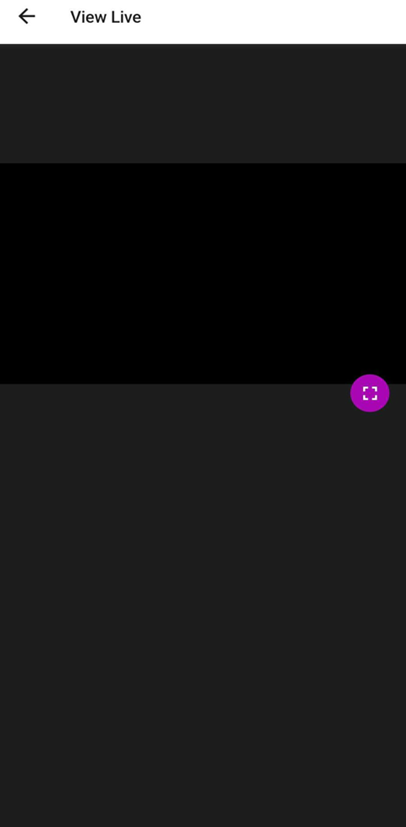
Wenn der Stream einen Moment zum Laden braucht, warten Sie einige Sekunden. Die Stream-Verfügbarkeit hängt von der Netzwerkverbindung Ihres Geräts und dem Online-Status der Kamera ab.
Devices
Gerätedetails: Innerhalb eines Standorts öffnet das Antippen eines Geräts aus der Geräteliste den Bildschirm Gerätedetails. Dieser Bildschirm zeigt den Gerätenamen, seine aktiven Sensoren und den aktuellen Scharf-Zustand an.
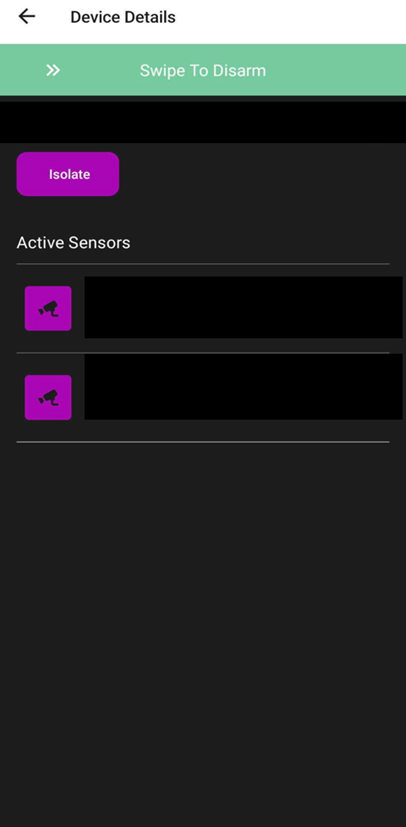
Jeder Sensor wird mit seinem Namen und Typ aufgeführt. Ein grünes Aktiv-Badge bestätigt, dass der Sensor online und funktionsfähig ist. Zwei Aktionen sind direkt von diesem Bildschirm aus verfügbar:
- Zum Entschärfen wischen – wenn ein Standort scharfgeschaltet ist, erscheint ein grünes Banner oben auf dem Bildschirm. Wischen Sie es, um das Gerät zu entschärfen. Dies ist der schnellste Weg, um auf eine versehentliche Auslösung zu reagieren.
- Isolieren – tippen Sie auf die Isolieren-Schaltfläche, um Alarmsignale von diesem Gerät vorübergehend zu unterdrücken.
Isolation
Isolation unterbricht vorübergehend die Alarmübertragung von einem Gerät oder einem gesamten Standort für einen festgelegten Zeitraum. Dies ist nützlich bei Wartungsarbeiten, Tests oder wenn geplante Aktivitäten an einem Standort andernfalls falsche Alarme auslösen würden. Entschärfen stoppt den Empfang von Alarmen durch das Gerät.
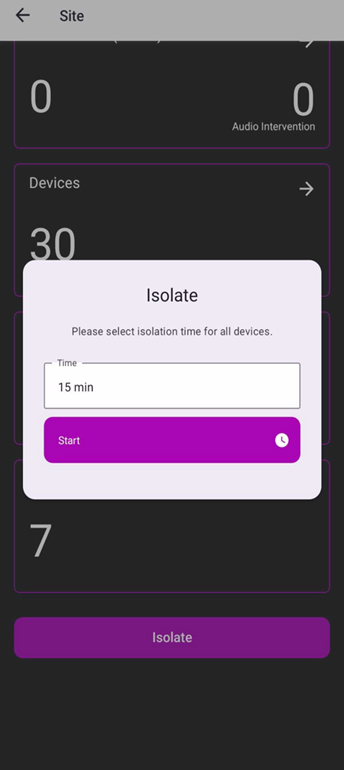
So isolieren Sie ein Gerät:
- Tippen Sie im Bildschirm Gerätedetails auf die lila Schaltfläche Isolieren.
- Der Isolationsdialog erscheint. Geben Sie die Dauer im Feld Zeit ein (z. B. 15 Minuten).
- Tippen Sie auf Start. Das Gerät wird für die angegebene Zeit isoliert und sendet während dieses Zeitraums keine Alarmsignale.
Um einen gesamten Standort auf einmal zu isolieren, scrollen Sie zum unteren Ende des Standortübersichts-Bildschirms und tippen Sie dort auf die Schaltfläche Isolieren. Derselbe Zeitauswahl-Dialog erscheint und gilt für alle Geräte am Standort gleichzeitig.
Isolierte Geräte werden auf dem Start-Dashboard unter Isolierte Geräte gezählt, sodass Ihr Überwachungsteam jederzeit sehen kann, welche Geräte derzeit unterdrückt sind.
Real-World Use Cases
- Ein Manager verlässt das Büro und erhält eine Benachrichtigung – er öffnet die mobile App, sieht den Live-Feed der betroffenen Kamera und wischt zum Entschärfen direkt von seinem Telefon aus.
- Ein Techniker erreicht einen Standort für Wartungsarbeiten – er isoliert alle Geräte am Standort für 30 Minuten direkt über die Standortübersicht, um falsche Alarme während der Arbeit zu vermeiden.
- Ein Vorgesetzter prüft morgens als Erstes das Start-Dashboard – er sieht die Scharf-/Unscharf-Zahlen aller Standorte und entdeckt zwei isolierte Geräte, die Aufmerksamkeit benötigen.
Best Practices
- Überprüfen Sie immer Ihre Sub-Domain, bevor Sie sich anmelden – die Eingabe einer falschen Sub-Domain leitet Sie zur Umgebung der falschen Organisation weiter.
- Verwenden Sie Raster füllen in der Live-Rasteransicht, um alle Kameras an einem Standort sofort zu laden, ohne sie einzeln auszuwählen.
- Verwenden Sie standortweite Isolation für Wartungsfenster, anstatt Geräte einzeln zu isolieren.
- Überprüfen Sie die Anzahl Isolierte Geräte auf dem Start-Dashboard zu Beginn jeder Schicht – isolierte Geräte senden keine Alarme.
Additional Details
Quick Reference
| Bildschirm | Was Sie tun können |
|---|---|
| Start | Übersicht der überwachten Betriebsstätten – Scharf-/Unscharf-Zahlen, isolierte Geräte, Audio-Interventionen. |
| Standorte | Alle Standorte durchsuchen; nach Name suchen; Standortdetails öffnen. |
| Standortdetails | Auf Live-Rasteransicht, Ereignis-Gesamtzahlen, Geräteanzahl, Zeitpläne und standortweite Isolation zugreifen. |
| Gerät | Primärer Hardware-Hub, der Sicherheitsdaten an einem bestimmten Standort verbindet und verwaltet. |
| Geräteliste | Alle Geräte an einem Standort durchsuchen; Gerätenamen und -status anzeigen; ein Gerät antippen, um Details zu öffnen. |
| Sensor | Einzelne Überwachungskomponente (Kamera, Bewegungsmelder), die Daten zur Alarmauslösung erfasst. |
| Sensordetails | Einzelnen Sensornamen, Typ und Aktiv-Status anzeigen; Kameratyp identifizieren (RGB, Thermisch). |
| Live-Rasteransicht | Layout auswählen; Kamera-Vorschaubilder durchsuchen; Live-Stream starten. |
| Live anzeigen | Einzelnen Kamera-Stream in Echtzeit ansehen; auf Vollbild erweitern. |
| Gerätedetails | Aktive Sensoren anzeigen; zum Entschärfen wischen; das Gerät isolieren. |
| Isolation | Alarmsignale für eine festgelegte Zeit unterdrücken – pro Gerät oder für den gesamten Standort. |