Guide de l'application mobile
Ce que fait l'application mobile GCXONE
L'application mobile GCXONE vous offre un accès sécurisé et nomade à votre plateforme de surveillance de sécurité. Depuis votre smartphone, vous pouvez consulter les flux de caméras en direct, vérifier l'état des sites et des appareils, gérer les états d'armement/désarmement, isoler des appareils et surveiller l'activité d'intervention audio — le tout depuis une seule application.
Pourquoi c'est important
La surveillance de sécurité ne devrait pas s'arrêter lorsque vous quittez votre bureau. L'application mobile garantit que les opérateurs et les gestionnaires restent connectés à l'ensemble de leur parc de sécurité depuis n'importe où — avec la vidéo en direct, l'état en temps réel et le contrôle direct des appareils à portée de main.
Comment ça fonctionne
Téléchargement de l'application
L'application mobile GCXONE est disponible pour Android et iOS. Recherchez NXGEN dans le Google Play Store ou l'Apple App Store et installez-la sur votre appareil.
Connexion
L'ouverture de l'application pour la première fois présente l'écran d'accueil. La connexion se fait en deux étapes :
- Saisissez votre nom de sous-domaine — il s'agit de l'identifiant unique de l'environnement GCXONE de votre organisation. Appuyez sur Continuer une fois terminé.
- Vous serez redirigé vers la page de connexion sécurisée. Saisissez votre adresse e-mail et votre mot de passe, puis appuyez sur Continuer.
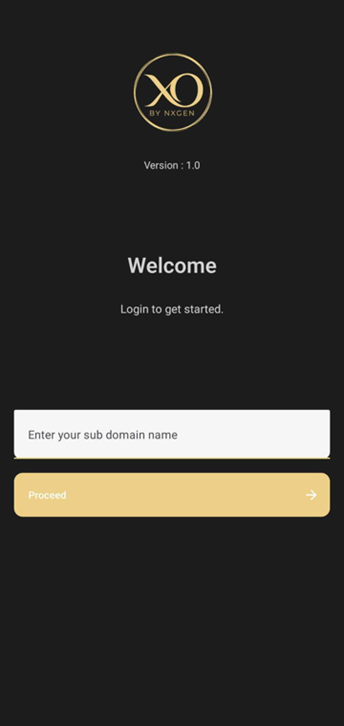
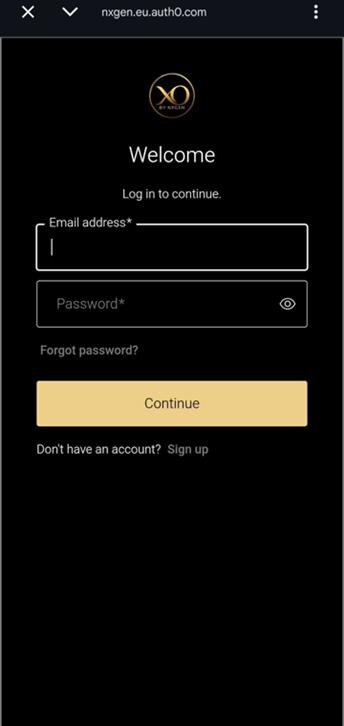
Votre nom de sous-domaine est fourni par votre administrateur système. Si vous n'êtes pas sûr de ce qu'il faut saisir, contactez votre équipe d'assistance.
Tableau de bord d'accueil
Après connexion, vous atterrissez sur l'écran d'accueil. Il s'agit de votre aperçu de surveillance — un instantané rapide de l'ensemble de votre parc en un coup d'œil.
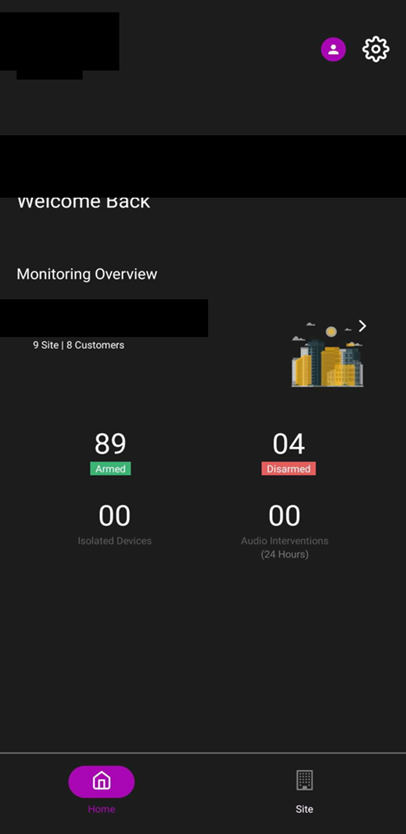
L'écran d'accueil affiche :
- Clients — nombre total de sites et de comptes clients auxquels vous avez accès.
- Armé / Désarmé — combien de vos sites sont actuellement en état armé ou désarmé, affichés en un coup d'œil avec des libellés codés par couleur.
- Appareils isolés — le nombre d'appareils actuellement en mode isolation.
- Interventions audio (24 heures) — le nombre d'actions d'intervention audio effectuées au cours des dernières 24 heures.
Utilisez la barre de navigation inférieure pour basculer à tout moment entre les vues Accueil et Sites.
Capacités clés
Sites
Parcourir vos sites : Appuyez sur Site dans la barre de navigation inférieure pour voir la liste complète de tous les sites auxquels vous avez accès. Chaque site est affiché avec son nom. Utilisez le champ Rechercher un site en haut pour filtrer par nom si vous gérez un grand nombre d'emplacements.
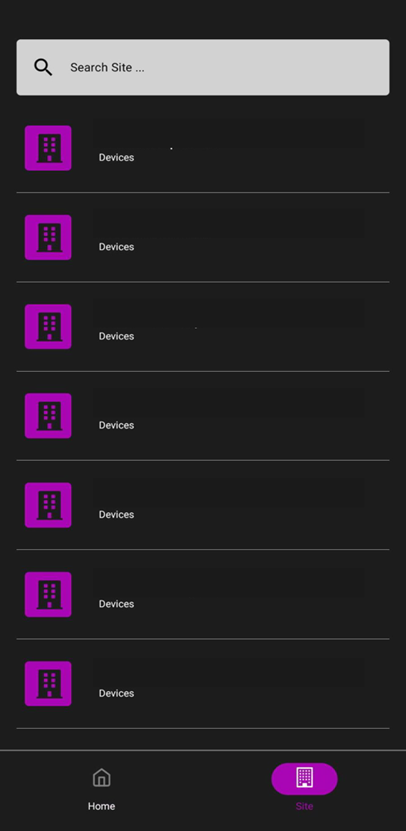
Aperçu du site : Appuyer sur un site ouvre son écran d'aperçu, vous donnant un résumé de tout ce qui est configuré à cet emplacement.
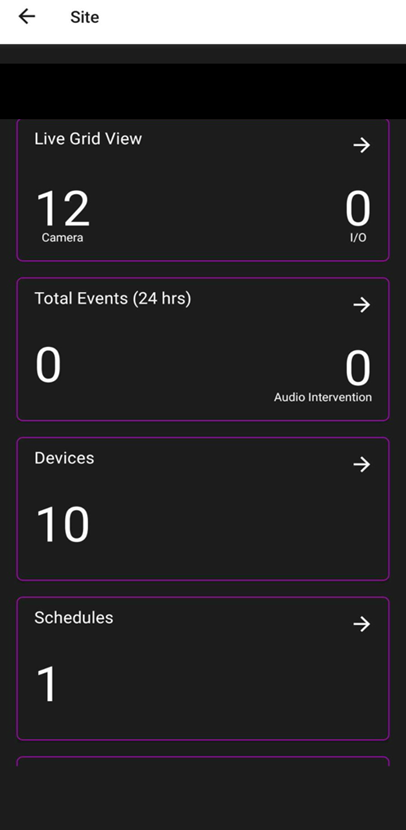
Depuis l'aperçu du site, vous pouvez accéder à :
- Vue Grille en direct — appuyez pour ouvrir le flux de caméra en direct pour toutes les caméras de ce site.
- Total des événements (24 h) — indique combien d'événements d'alarme se sont produits au cours des dernières 24 heures, plus un décompte des interventions audio.
- Appareils — le nombre d'appareils configurés sur ce site.
- Planifications — le nombre de planifications d'armement/désarmement actives définies pour ce site.
Vue de caméra en direct
Vue Grille en direct : Appuyer sur Vue Grille en direct depuis l'aperçu du site ouvre l'écran de sélection de caméra. Quatre options de disposition sont disponibles
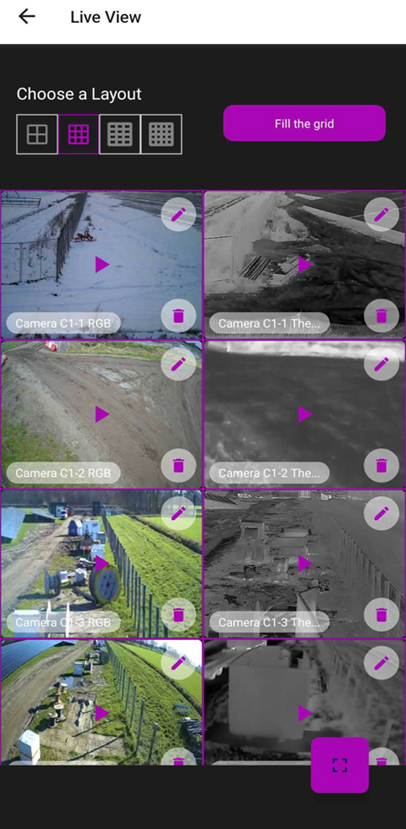
en haut : grilles 2×2, 3×3 et 4×4. Sélectionnez la disposition qui convient le mieux au nombre de caméras que vous souhaitez surveiller. Appuyez sur Remplir la grille pour peupler automatiquement la disposition sélectionnée avec toutes les caméras disponibles sur le site.
Chaque tuile de caméra affiche une image d'aperçu fixe et le nom de la caméra. Appuyez sur le bouton de lecture d'une tuile pour commencer la diffusion de cette caméra. Vous pouvez également appuyer sur l'icône d'édition d'une tuile pour ajuster les paramètres, ou sur l'icône de suppression pour la retirer de la disposition actuelle.
Visionner une seule caméra en direct : Appuyer sur le bouton de lecture d'une tuile de caméra ouvre l'écran Voir en direct, qui diffuse le flux de cette caméra en temps réel. Le bouton plein écran (icône violette, en bas à droite) étend la vue pour remplir tout l'écran pour une image plus nette.

Si le flux met un moment à se charger, attendez quelques secondes. La disponibilité du flux dépend de la connexion réseau de votre appareil et de l'état en ligne de la caméra.
Appareils
Détails de l'appareil : Dans un site, appuyer sur un appareil de la liste des appareils ouvre l'écran Détails de l'appareil. Cet écran affiche le nom de l'appareil, ses capteurs actifs et l'état d'armement actuel.
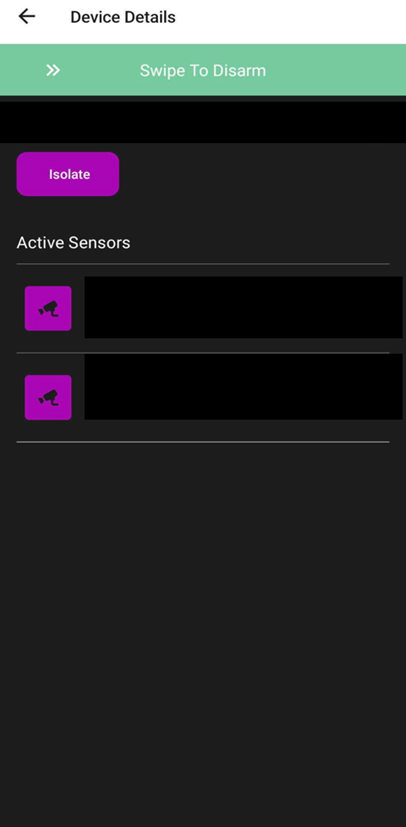
Chaque capteur est répertorié avec son nom et son type. Un badge vert Actif confirme que le capteur est en ligne et fonctionnel. Deux actions sont disponibles directement depuis cet écran :
- Glisser pour désarmer — lorsqu'un site est armé, une bannière verte apparaît en haut de l'écran. Glissez-la pour désarmer l'appareil. C'est le moyen le plus rapide de répondre à un déclenchement accidentel.
- Isoler — appuyez sur le bouton Isoler pour supprimer temporairement les signaux d'alarme de cet appareil.
Isolation
L'isolation interrompt temporairement la transmission d'alarme d'un appareil ou d'un site entier pendant une période définie. Cela est utile lors de la maintenance, des tests ou lorsque des activités planifiées sur un site généreraient autrement de fausses alarmes. Le désarmement empêche la réception des alarmes par l'appareil.
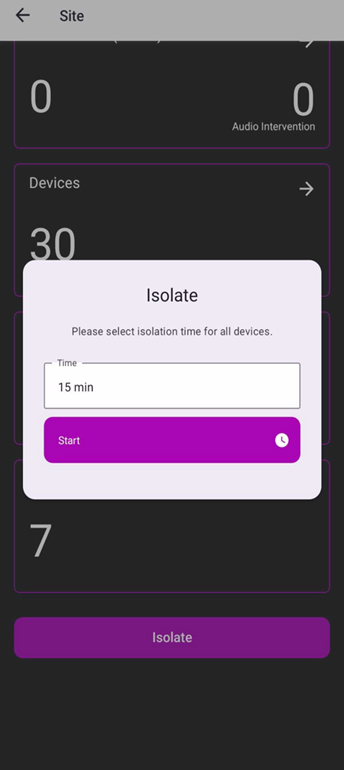
Pour isoler un appareil :
- Depuis l'écran Détails de l'appareil, appuyez sur le bouton violet Isoler.
- La boîte de dialogue d'isolation apparaît. Saisissez la durée dans le champ Temps (par exemple, 15 min).
- Appuyez sur Démarrer. L'appareil sera isolé pendant la durée spécifiée et n'enverra pas de signaux d'alarme pendant cette période.
Pour isoler un site entier en une seule fois, faites défiler jusqu'au bas de l'écran d'aperçu du site et appuyez sur le bouton Isoler qui s'y trouve. La même boîte de dialogue de sélection de temps apparaît et s'applique à tous les appareils du site simultanément.
Les appareils isolés sont comptabilisés sur le tableau de bord d'accueil sous Appareils isolés, afin que votre équipe de surveillance ait toujours une visibilité sur les appareils actuellement supprimés.
Cas d'utilisation réels
- Un gestionnaire quitte le bureau et reçoit une alerte — il ouvre l'application mobile, consulte le flux en direct de la caméra concernée et glisse pour désarmer directement depuis son téléphone.
- Un technicien arrive sur un site pour la maintenance — il isole tous les appareils du site pendant 30 minutes directement depuis l'aperçu du site pour éviter les fausses alarmes pendant le travail.
- Un superviseur consulte le tableau de bord d'accueil dès le matin — il voit les compteurs armé/désarmé de tous les sites et repère deux appareils isolés nécessitant une attention.
Bonnes pratiques
- Vérifiez toujours votre sous-domaine avant de vous connecter — saisir un mauvais sous-domaine vous redirigera vers l'environnement de la mauvaise organisation.
- Utilisez Remplir la grille dans la Vue Grille en direct pour charger instantanément toutes les caméras d'un site sans les sélectionner individuellement.
- Utilisez l'isolation au niveau du site pour les fenêtres de maintenance au lieu d'isoler les appareils un par un.
- Vérifiez le nombre d'Appareils isolés sur le tableau de bord d'accueil au début de chaque quart — les appareils isolés n'envoient pas d'alarmes.
Détails supplémentaires
Référence rapide
| Écran | Ce que vous pouvez faire |
|---|---|
| Accueil | Aperçu de surveillance — compteurs armé/désarmé, appareils isolés, interventions audio. |
| Sites | Parcourir tous les sites ; rechercher par nom ; ouvrir les détails du site. |
| Détails du site | Accéder à la Vue Grille en direct, aux totaux d'événements, au nombre d'appareils, aux planifications et à l'isolation au niveau du site. |
| Appareil | Hub matériel principal connectant et gérant les données de sécurité à un emplacement spécifique. |
| Liste des appareils | Parcourir tous les appareils d'un site ; voir le nom et l'état de l'appareil ; appuyer sur un appareil pour ouvrir ses détails. |
| Capteur | Composant de surveillance individuel (caméra, détecteur de mouvement) qui capture des données pour déclencher des alertes. |
| Détails du capteur | Voir le nom, le type et l'état actif du capteur individuel ; identifier le type de caméra (RGB, Thermique). |
| Vue Grille en direct | Sélectionner la disposition ; parcourir les vignettes des caméras ; démarrer le flux en direct. |
| Voir en direct | Regarder le flux d'une seule caméra en temps réel ; étendre en plein écran. |
| Détails de l'appareil | Voir les capteurs actifs ; Glisser pour désarmer ; isoler l'appareil. |
| Isolation | Supprimer les signaux d'alarme pendant une durée définie — par appareil ou pour tout le site. |