Berechtigungen
Was das Privilegienmanagement leistet
Das Berechtigungsmanagement in GCXONE ermöglicht es Administratoren, Rollen zu erstellen und zu konfigurieren, mit denen gesteuert wird, was Benutzer innerhalb der Plattform sehen und tun können. Jede Rolle definiert einen bestimmten Satz von Berechtigungen für alle Plattformmodule – von der Konfiguration und Kamerasteuerung bis hin zu Berichten und Systemeinstellungen.
Warum das wichtig ist
Verschiedene Benutzer haben unterschiedliche Zuständigkeiten. Ein Bediener benötigt Zugriff auf Live-Videobilder und die Alarmbearbeitung, sollte jedoch keine Systemeinstellungen ändern können. Ein Administrator benötigt uneingeschränkten Zugriff. Die Berechtigungsverwaltung stellt sicher, dass jeder Benutzer nur Zugriff auf die Funktionen hat, die er benötigt – dies erhöht die Sicherheit und verringert das Risiko unbefugter Änderungen.
So funktioniert es
Rollen werden erstellt und verwaltet über Einstellungen → Rollen in GCXONE. Auf der Seite „Rollenverwaltung“ werden alle konfigurierten Rollen zusammen mit ihren Beschreibungen und der Anzahl der jeder Rolle zugewiesenen Benutzer angezeigt.
Um Rollen zu verwalten, klicken Sie auf die Drei-Punkte-Menü (...) neben einer beliebigen Rolle, um auf die folgenden Aktionen zuzugreifen:
- Rollenberechtigungen bearbeiten — Öffnet den Dialog zur Rollenkonfiguration, in dem Sie alle Berechtigungen für die verschiedenen Plattformmodule (Konfiguration, Kameraaktionen, Dashboard, Karten, Einstellungen und mehr) festlegen können
- Rollenentitäten bearbeiten — Legen Sie fest, auf welche Entitäten (Kunden, Standorte, Geräte usw.) die Rolle Zugriff hat
- Löschen — Die Rolle dauerhaft aus dem System entfernen
Um eine neue Rolle zu erstellen, klicken Sie auf + Neue Rolle konfigurieren oben auf der Seite. Um den Zugriff auf Entitäten für verschiedene Rollen zu verwalten, klicken Sie auf Zugriff auf Entität bearbeiten.
Sobald eine Rolle erstellt wurde, werden ihr Benutzer zugewiesen. Die Rolle legt fest, welche Seiten sie anzeigen und welche Aktionen sie ausführen können.
Abschnitte zur Rollenverwaltung
Die folgenden Abschnitte sind erreichbar über Rollenberechtigungen bearbeiten im Dialogfeld zur Rollenkonfiguration:
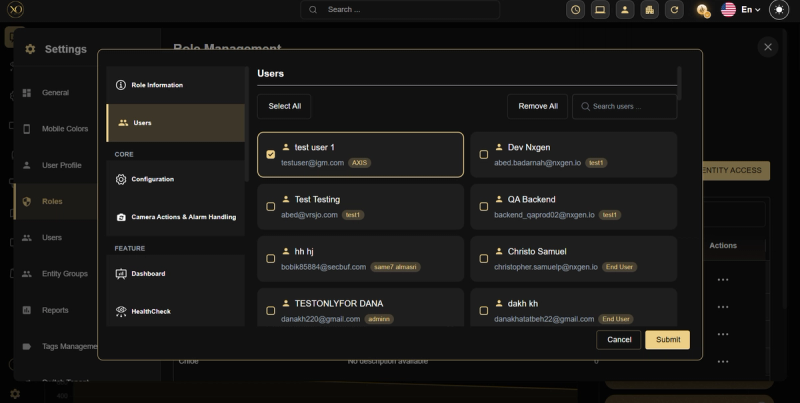
Benutzer
Weisen Sie Benutzern die Rolle direkt über das Dialogfeld zur Rollenverwaltung zu, indem Sie „Alle auswählen“, „Alle entfernen“ oder die Einzelauswahl verwenden.
KERN
Konfiguration
Steuert den Zugriff auf die Konfigurations-App. Enthält eine Seite anzeigen Schalten Sie den Schalter um, um den Zugriff auf die Konfigurationsseite vollständig zu aktivieren oder zu deaktivieren.
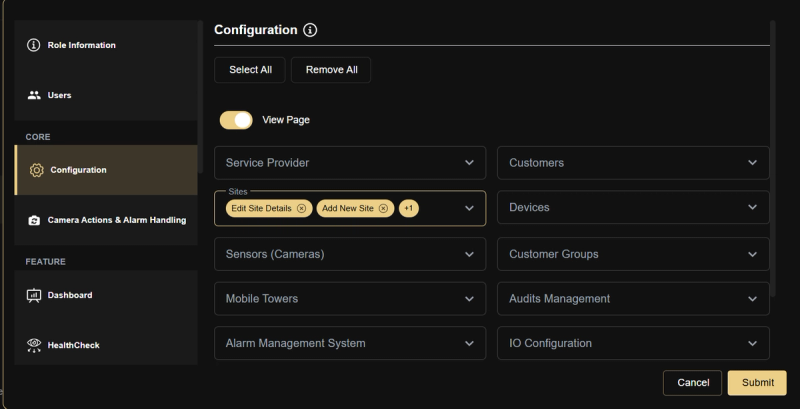
Dienstleister
- Zur Seite des Dienstanbieters — Zur Startseite und Übersicht des Dienstanbieters
- Details zum Dienstanbieter bearbeiten — Den Namen und die Einstellungen des Dienstanbieters ändern
- Statistiken zu Dienstanbietern und Kontoinformationen anzeigen — Nutzungsdaten, Kontostatus und Abonnementinformationen überwachen
Kunden
- Kundenliste und Details anzeigen — Die vollständige Liste der Kunden und deren Angaben anzeigen
- Neuen Kunden hinzufügen — Neuen Kunden anlegen
- Kundendaten bearbeiten — Vorhandene Kundendaten ändern
- Kunde löschen — Einen Kunden aus dem System löschen
- Kunde aktivieren/deaktivieren — Einen Kunden aktivieren oder deaktivieren
- Kunden für den Massenimport — Mehrere Kunden gleichzeitig importieren
- Kundenliste als CSV-Datei exportieren — Exportiere die Kundenliste in eine CSV-Datei
- Registerkarte „Dashboard“ auf der Kundenseite anzeigen — Rufen Sie beim Anzeigen eines Kunden die Registerkarte „Dashboard“ auf
- Registerkarte „Audit“ auf der Kundenseite anzeigen — Rufen Sie beim Anzeigen eines Kunden die Registerkarte „Prüfprotokoll“ auf
- Registerkarte „Analysen“ auf der Kundenseite anzeigen — Rufen Sie die Registerkarte „Analytics“ auf, wenn Sie einen Kunden anzeigen
- Registerkarte „Mobilfunkmasten“ auf der Kundenseite anzeigen — Rufen Sie die Registerkarte „Mobilfunkmasten“ auf, wenn Sie einen Kunden anzeigen
- Registerkarte „Standorte“ auf der Kundenseite — Rufen Sie beim Anzeigen eines Kunden die Registerkarte „Standorte“ auf
- Registerkarte „Geräte“ auf der Kundenseite anzeigen — Rufen Sie die Registerkarte „Geräte“ auf, wenn Sie einen Kunden anzeigen
- Registerkarte „Sensoren“ auf der Kundenseite anzeigen — Rufen Sie die Registerkarte „Sensoren“ auf, wenn Sie einen Kunden anzeigen
- Registerkarte „IOs“ auf der Kundenseite anzeigen — Rufen Sie die Registerkarte „IOs“ auf, wenn Sie einen Kunden anzeigen
- Aktualisierung des Arm-Modells auf Kundenebene — Den Arm-Status auf Kundenebene aktualisieren
- Ansicht auf Kundenebene — Den Status der Armatur auf Kundenebene anzeigen
Websites
- Standortliste und Details anzeigen — Liste der Standorte und deren Details anzeigen
- Neue Website hinzufügen — Neue Website erstellen
- Website-Details bearbeiten — Vorhandene Website-Informationen und -Einstellungen bearbeiten
- Website löschen — Eine Website aus dem System entfernen
- Website aktivieren/deaktivieren — Eine Website aktivieren oder deaktivieren
- Standort aktivieren/deaktivieren — Eine Anlage aktivieren oder deaktivieren
- Website auf Talos hochladen — Website-Daten mit der Evalink-Talos-Integration synchronisieren
- Websites für den Massenimport — Mehrere Websites gleichzeitig importieren
- Website-Liste als CSV exportieren — Die Standortliste in eine CSV-Datei exportieren
- Registerkarte „Geräte“ auf der Website anzeigen — Rufen Sie beim Anzeigen einer Website die Registerkarte „Geräte“ auf
- Registerkarte „Sensoren“ auf der Website anzeigen — Rufen Sie bei der Anzeige einer Website die Registerkarte „Sensoren“ auf
- Registerkarte „IO“ auf der Website anzeigen — Rufen Sie die Registerkarte „IO-Konfiguration“ auf, wenn Sie eine Website anzeigen
- Registerkarte „Dashboard“ auf der Website anzeigen — Rufen Sie beim Anzeigen einer Website die Registerkarte „Dashboard“ auf
- Registerkarte „Audit“ auf der Website anzeigen — Rufen Sie beim Anzeigen einer Website die Registerkarte „Protokoll“ auf
- Registerkarte „Mobilfunkmasten“ auf der Website anzeigen — Rufen Sie bei der Anzeige eines Standorts die Registerkarte „Mobilfunkmasten“ auf
- Analytics-Registerkarten auf der Website anzeigen — Rufen Sie beim Anzeigen einer Website die Registerkarte „Analytics“ auf
- Aktualisierung des Auslegers auf Baustellenebene — Den Armstatus auf Standortebene aktualisieren
- Ansicht des Arms auf Bodenhöhe — Den Armstatus auf Standortebene anzeigen
- App-Website isolieren — Richten Sie einen Bereich für den gezielten Zugriff auf mobile Apps ein
Geräte
- Geräteliste und Details anzeigen — Liste der Geräte und deren Details anzeigen
- Neues Gerät hinzufügen — Ein neues Gerät zum System hinzufügen
- Gerätekonfiguration bearbeiten — Geräteeinstellungen und -konfiguration ändern
- Gerät löschen — Ein Gerät aus dem System entfernen
- Gerät aktivieren/deaktivieren — Ein Gerät aktivieren oder deaktivieren
- Geräteereignisse aktivieren/deaktivieren — Ereigniserkennung für ein Gerät aktivieren oder deaktivieren
- Gerät synchronisieren — Gerätedaten und Einstellungen synchronisieren
- Geräte im Massenimport — Mehrere Geräte gleichzeitig importieren
- Geräteliste als CSV-Datei exportieren — Die Geräteliste in eine CSV-Datei exportieren
- Registerkarte „Sensoren“ auf der Geräteseite anzeigen — Rufen Sie die Registerkarte „Sensoren“ auf, wenn Sie ein Gerät anzeigen
- Registerkarte „E/A“ auf der Geräteseite anzeigen — Rufen Sie die Registerkarte „IO-Konfiguration“ auf, wenn Sie ein Gerät anzeigen
- Registerkarte „Dashboard“ auf der Geräteseite anzeigen — Rufen Sie beim Anzeigen eines Geräts die Registerkarte „Dashboard“ auf
- Registerkarte „Audit“ auf der Geräteseite anzeigen — Rufen Sie beim Anzeigen eines Geräts die Registerkarte „Protokoll“ auf
- Analytics-Registerkarten auf der Geräteseite anzeigen — Rufen Sie beim Anzeigen eines Geräts die Registerkarte „Analytics“ auf
- Gerät aktivieren/deaktivieren — Ein Gerät aktivieren oder deaktivieren
- Gerät verschieben — Ein Gerät an einen anderen Standort oder an einen anderen Ort bringen
- Aktualisierung des Gerätearms — Den Arm-Status eines Geräts aktualisieren
- Ansicht des Gerätearms — Den Arm-Status eines Geräts anzeigen
Sensoren (Kameras)
- Sensorliste und Details anzeigen — Liste der Sensoren und Kameras sowie deren Details anzeigen
- Neuen Sensor hinzufügen — Einen neuen Sensor oder eine neue Kamera hinzufügen
- Sensorkonfiguration bearbeiten — Sensoreinstellungen und -konfiguration ändern
- Sensor löschen — Einen Sensor oder eine Kamera aus dem System entfernen
- Sensor aktivieren/deaktivieren — Einen Sensor aktivieren oder deaktivieren
- Sensorereignisse aktivieren/deaktivieren — Ereigniserkennung für einen Sensor aktivieren oder deaktivieren
- Sensoren für den Massenimport — Mehrere Sensoren gleichzeitig importieren
- Sensorenliste als CSV-Datei exportieren — Die Sensorliste in eine CSV-Datei exportieren
- Registerkarte „Dashboard“ auf der Sensorseite anzeigen — Rufen Sie beim Anzeigen eines Sensors die Registerkarte „Dashboard“ auf
- Registerkarte „Protokoll“ auf der Sensor-Seite anzeigen — Rufen Sie beim Anzeigen eines Sensors die Registerkarte „Protokoll“ auf
- Registerkarte „Analysen“ auf der Sensor-Seite anzeigen — Rufen Sie beim Anzeigen eines Sensors die Registerkarte „Analytics“ auf
Kundengruppen
- Kundengruppen anzeigen — Kundengruppen anzeigen
Mobilfunkmasten
- Liste der Mobilfunkmasten anzeigen — Liste der Mobilfunkmasten anzeigen
- Neuen Mobilfunkmast hinzufügen — Einen neuen Mobilfunkmast zum System hinzufügen
- Mobilfunkmast löschen — Einen Mobilfunkmast aus dem System entfernen
- Zur Detailseite des Mobilfunkmasts — Die Detailseite eines bestimmten Mobilfunkmasts aufrufen
- Registerkarte „Geräte“ auf der Seite „Mobilfunkmasten“ anzeigen — Rufen Sie die Registerkarte „Geräte“ auf, wenn Sie einen Mobilfunkmast anzeigen
- Registerkarte „Sensoren“ auf der Seite „Mobilfunkmasten“ anzeigen — Rufen Sie die Registerkarte „Sensoren“ auf, wenn Sie einen Mobilfunkmast anzeigen
- Registerkarte „Analysen“ auf der Seite „Mobilfunkmasten“ anzeigen — Rufen Sie die Registerkarte „Analytics“ auf, wenn Sie einen Mobilfunkmast anzeigen
- Mobilfunkmast bearbeiten — Einstellungen und Konfiguration des Mobilfunkmasts ändern
- Liste der Mobilfunkmasten als CSV-Datei exportieren — Die Liste der Mobilfunkmasten in eine CSV-Datei exportieren
- Ansicht vom Ausleger eines Mobilfunkmasts — Den Armstatus auf Ebene des Mobilfunkmasts anzeigen
- Aktualisierung zum Ausleger des mobilen Turms — Aktualisieren Sie den Arm-Status auf Ebene des Mobilfunkmasts
Auditmanagement
- Prüfungen anzeigen — Rufen Sie das Audit-Protokoll auf und überprüfen Sie alle Aktivitäten auf der Plattform
Alarmmanagementsystem
- Zur Seite „Alarmmanagementsystem“ — Rufen Sie die Seite „Alarmmanagementsystem“ auf
- Anmeldedaten des DC09-Dienstanbieters bearbeiten — DC09-Anmeldedaten auf Ebene des Dienstanbieters ändern
- Anmeldedaten für DC09-Websites bearbeiten — DC09-Anmeldedaten auf Website-Ebene ändern
IO-Konfiguration
- IO-Konfiguration anzeigen — IO-Einstellungen und Konfiguration anzeigen
- E/A-Konfiguration hinzufügen — Neue E/A-Konfigurationseinträge hinzufügen
- IO-Konfiguration aktualisieren — Vorhandene IO-Konfigurationseinstellungen ändern
- IO-Konfiguration löschen — Einen IO-Konfigurationseintrag entfernen
- IO-Liste als CSV exportieren — Die IO-Konfigurationsliste in eine CSV-Datei exportieren
Audioverwaltung
- Audiosprachen verwalten — Audio-Spracheinstellungen konfigurieren und verwalten
- Audiodateien hochladen — Audiodateien in das System hochladen
- Audiodateien bearbeiten — Vorhandene Audiodateien bearbeiten
- Audiodateien herunterladen — Audiodateien vom System herunterladen
- Audiodateien löschen — Audiodateien vom System entfernen
- Audio anhören — Audioeinstellungen und -konfigurationen anzeigen
Analytik
- Zugriff auf Analytics-API und Funktionen — Zugriff auf Analysedaten, Berichte und API-Funktionen
- Analytics-Scheduler konfigurieren — Analyseaufgaben konfigurieren und planen
- Analysen nach Bedarf ausführen — Analysen nach Bedarf manuell auslösen
- Analytics abonnieren — Abonnieren Sie Analysefunktionen und Updates
Konfigurations-Dashboards
- Dashboards auf Entitätsebene anzeigen (SP/Kunde/Standort/Gerät/Sensor) — Dashboards auf allen Ebenen anzeigen, einschließlich Dienstanbieter, Kunde, Standort, Gerät und Sensor
Kameraaktionen und Alarmbehandlung
Legt fest, welche Kamera- und Alarmaktionen Benutzer ausführen können.
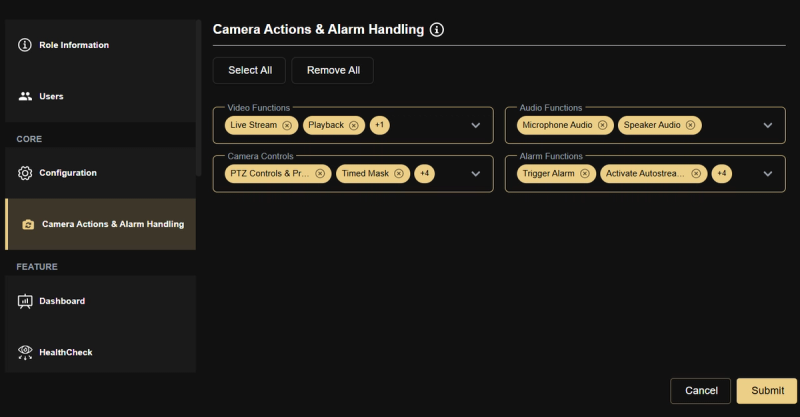
Videofunktionen
- Live-Stream — Greifen Sie auf Live-Videostreams von Kameras in Echtzeit zu
- Wiedergabe — Aufgezeichnetes Kameramaterial ansehen
- Zurück — Schnell zu den zuletzt angesehenen Videosequenzen springen
Audiofunktionen
- Mikrofon-Audio — Zugriff auf das Mikrofon und dessen Nutzung für die Audiokommunikation
- Lautsprecher-Audio — Auf den Lautsprecher zugreifen und ihn für die Audioausgabe nutzen
Kamera-Steuerung
- PTZ-Steuerung und Voreinstellungen — Schwenk-, Neige- und Zoom-Bewegungen steuern und Kameravoreinstellungen verwalten
- Zeitgesteuerte Maske — Eine zeitgesteuerte Maske auf das Sichtfeld einer Kamera anwenden
- Dauerhafte Maske — Wenden Sie eine permanente Maske auf das Sichtfeld einer Kamera an, um bestimmte Bereiche auszublenden
- Kamera isolieren — Eine bestimmte Kamera für die gezielte Überwachung herausgreifen
- Referenzbild aktualisieren — Das Referenzbild aktualisieren, das für Vergleichszwecke in der Analyse verwendet wird
- Geofencing anzeigen — Für Kameras konfigurierte Geofencing-Zonen anzeigen
Alarmfunktionen
- Alarm auslösen — Einen Alarm manuell auslösen
- Autostream-Modus aktivieren — Automatisches Video-Streaming aktivieren, wenn ein Alarm ausgelöst wird
- Multi-Monitor-Modus aktivieren — Multi-Monitor-Ansicht für die Alarmbearbeitung aktivieren
- Alarm teilen — Einen Alarm an andere Mitarbeiter weiterleiten
- Daumen hoch/runter bei Alarmen — Alarme bewerten oder Feedback dazu geben
- Alarm-Clip herunterladen — Videoclips zu einem Alarm herunterladen
HIGHLIGHT
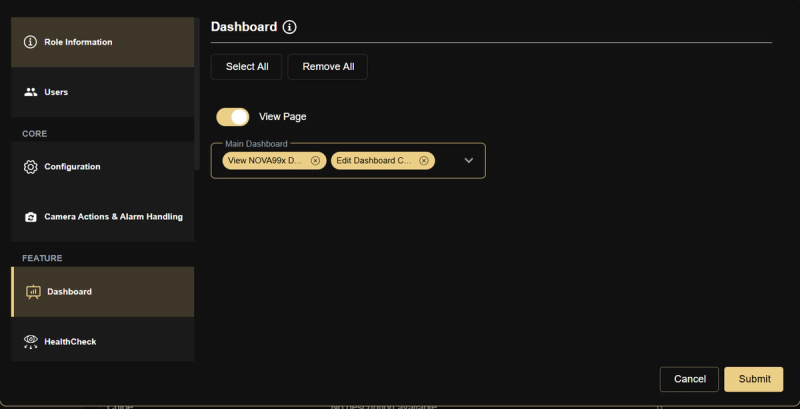
Dashboard
- Seite anzeigen — Schalten Sie den Schalter um, um den Zugriff auf die Dashboard-Seite zu aktivieren oder zu deaktivieren
Hauptübersicht:
- NOVA99x-Dashboard anzeigen — Auf das NOVA99x-Dashboard zugreifen und es anzeigen
- Funktionen des Dashboards bearbeiten — Funktionen und Einstellungen des Dashboards anpassen und konfigurieren
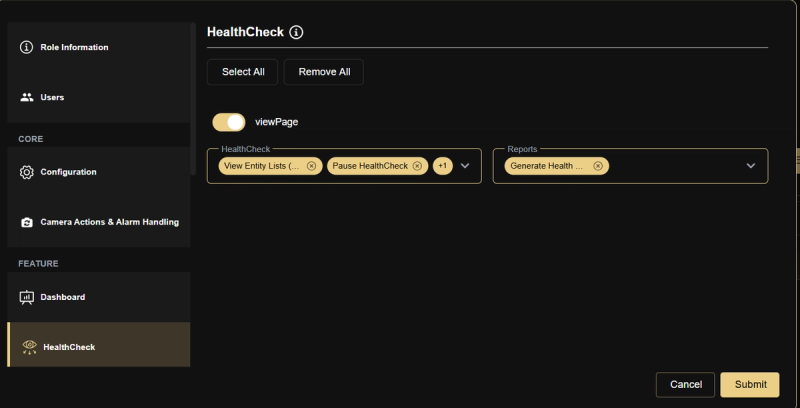
Gesundheitscheck
- Seite anzeigen — Schalten Sie den Schalter um, um den Zugriff auf die HealthCheck-Seite zu aktivieren oder zu deaktivieren
Gesundheitscheck:
- Entitätslisten anzeigen (Kunden/Standorte/Geräte/Kameras) — Den Status aller Objekte anzeigen, darunter Kunden, Standorte, Geräte und Kameras
- HealthCheck anhalten — Die Überwachung der Integritätsprüfung vorübergehend unterbrechen
- HealthCheck einmal ausführen — Einen manuellen einmaligen Zustandscheck auslösen
Berichte:
- Gesundheitscheck-Berichte erstellen — Gesundheitsprüfungsberichte erstellen und aufrufen
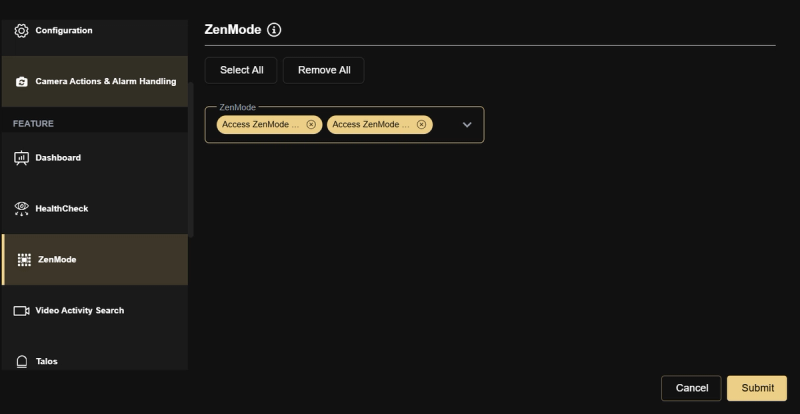
ZenMode
- Rufen Sie den ZenMode über die Videosuche auf — Starten Sie den ZenMode direkt über das Modul „Videosuche“
- ZenMode über den Video-Viewer aufrufen — ZenMode direkt aus dem Video-Viewer starten
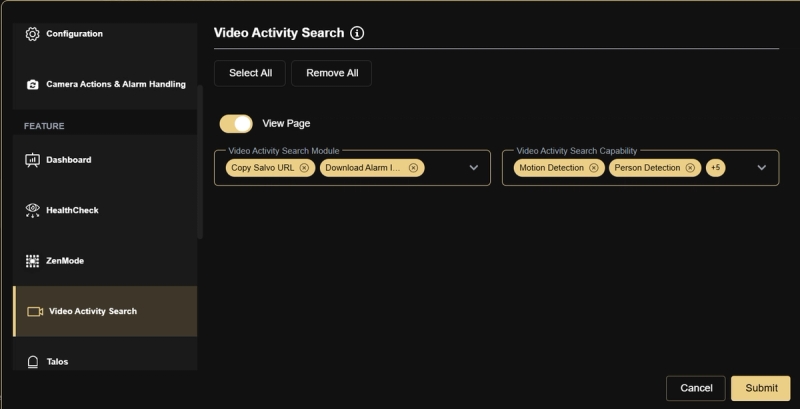
Suche nach Videoaktivitäten
- Seite anzeigen — Schalten Sie den Schalter um, um den Zugriff auf die Seite „Videosuche“ zu aktivieren oder zu deaktivieren
Modul zur Suche nach Videoaktivitäten:
- Salvo-URL kopieren — Kopieren Sie die Salvo-URL zum Teilen oder für die externe Verwendung
- Alarmbilder herunterladen (vorher/aktuell/nachher) — Alarmbilder herunterladen, einschließlich der Bilder vor, während und nach dem Alarm
Suchfunktion für Videoaktivitäten:
- Bewegungserkennung — Filter und Suchergebnisse nach Bewegungserkennungsereignissen
- Personenerkennung — Filter und Suchergebnisse nach Ereignissen zur Personenerkennung
- Fahrzeugerkennung — Filter und Suchergebnisse nach Ereignissen zur Fahrzeugerkennung
- Überlagerung — Überlagerungsinformationen zu den Suchergebnissen anzeigen
- Datumsfilter — Suchergebnisse nach Datumsbereich filtern
- Alarmfilter — Suchergebnisse nach Alarmtyp filtern
- Tag-Suchfilter — Suchergebnisse nach Tags filtern
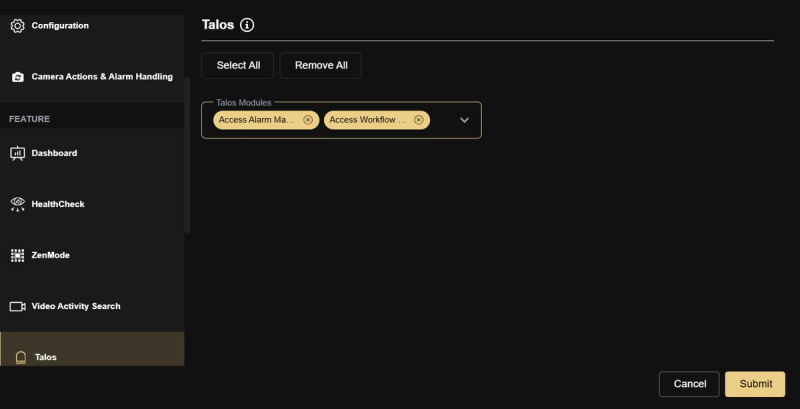
Talos
Talos-Module:
- Zugriff auf die Alarmverwaltung — Zugriff auf und Verwaltung von Alarmen über die Evalink-Talos-Integration
- Zugriff auf das Workflow-Management — Zugriff auf und Verwaltung von Workflows über die Evalink-Talos-Integration
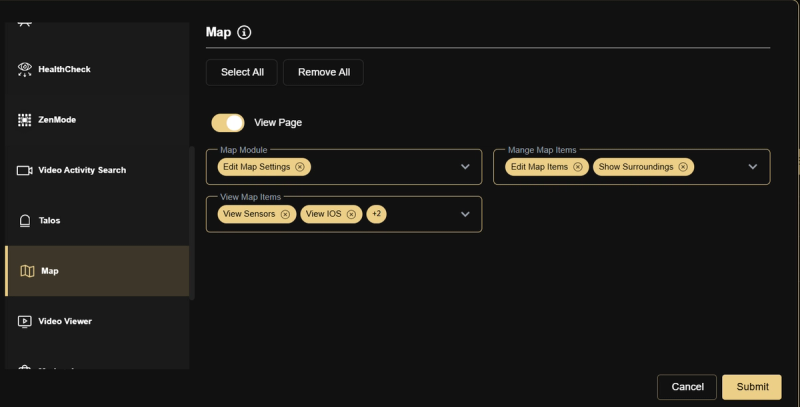
Karte
- Seite anzeigen — Schalten Sie den Schalter um, um den Zugriff auf die Seite „Karten“ zu aktivieren oder zu deaktivieren
Kartenmodul:
- Karteneinstellungen bearbeiten — Karteneinstellungen konfigurieren und ändern
Kartenelemente verwalten:
- Kartenelemente bearbeiten — Auf der Karte angezeigte Elemente hinzufügen, bearbeiten oder entfernen
- Umgebung anzeigen — Umgebung und Kontext auf der Karte anzeigen
Kartenelemente anzeigen:
- Sensoren anzeigen — Sensoren auf der Karte anzeigen
- IOS anzeigen — IO-Geräte auf der Karte anzeigen
- Formen anzeigen — Auf der Karte eingezeichnete Formen und Zonen anzeigen
- Kamera-Liveansicht anzeigen — Live-Bilder der Kameras direkt auf der Karte anzeigen
Video-Player
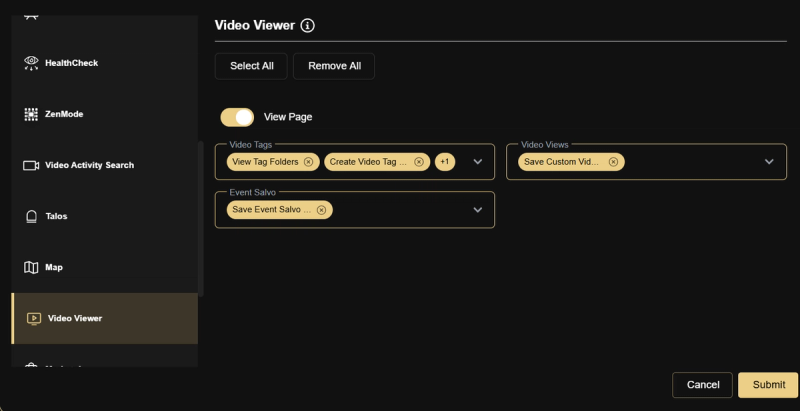
- Seite anzeigen — Schalten Sie den Schalter um, um den Zugriff auf die Video-Viewer-Seite zu aktivieren oder zu deaktivieren
Video-Tags:
- Tag-Ordner anzeigen — Vorhandene Video-Tag-Ordner anzeigen
- Video-Tag-Ordner erstellen — Erstelle neue Tag-Ordner, um Videoclips zu organisieren
- Video-Tags löschen — Videotags aus dem System entfernen
Videoaufrufe:
- Benutzerdefinierte Videoanzeigelayouts speichern — Benutzerdefinierte Layouts für die Videoanzeige speichern und verwalten
Veranstaltungsreihe:
- Ansicht „Salvo“ speichern und auf alle Hierarchieebenen anwenden — Speichern Sie die Ansichten der Ereignissalven und wenden Sie sie auf alle Hierarchieebenen an
Marktplatz
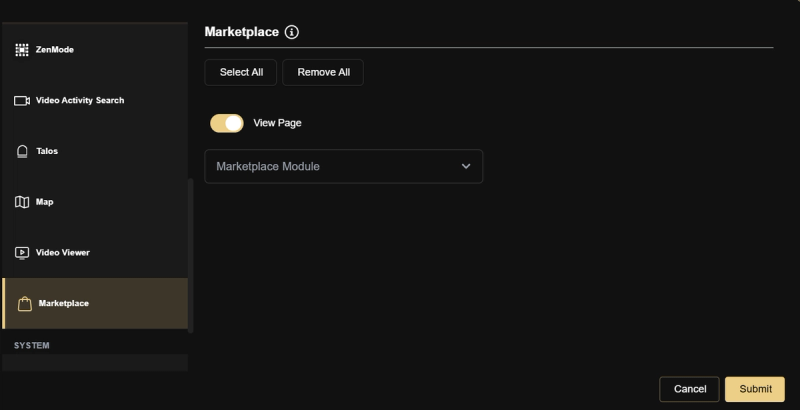
- Seite anzeigen — Schalten Sie den Schalter um, um den Zugriff auf die Marketplace-Seite zu aktivieren oder zu deaktivieren
Marktplatz-Modul:
- Preise im Marktplatz anzeigen — Preisinformationen zu den Funktionen des Marktplatzes anzeigen
- Features abonnieren & Abonnements anzeigen — Marktplatz-Funktionen abonnieren und aktive Abonnements anzeigen
- Marktplatz-Funktionen aktivieren/deaktivieren — Abonnierte Marktplatzfunktionen aktivieren oder deaktivieren
System
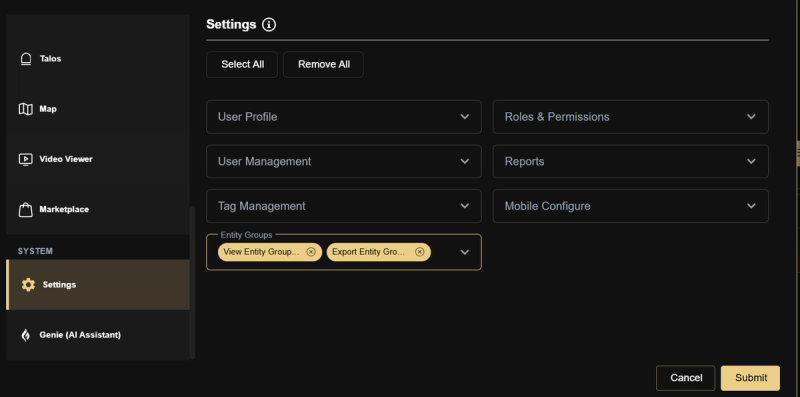
Einstellungen
Benutzerprofil:
- Benutzerprofil bearbeiten — Einstellungen und Angaben im persönlichen Benutzerprofil ändern
Rollen und Berechtigungen:
- Rollenliste anzeigen — Liste aller Rollen im System anzeigen
- Liste der Rollen exportieren — Die Rollenliste als Datei exportieren
- Neue Rolle konfigurieren — Eine neue Rolle erstellen und konfigurieren
- Rollenberechtigungen und Entitätszugriff bearbeiten — Rollenberechtigungen und Zugriffseinstellungen für Entitäten ändern
- Rolle löschen — Eine Rolle aus dem System entfernen
Benutzerverwaltung:
- Benutzerliste anzeigen — Liste aller Benutzer im System anzeigen
- Neuen Nutzer einladen — Einladungen an neue Nutzer senden
- Benutzerdaten bearbeiten — Vorhandene Benutzerdaten bearbeiten
- Benutzer löschen — Einen Benutzer aus dem System entfernen
- Benutzerliste exportieren — Die Benutzerliste als Datei exportieren
Berichte:
- Bericht-Planer und Statistiken anzeigen — Geplante Berichte und deren Statistiken anzeigen
- Neuen Berichtsplaner erstellen — Einen neuen geplanten Bericht einrichten
- Berichtsplaner bearbeiten — Einen bestehenden geplanten Bericht bearbeiten
- Berichtsschema löschen — Einen geplanten Bericht entfernen
- Trigger-Bericht-Planer — Einen geplanten Bericht manuell ausführen
Tag-Management:
- Tags anzeigen — Alle Tags im System anzeigen
- Entität einem Tag zuweisen (alle Ebenen) — Entitäten über alle Hierarchieebenen hinweg Tags zuweisen
- Tag erstellen — Neues Tag erstellen
- Tag löschen — Ein Tag aus dem System entfernen
Mobile Konfiguration:
- Farben für Mobilgeräte bearbeiten — Farbeinstellungen für mobile Anwendungen anpassen und konfigurieren
Entitätsgruppen:
- Entitätsgruppenliste anzeigen — Liste aller Entitätsgruppen anzeigen
- Liste der Entitätsgruppen exportieren — Die Liste der Entitätsgruppen als Datei exportieren
- Neue Entitätsgruppe konfigurieren — Eine neue Entitätsgruppe erstellen und konfigurieren
- Entitätsgruppe bearbeiten — Eine vorhandene Entitätsgruppe bearbeiten
- Entitätsgruppe löschen — Eine Entitätsgruppe aus dem System entfernen
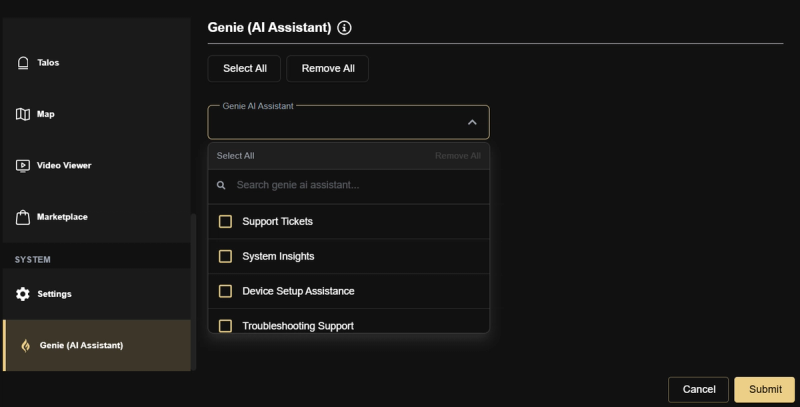
Genie (KI-Assistent)
- Support-Anfragen — Support-Tickets über Genie erstellen und verwalten
- Systemeinblicke — Greifen Sie auf die von Genie bereitgestellten Systemeinblicke und Analysen zu
- Hilfe bei der Geräteeinrichtung — Holen Sie sich KI-gestützte Hilfe bei der Einrichtung von Geräten
- Support bei der Fehlerbehebung — Auf KI-gestützte Anleitungen zur Fehlerbehebung zugreifen
- VPN-Anfragen — VPN-Zugriffsanfragen über Genie einreichen und verwalten
Weiterführende Ressourcen
- Informationen zur Benutzerverwaltung finden Sie unter Benutzer verwalten
- Informationen zum Einladen von Benutzern finden Sie unter Benutzer einladen
- Informationen zur Kontaktaufnahme mit dem Support finden Sie unter Support kontaktieren