Guide d’intégration du récepteur d’alarme CMS
Aperçu
GCXONE prend désormais en charge l’intégration directe avec des systèmes tiers de gestion d’alarme (CMS) directement depuis le Marketplace. Cela supprime le besoin de configuration manuelle du protocole — toute la configuration se fait dans l’interface GCXONE. Deux types d’intégration sont disponibles : des récepteurs basés sur DC09 (Amwin, Lisa, Immix, et tout système compatible SIA DC-09) et Evalink Talos, une plateforme de gestion d’alarmes basée sur le cloud.
Intégration DC09
La SIA DC-09 est le protocole IP standard de l’industrie pour transmettre les signaux d’alarme d’un système de surveillance vers une station centrale de surveillance (CMS). Lorsqu’un événement d’alarme est déclenché dans GCXONE, la plateforme agit comme point d’arrivée émetteur — emballant les données d’alarme et les transmettant au récepteur CMS à l’adresse IP et au port configurés. GCXONE étend le signal standard DC-09 avec un lien d’événement sécurisé qui ouvre une vue de preuves riche : images pré-événement, image d’événement, images post-événement et un GIF animé.
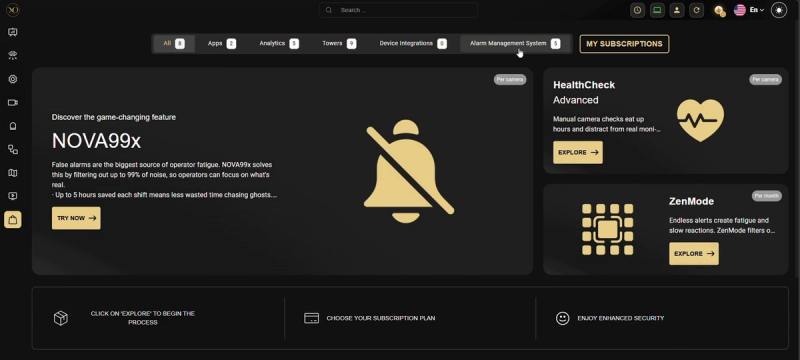
Étape 1 — Naviguer vers le Marketplace
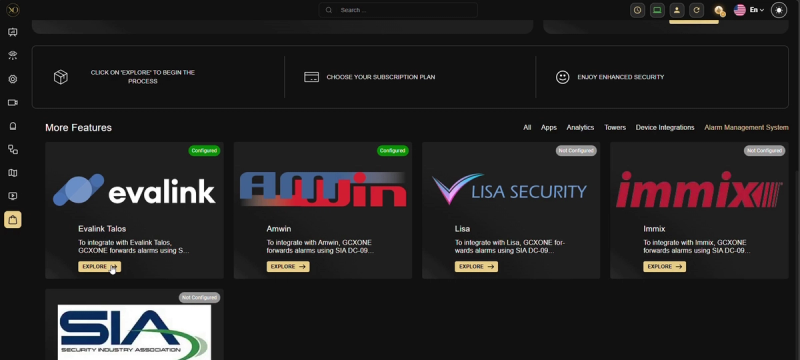
Allez dans le Marketplace dans le panneau de navigation de gauche et cliquez sur l’onglet Système de gestion d’alarme. La section affiche tous les récepteurs supportés avec leur configuration actuelle.

Étape 2 — Configurez le récepteur CMS
Cliquez sur Explorer sur le CMS que vous souhaitez configurer, puis cliquez sur Configurer pour ouvrir la boîte de dialogue de connexion. Voici l’adresse IP du récepteur DC09 (le point d’arrivée du serveur CMS) et le port récepteur DC09 (le port TCP). Le même dialogue s’applique à tous les récepteurs basés sur DC09 — pour les systèmes non listés, utilisez « Autre système CMS » qui accepte les mêmes champs.
Étape 3 — Sites cartographiques
Après la configuration du récepteur CMS, un nouvel onglet Système de gestion d’alarme apparaît dans la section Configuration de chaque fournisseur de service. Naviguez dans la section Configuration → [votre fournisseur de service] → Système de gestion d’alarme. Ce tableau liste chaque site avec son identifiant de compte DC09, son CMS assigné, et son statut de connexion (vert = configuré, rouge = non cartographié).
Étape 4 — Définir l’identifiant de compte DC09
Cliquez sur l’icône d’édition sur n’importe quelle ligne du site. Saisissez l’ID de compte DC09 (qui doit correspondre exactement à l’identifiant de compte côté CMS) et éventuellement une clé de chiffrement pour permettre la transmission DC09 chiffrée. Une fois enregistrées, les alarmes de ce site seront automatiquement transmises lorsqu’elles sont déclenchées.
Intégration Evalink Talos
Evalink Talos est une plateforme de gestion d’alarmes basée sur le cloud. Après l’avoir sélectionné dans le Marketplace, cliquez sur Configurer et saisissez votre identifiant d’entreprise et votre jeton API depuis votre compte Talos. Le jeton nécessite la portée des permissions « API Access » dans Talos. Une fois configurées, les alarmes déclenchées dans GCXONE apparaissent automatiquement dans Talos comme des événements actifs prêts à être traités par l’opérateur.
Dépannage
- Le site affiche un indicateur rouge — l’ID de compte DC09 n’a pas été défini pour ce site. Cliquez sur l’icône d’édition et entrez l’identifiant du compte.
- Erreur d’accréditation Talos — vérifiez l’identifiant de la société et le jeton API. Le jeton doit avoir un champ d’accès API et ne doit pas être expiré.
- Les alarmes ne sont pas transférées — vérifiez que l’IP et le port du récepteur CMS sont accessibles depuis le cloud GCXONE. Les règles du pare-feu peuvent nécessiter une mise à jour.
- ID de compte en double — chaque ID de compte DC09 doit être unique sur tous les sites. GCXONE bloque les affectations en double afin d’éviter les conflits de routage d’alarme.