Roles y permisos
Entendiendo RBAC en GCXONE
GCXONE utiliza control de acceso basado en roles (RBAC) para determinar exactamente qué puede ver y hacer cada usuario. A cada usuario se le debe asignar un rol — sin uno, aparece en una pantalla bloqueada inmediatamente después de iniciar sesión. Los roles combinan tres cosas: los módulos a los que pueden acceder, las acciones que pueden realizar dentro de cada módulo y en qué clientes y centros pueden operar.
**️ ADVERTENCIA — Configura roles antes de invitar a los usuarios: **Un usuario invitado sin un rol asignado aparece en una pantalla bloqueada en el momento en que inicia sesión y permanece bloqueado hasta que un administrador le asigna manualmente un rol. Diseña la estructura de tu rol, crea los roles y luego invita a los usuarios.
La Pantalla de Gestión de Roles
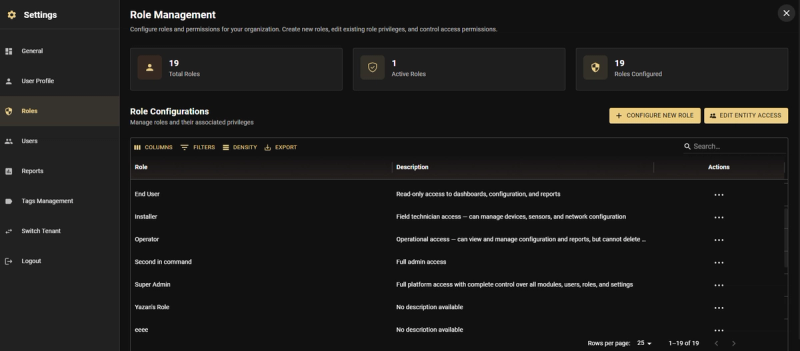
Navegar a Entornos → Roles. La pantalla de Gestión de Roles muestra cada rol en el tenant con el número de usuarios y las acciones.
Creación de un rol personalizado
Navegar a Configuración → Roles → Configurar Nuevo Rol.
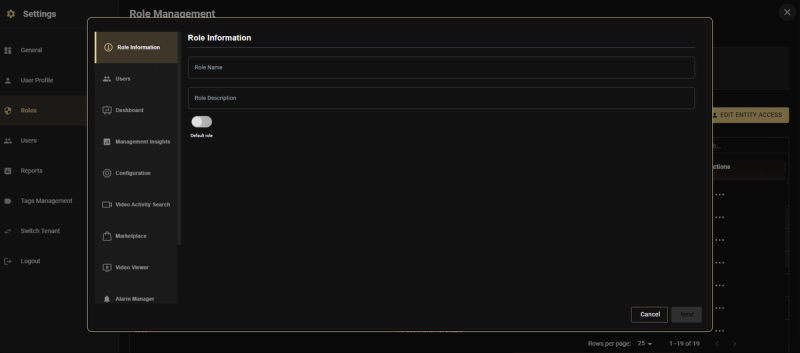
Paso 1 — Información sobre el puesto
Entra en el rol Nombre y Descripción. Toggle Rol predeterminado sobre si cada usuario nuevo invitado debería recibir este rol automáticamente.
Nombra roles específicamente — "NL Operator – Securitas" es más útil en los registros de auditoría que "Operador 2".
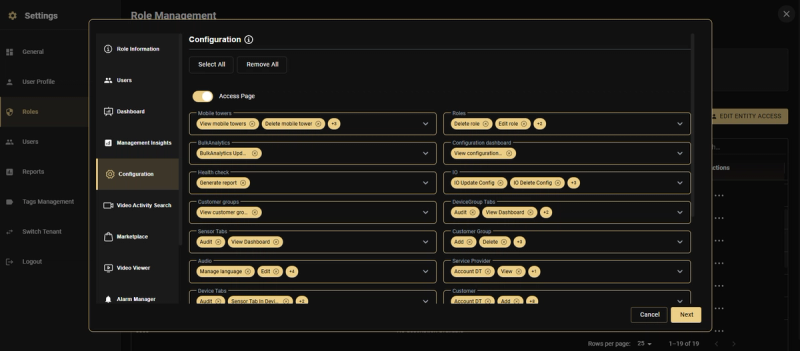
Paso 2 — Permisos de módulo
Trabaja en cada módulo de plataforma en el panel izquierdo. Concede o elimina capacidades específicas por módulo — Panel de control, configuración, búsqueda de actividad por vídeo, Marketplace, Gestor de alarmas, Talos y más.
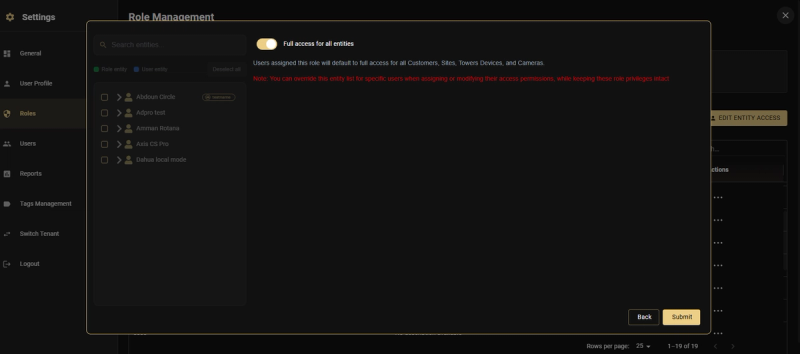
Paso 3 — Acceso a la entidad
Establece en qué clientes, sitios y dispositivos puede operar este rol. Habilitar Incluir hijos en cualquier padre para incluir automáticamente todas las subentidades — incluidas futuras adiciones.
Modos de acceso a entidades
Acceso completo
El puesto abarca a todos los clientes y a cada sitio dentro del inquilino. Úsalo solo para cuentas internas de administrador.
Entidades seleccionadas
Asigna clientes y sitios específicos. Habilitar Incluir hijos para incluir automáticamente cualquier subentidad añadida en el futuro.
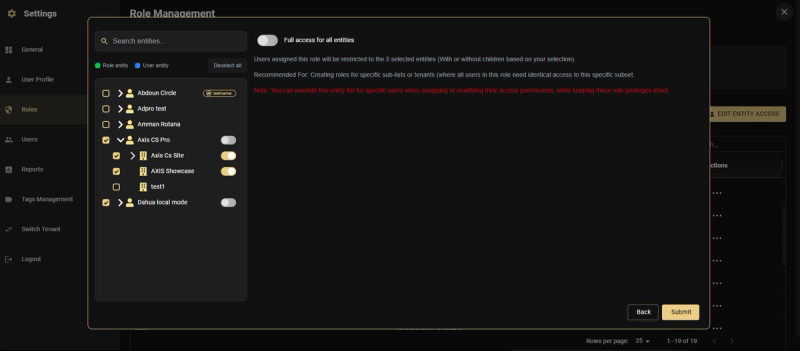
Modo de anulación
** IMPORTANTE — Modo de Anulación: **Actúa como un reemplazo completo. Configurar una Anulación en "Site Beta" revoca completamente el acceso a cualquier "Site Alpha" previamente mantenido. Úsala para confinamiento geográfico estricto.
Modo de fusión
** NOTA — Modo de Fusión: **Actúa de forma aditiva. Otorgas de rol "Site Alpha" + Merge "Site Beta" = ambos sitios accesibles. Ideal para cobertura cruzada temporal cuando los operadores ayudan a una ubicación diferente.
Referencia de configuración de roles
- Super Admin — Todos los módulos. Entidad: Acceso Completo.
- Administración — Panel de control, configuración, información, informes, marketplace. Entidad: Completa o seleccionada.
- Operador — Panel de control, gestor de alarmas, visor de vídeo, mapa. Entidad: Entidades seleccionadas.
- Instalador — Configuración (dispositivos), visor de vídeo (en directo). Entidad: Por sitio vía Override.
- Usuario final — Panel de control, visor de vídeo (solo en directo). Entidad: Sitios seleccionados.
- Técnico de campo — Visor de vídeo, gestor de alarmas (Armar/Desactivar), mapa. Entidad: Anulación por técnico.
Anulación de acceso a entidad por usuario
Personaliza el acceso a la entidad para un usuario individual sin crear un rol separado.
- Navegar a Configuración → usuarios → [usuario] → Editar acceso a la entidad.
- Seleccionar Anulación o Fusión modo.
- Añadir o eliminar clientes, sitios o dispositivos específicos.
- Guardar — la anulación se aplica inmediatamente.
Recuperación de roles tras la migración
El usuario ve el acceso denegado en un módulo que tenía antes
- Abre su rol → permisos de módulo → verifica que la capacidad no se eliminó durante la edición del rol.
- Consulta el registro de auditoría → filtra por usuario y fecha.
El usuario no puede ver un sitio añadido recientemente
- Comprueba si su rol utiliza Entidades Seleccionadas sin Incluir Niños.
- O bien activa Incluir hijos en el cliente principal, o añade manualmente el nuevo sitio al rol.
El usuario tiene acceso a sitios que no debería
- Comprueba si el usuario tiene sobreescrituras activas de fusión.
- Navegar a Configuración → usuarios → Editar acceso a la entidad.
- Elimina las entradas de fusión no deseadas.