
HealthCheck
Auf dieser Seite
Was HealthCheck macht
HealthCheck überwacht automatisch jede angeschlossene Kamera in Ihrem Bestand. Es prüft, ob jede Kamera erreichbar, im Stream und ein gültiges Bild liefert.
Die Funktion basiert auf drei Zielen:
- Validieren, dass alle Kameras online und funktionsfähig sind.
- Proaktive Warnungen für ausgefallene oder degradierte Feeds bereitstellen.
- Betreibern flexible Kontrolle über Zeitplanung, manuelle Ausführung und hierarchiebasierte Konfiguration ermöglichen.
Warum das wichtig ist
Große Kameranetze versagen stillschweigend. Kameras gehen offline, werden blockiert oder manipuliert. Niemand bemerkt es, bis ein Vorfall die Lücke aufdeckt. HealthCheck eliminiert dieses Risiko.
- Verlust der Kameraverbindung oder vollständiger Offline-Status.
- Blockierte, verdeckte oder vandalisierte Objektive.
- Schwaches Licht oder Nachtbedingungen, die das Video unbrauchbar machen.
- Überbelichtete oder ausgewaschene Bilder durch Blendung oder direktes Licht.
- Kamerabewegung oder vorsätzliche Manipulation.
- Softwareseitige Fehler – keine Lizenz, kein Signal.
Ohne automatisierte Überwachung bleiben diese Probleme unentdeckt. Lücken in der Abdeckung wachsen, bis ein Vorfall sie aufdeckt.
Funktionsweise
Wenn HealthCheck ausgeführt wird, führt die Plattform die folgenden Schritte aus:
- Verbindet sich mit dem Live-Stream der Kamera
- Erfasst einen Schnappschuss aus dem Feed
- Analysiert das Bild anhand der konfigurierten Prüfungen
- Erstellt ein Gesundheitsurteil: gesund, schwaches Licht, verdeckt usw.
- Protokolliert und zeigt Resultate in der Plattformoberfläche an
HealthChecks laufen automatisch nach Zeitplan oder auf Abruf. Betreiber können jederzeit manuelle Prüfungen über die Oberfläche auslösen.
HealthCheck-Modi
Drei Überwachungsmodi stehen zur Verfügung, jeder für ein unterschiedliches betriebliches Bedürfnis konzipiert:
Modus | Funktion | Frequenz | Ereigniscodes | Strategie |
|---|---|---|---|---|
Basis | Überprüft, ob Kameras ein gültiges Bild liefern | Alle 12 Stunden | Camera.health.fail Camera.health.normal | Reaktiv |
Plus | Alle Basisfunktionen + Prüfungen und Berichte auf Abruf | 15 Min – 4 Std | Camera.health.fail Camera.health.normal | Proaktiv |
Erweitert | Alle Plus-Funktionen + KI-Bildanalyse und Anomalieerkennung | Flexibel | analytics.healthcheck analytics.novideo | Prädiktiv |
HealthCheck Advanced wird pro Kamera lizenziert.
Wesentliche Funktionen
- Kontinuierliche Kamerüberwachung: Überprüft periodisch, ob jede Kamera erreichbar ist und einen gültigen Stream liefert
- Automatische Fehlerkennung: Identifiziert Kameras, die offline, nicht erreichbar oder mit beeinträchtigten Streams sind
- Analyse des Bildzustands: Erkennt schwaches Licht, Blendung, Hindernisse und Bedingungen, die die Video‑Nutzbarkeit beeinträchtigen
- KI-basierte Anomalieerkennung: Im erweiterten Modus analysieren KI‑Modelle Schnappschüsse, um Manipulation, Neigung und Blockierung zu erkennen
- Flexibler Zeitplan: Führt Prüfungen automatisch in konfigurierbaren Intervallen aus oder löst sie bei Bedarf aus
- Hierarchische Konfiguration: Anwenden von Einstellungen auf jeder Ebene der Plattform‑Hierarchie, vom Dienstleister bis zu einzelnen Sensoren
- Zentralisiertes Dashboard: Farblich gekennzeichnete Anzeigen bieten sofortige Übersicht über gesunde und ausgefallene Kameras an allen Standorten
Visuelle Indikatoren und Statusanzeige
Eine Suchleiste steht zur Verfügung, um Kunden und Standorte direkt über ein einziges Eingabefeld zu finden – kein langes Durchscrollen mehr. Der Kunden → Standort‑Auswahlfluss ist klarer und schneller, um den genauen Umfang zu bestimmen, den Sie benötigen. Der ausgewählte Kunde und Standort bleiben erhalten, wenn Sie zwischen Dashboard, HealthCheck, Video‑Suche, Karten und Konfiguration wechseln – wählen Sie einen Standort einmal aus und er bleibt überall ausgewählt. Beim weiteren Eingrenzen auf ein bestimmtes Gerät erscheint ein Dropdown „Select Sensor“ – die Suchliste zeigt neben jeder passenden Kamera ein Kontrollkästchen, sodass Sie mehrere gleichzeitig auswählen können, anstatt sie einzeln anzuzeigen.

Abbildung 1: Kunden‑ und Standort‑Suche und -Auswahl.
Das HealthCheck‑Dashboard befindet sich in der linken Seitenleiste (Augen‑Symbol). Zusammenfassende Karten zeigen geprüfte Kameras, gesunde Kameras, Verbindungsfehler, Schwarzbild‑Kameras, Low‑Light‑Kameras, blockierte Kameras und Kameras ohne Referenzbild.
Kameras werden in Raster‑ oder Listenansicht angezeigt. Jede zeigt ihren Gesundheitsstatus und den Zeitstempel der letzten Prüfung. Verwenden Sie Filter, um Ergebnisse schnell einzugrenzen:
- Status‑Filter: Gesund, Ausgefallen oder Kein Referenzbild
- Kamera‑Typ‑Filter: Ergebnisse auf ein bestimmtes Gerät oder einen Sensor‑Typ eingrenzen
- Inaktive Sensoren einbeziehen: Kameras anzeigen, die derzeit nicht aktiv sind
- Ausgeschlossene Sensoren einbeziehen: Kameras anzeigen, die manuell vom HealthCheck ausgeschlossen wurden
- Bericht erstellen: Einen herunterladbaren HealthCheck‑Bericht für den ausgewählten Kunden erstellen
Kamera-Statuszustände
Status | Farbe | Bedeutung |
|---|---|---|
Gesund | Grün | Kamera hat den letzten HealthCheck bestanden — Stream läuft normal und Bildqualität bestätigt |
Fehlgeschlagen | Rot | Kamera hat den letzten HealthCheck nicht bestanden — Streaming‑Problem oder Bildqualitätsproblem erkannt |
Nicht verfügbar | Rot | Kamera konnte während der Prüfung nicht erreicht werden — Verbindungsfehler oder Gerät offline |
Kein Referenzbild | Rot | Kamera hat kein Referenzbild gesetzt — Prüfung wurde durchgeführt, aber Vergleich konnte nicht durchgeführt werden |
Fehlgeschlagen, Nicht verfügbar und Kein Referenzbild werden alle in Rot angezeigt — unterscheiden Sie sie anhand des Status‑Beschriftungstextes, nicht der Farbe.
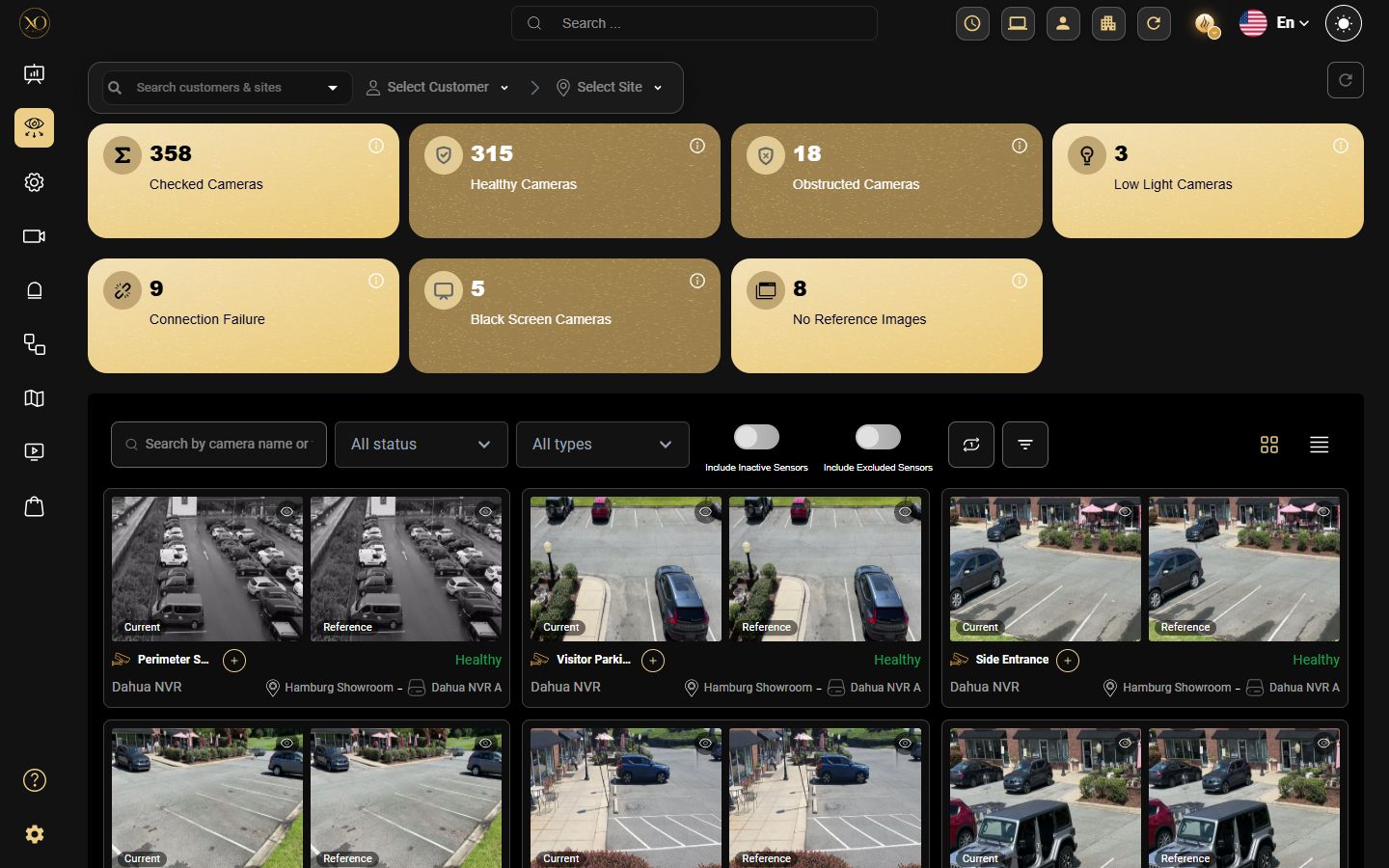
Abbildung 2: HealthCheck‑Dashboard – Zusammenfassungs‑Karten.

Abbildung 3: HealthCheck‑Listenansicht.

Abbildung 4: Kamera‑Detailansicht.
Praxisbeispiele
- Flotten‑Gesundheit im großen Maßstab:Ein Überwachungszentrum verwaltet über 500 Kameras an 50 Standorten. HealthCheck führt stündliche Prüfungen durch und markiert offline‑Kameras vor der Morgenschicht. Techniker werden entsandt, bevor ein Bediener eine Lücke bemerkt.
- Tamper Erkennung:Eine Perimeter‑Kamera wird über Nacht physisch neu positioniert. Die Plus‑Stufe erkennt die Winkelabweichung und löst einen Alarm aus. Das Problem wird vor dem nächsten Vorfall behoben.
- Wartungsfenster:Ein Standort führt geplante Netzwerkwartungen durch. Der Bediener pausiert HealthCheck für betroffene Geräte. Falsche Alarme werden unterdrückt und die Alarmwarteschlange bleibt sauber.
- Compliance‑Berichterstattung:Ein Kunde verlangt monatlichen Nachweis, dass alle Kameras betriebsbereit waren. HealthCheck erstellt den Bericht automatisch und liefert ihn planmäßig.
Bewährte Verfahren
- Verwenden Sie den Advanced‑Modus für Hochsicherheits‑ oder Hochwert‑Installationen, bei denen vorausschauende Überwachung wichtig ist
- Konfigurieren Sie HealthChecks auf Kunden‑ oder Standort‑Ebene, um vollständige Abdeckung sicherzustellen, ohne jede Kamera einzeln zu konfigurieren
- Tampering und Neigungs‑Referenzbilder nach jeder Szenenänderung, Neu‑Positionierung oder Infrastruktur‑Arbeit aktualisieren
- Deaktivieren Sie Bildschirmeinblendungen bei Kameras im Advanced‑Modus, um die KI‑Genauigkeit zu verbessern
- Führen Sie on‑demand‑Prüfungen nach jeder Kamerawartung, Neu‑Positionierung oder Infrastruktur‑Änderung durch
- Überwachen Sie das HealthCheck‑Dashboard regelmäßig und richten Sie Warn‑Benachrichtigungen für Camera.health‑Fehler ein, um Probleme früh zu erkennen.
Zusätzliche Details
Erweiterte Analyse‑Pipeline
Im erweiterten Modus durchläuft jeder Schnappschuss eine geordnete Reihenfolge von Prüfungen. Die Pipeline stoppt beim ersten erkannten Problem.
# | Prüfung | Notizen |
|---|---|---|
1 | Schwaches Licht / Keine Konnektivität | Höchste Priorität — wird zuerst ausgewertet |
2 | Kein Videosignal / Keine Lizenz | Wird nur bei sehr dunklen Bildern ausgeführt (<10 % Helligkeit) |
3 | Erkennung von reinen Audio‑Geräten | Verhindert Fehlklassifizierung von Audio‑Hardware |
4 | Farbbalken‑Testmuster | Erkennt Kalibrierungsmuster im Stream |
5 | Überbelichtung / Starke Blendung | Zweistufige neuronale + physische Validierung |
6 | Erkennung von Behinderungen | Erkennung von Linsenblockierung in einem einzelnen Bild |
7 | Manipulations‑ & Neigungserkennung | Standardmäßig deaktiviert; erfordert Referenzbilder |
Hinweis: Nur das mit höchster Priorität erkannte Problem wird pro Kamera pro Prüfzyklus gemeldet. Das gewährleistet klare, umsetzbare Ergebnisse ohne widersprüchliche Signale.
Check Spezifikationen
Die folgenden Abschnitte beschreiben jeden HealthCheck im Detail, einschließlich der zurückgegebenen Ergebnisse und Konfigurationsparameter.

Abbildung 5: Prüf‑Spezifikationen – das HealthCheck‑Dashboard.
8.1. Erkennung von schwachem Licht und Konnektivität
Bestimmt, ob der Stream zu dunkel zum Gebrauch ist oder ob die Kamera offline zu sein scheint.
Ergebnisse
Zustand | Ergebnis |
|---|---|
Kamera scheint vollständig offline zu sein | keine Konnektivität |
Szene ist zu dunkel zum Gebrauch | schwaches Licht |
Helligkeit ist auf einem akzeptablen Niveau | Bestanden (kein Ergebnis) |
Funktionen | Einschränkungen |
|---|---|
Verwendet doppelte Schwellenwerte, um zwischen einer getrennten Kamera und einer legitimen dunklen Szene zu unterscheiden | Gemischte Szenen (halb dunkel / halb hell) können zu einem akzeptablen Helligkeitswert führen |
Erkennt automatisch fisheye‑Objektive und kompensiert runde schwarze Ränder | Dunkle Startbildschirme leicht über der Offline‑Schwelle werden möglicherweise nicht markiert |
Vollständig ROI‑bewusst – Helligkeit wird nur innerhalb des definierten Interessensbereichs berechnet | |
Liefert konsistente Ergebnisse für unveränderte Szenen bei nächtlichen Prüfungen mit 95,3 % Genauigkeit bei Low‑Light‑Erkennung |
Konfigurationsparameter
Parameter | Beschreibung |
|---|---|
lowlight_threshold | Helligkeitsprozentsatz, unter dem die Szene als Low Light klassifiziert wird |
8.2. Kein Videosignal / Keine Lizenz erkannt
Durchsucht dunkle Frames nach VMS‑Overlay‑Text, der einen softwareseitigen Fehler anzeigt – keine Lizenz oder kein Signal.
Ergebnisse
Bedingung | Ergebnis |
|---|---|
VMS‑Overlay zeigt Signalverlust an | kein Video |
VMS‑Overlay zeigt Lizenzproblem an | keine Lizenz |
Dunkler Frame ohne Overlay‑Text | Bestanden (von Low Light‑Prüfung verarbeitet) |
Funktionen | Einschränkungen |
|---|---|
Erkennt gängige VMS‑Overlay‑Nachrichten in dunklen Frames | Wird nur bei sehr dunklen Bildern aktiviert (unter 10 % Helligkeit) |
Unterscheidet eine legitime dunkle Szene von einem softwareseitigen Feed‑Fehler | Nur englischsprachiger Overlay‑Text – andere Sprachen werden nicht unterstützt |
Nicht‑schwarze Hintergründe mit Fehlermeldungen werden nicht erkannt |
8.3. Audio‑Only‑Geräteerkennung
Identifiziert, ob ein Snapshot von einem Audio‑Only‑Gerät stammt. Verhindert falsche Fehlermeldungen bei nicht‑visuellen Sensoren.
Ergebnisse
Bedingung | Ergebnis |
|---|---|
Snapshot stammt von einem Audio‑Only‑Gerät | Audio‑Gerät erkannt |
Snapshot stammt von einem Kamera-Feed | Pass (setzt Pipeline fort) |
Fähigkeiten | Einschränkungen |
|---|---|
Verhindert, dass Audio‑Geräte fälschlicherweise als getrennte Kameras klassifiziert werden | Wird nur bei sehr dunklen Bildern ausgelöst |
Keine Geräte‑Metadaten erforderlich – vollständig automatisierte Klassifizierung | Audio‑Geräte mit hellen UI‑Bildschirmen werden möglicherweise nicht erkannt |
8.4. Erkennung von Farbband‑Testmustern
Erkennt Kalibrierungs‑Testmuster im Kamera‑Feed. Zeigt an, dass sich die Kamera im Test‑ oder Wartungsmodus befindet.
Ergebnisse
Zustand | Ergebnis |
|---|---|
Kalibrierungs‑Testmuster erkannt | Farbbalken |
Kein Testmuster vorhanden | Pass (setzt Pipeline fort) |
Fähigkeiten | Einschränkungen |
|---|---|
Erfordert mehrere einheitliche vertikale Farbstreifen – hochspezifische Erkennung | Erkennt nur vertikale Muster – gedrehte oder nicht‑standardmäßige Muster werden nicht erkannt |
Extrem niedrige Fehlalarmrate bei natürlichen Real‑World‑Szenen | Entsättigte oder verblasste Testmuster können nicht ausgelöst werden |
Textur‑ und Entropie‑Validierung liefert hohe Sicherheit vor dem Auslösen |
8.5. Überbelichtung / Starke Blendung Erkennung
Erkennt ausgewaschene Bilder, die durch starke Lichtquellen, direktes Sonnenlicht oder reflektierende Oberflächen verursacht werden.
Ergebnisse
Zustand | Ergebnis |
|---|---|
Bild ist übermäßig hell / ausgewaschen | high_glare |
Helligkeit liegt im akzeptablen Bereich | Pass (setzt Pipeline fort) |
Fähigkeiten | Einschränkungen |
|---|---|
Zweistufige Validierung: Vorhersage durch neuronales Modell, gefolgt von physikalischer Blendungs‑Dichte‑Überprüfung | Kann Blendung nicht immer von sehr hellen oder farbigen Oberflächen unterscheiden |
Reduziert Fehlalarme bei natürlich hellen, aber visuell detailreichen Szenen | Kleine/lokale Blendungen können je nach Modell‑Vertrauen nicht ausgelöst werden |
ROI‑bewusste Maskierung schließt Regionen außerhalb des Überwachungsbereichs aus |
8.6. Blockierungserkennung
Erkennt physische Blockierung der Kameralinse – Sprühfarbe, Klebeband, Stoff oder Gegenstände vor der Kamera.
Urteile
Zustand | Urteil |
|---|---|
Linse ist physisch blockiert | blockiert |
Linse erscheint ungehindert | Bestanden (setzt Pipeline fort) |
Fähigkeiten | Einschränkungen |
|---|---|
Einzelbildklassifizierung – keine historische Basislinie oder Referenzbild erforderlich | Teilweise Blockierungen wie Spinnweben oder Kondensation können übersehen werden |
Bietet sofortige Erkennung bereits beim ersten Snapshot nach der Bereitstellung | Transparente Blockierungen sind schwer zu erkennen |
Kann nicht immer zwischen Linseblockierung und einem großen nahen Objekt unterscheiden |
8.7. Manipulations- und Neigungserkennung
Erkennt, ob eine Kamera physisch umgelenkt oder von ihrer ursprünglichen Position verschoben wurde.
Hinweis zur Konfiguration: Diese Prüfung ist standardmäßig deaktiviert. Sie erfordert, dass Referenzbilder bei jeder Anfrage bereitgestellt werden, und kann nicht gleichzeitig mit Blockierungserkennung verwendet werden.
Urteile
Punktzahl | Urteil | Bedeutung |
|---|---|---|
> 90 % | klar | Akzeptabel – keine signifikante Änderung erkannt |
80–90 % | geneigt | Mögliche leichte Kamerabewegung |
75–80 % | klar (Variation) | Innerhalb der Toleranz – nur geringe Variation |
< 75 % | Manipulation | Signifikante Kameraumlenkung erkannt |
Fähigkeiten | Einschränkungen |
|---|---|
Vergleicht den aktuellen Snapshot mit einem Referenzbild mittels Ähnlichkeitsbewertung | Erfordert aktuelle Referenzbilder – saisonale Szenenwechsel können falsche Warnungen erzeugen |
Erkennt sowohl allmähliche Drift als auch plötzliche Kameraumschaltung | Kann nicht gleichzeitig mit Obstruction Detection verwendet werden |
Standardmäßig deaktiviert; muss ausdrücklich aktiviert und konfiguriert werden |
Empfehlungen für optimale Resultate
- Maskieren Sie sehr helle Bereiche außerhalb des Kameraperimeters, um Störungen zu reduzieren.
- Deaktivieren Sie die bildseitige Vorverarbeitung der Kamera, bevor Referenzbilder aufgenommen werden.
- Deaktivieren Sie Bildschirmeinblendungen – Zeitstempel und Beschriftungen – soweit möglich.
- Aktualisieren Sie Referenzbilder, um saisonale oder signifikante Szenenänderungen zu berücksichtigen.
Schritt 9: Konfiguration
9.1 Hierarchische Konfiguration
HealthCheck-Einstellungen gelten auf jeder Ebene der Plattformhierarchie. Eine Kamera erbt die Einstellung von der nächst höheren Ebene, auf der eine Konfiguration vorhanden ist.
Dienstleister > Kunde > Standort > Gerät > Sensor (Kamera)
Existiert keine HealthCheck-Einstellung auf der Kamera‑ (Sensor‑) Ebene, greift die Plattform auf die Gerätestufe zurück, dann auf Standort, dann Kunde und schließlich auf den Standard des Dienstleisters.
9.2 Kameras abonnieren – Analytics‑Tab
Um Kameras für HealthCheck zu abonnieren, navigieren Sie zur Konfiguration, wählen die Ziel‑Ebene im Hierarchie‑Baum und öffnen den Analytics‑Tab.

Abbildung 6: Analytics‑Tab auf Dienstleister‑Ebene.

Abbildung 7: Kamera‑Health‑Check‑Zeilensteuerungen – Einstellungssymbol und Alle abonnieren.
9.3 Dialog „Analytics aktualisieren“
Wählen Sie beim Abonnieren einen Zeitplan aus dem Dropdown‑Menü Zeitbereich. Verfügbare Optionen variieren je nach HealthCheck‑Stufe.

Abbildung 8: Dialog „Analytics aktualisieren“.
Operatoren können jederzeit einen HealthCheck für jede Kamera mit „Run Once“ auslösen. Eine sinnvolle Konfiguration ist, HealthCheck zweimal täglich zu planen, nachts und während der Geschäftszeiten, um sowohl Ausfälle außerhalb der Arbeitszeit als auch tagsüber zu erfassen.
9.4 Analytics‑Scheduler
Der Analytics‑Scheduler listet alle aktiven HealthCheck‑Jobs aller Kunden auf. Nutzen Sie ihn, um die Abdeckung zu prüfen und Standorte ohne aktiven Zeitplan zu finden.

Abbildung 9: Analytics‑Scheduler.
9.5 HealthCheck aktivieren – Schritt für Schritt
- Melden Sie sich an und navigieren Sie zu Konfiguration > die Ziel‑Ebene (Dienstleister, Kunde, Standort, Gerät oder Sensor).
- Im Analytics‑Tab finden Sie Kamera‑Health‑Check. Ein rotes X bedeutet, dass die Kamera nicht abonniert ist.
- Klicken Sie auf das Einstellungssymbol, um den Dialog „Analytics aktualisieren“ zu öffnen und wählen Sie einen Zeitplan aus dem Dropdown‑Menü Zeitbereich.
- Klicken Sie auf Abonnieren. Die Statusspalte wird mit einem grünen Häkchen und dem aktiven Zeitplan aktualisiert. Verwenden Sie Alle abonnieren, um alle Kameras eines Kunden in einem Schritt zu aktivieren.
9.6 HealthCheck pausieren
HealthCheck vorübergehend aussetzen – nützlich während Wartungsfenstern oder geplanter Ausfallzeit, um falsche Alarme zu verhindern.
Funktion | Verhalten |
|---|---|
Verfügbarkeit | Nur abonnierte Kameras. Pausen werden automatisch gelöscht, wenn das Abonnement beendet wird. |
Verwaltung | Pause‑Dauern hinzufügen/bearbeiten/löschen. Nur zukünftige Termine. |
Sichtbarkeit | Pause bis zur im Kameradaten‑Tabelle angezeigten Zeit. |
Kind‑Propagation | Gilt für untergeordnete Entitäten, ohne dass ein Überschreiben erforderlich ist. |
Auto‑Bereinigung | Pausen verfallen und werden entfernt, wenn die Endzeit erreicht ist. |
Ausführungsblock | Scheduler und Run Now sind während einer aktiven Pause deaktiviert. |
Pause vs. Etikett: Verwenden Sie Pause für zeitlich begrenzte Ausschlüsse mit bekanntem Enddatum. Verwenden Sie etikettbasierte Ausschlüsse, wenn das Auflösungsdatum unbekannt ist.
Schritt 10: Berichterstellung und Integrationen
10.1 Automatisierte Berichte
HealthCheck enthält eine integrierte Bericht‑Engine. Berichte auf Abruf erzeugen oder für die automatische Zustellung planen.
Berichte werden auf zwei Arten erzeugt:
- Manuell: Klick Sie auf Bericht generieren in der HealthCheck‑Oberfläche zu jeder Zeit
- Geplant: Einen wiederkehrenden Zeitplan konfigurieren, um Berichte automatisch zu senden

Figure 10: Reports Dashboard.
Geplante Berichte unterstützen die folgenden Frequenzen: Täglich, Wöchentlich, Zwei‑wöchentlich und Monatlich. Berichte werden planmäßig geliefert, unabhängig davon, ob Fehler erkannt wurden.
Jeder erzeugte Bericht enthält:
- Berichtsdatum und abgedeckter Zeitbereich
- Standortname und Umfang, Kunde und einbezogene Standorte
- Prozentsatz der Kameras im Normalbetrieb, ein Überblick über den Gesundheits‑Score pro Standort
- Ein Schnappschuss jeder Kamera, der das während des Checks erfasste Bild zeigt
- Sensorname, Standortdetails und Geräteinformation für jede geprüfte Kamera
- Konnektivitätsprobleme, Kameras, die während des Checks nicht reagierten
- Obstruction detections, Low‑Light detections, Black‑Screen detections und alle anderen fehlgeschlagenen Prüftypen
Berichtsanpassung
Jeder Bericht‑Zeitplan ist vollständig anpassbar. Passen Sie Ihr Branding und Ihre Zustellungspräferenzen an.
"Health check Report"‑Text ist vertikal zentriert, um mit den Logos auszurichten. Das Kundenfeld ist beim Erzeugen von Berichten korrekt ausgerichtet. Zeilenumbrüche erscheinen dort, wo sie unter dem Kundenfeld benötigt werden. Bilder behalten ihr ursprüngliches Seitenverhältnis während der Erzeugung bei.
Option | Beschreibung |
|---|---|
Zeitplan Name | Eine Bezeichnung zur Identifizierung dieses Bericht‑Zeitplans (kann als wiederverwendbare Vorlage gespeichert werden). |
Berichtstyp | System HealthCheck (Uptime; Konnektivität; Hardware‑Gesundheit) oder Customer Success (Nutzungsstatistiken und Optimierungsempfehlungen). |
Unternehmensbranding | Passen Sie den Bericht mit dem Logo Ihrer Organisation, Markenfarben und E‑Mail‑Gestaltung an. Vollständige Berichtsvorlagen können erstellt und für die Wiederverwendung in mehreren Zeitplänen gespeichert werden. |
E -Mail -Empfänger | Legen Sie eine oder mehrere E‑Mail‑Adressen fest, die den Bericht bei jeder geplanten Zustellung automatisch erhalten. |
Geplanter Sendezeitpunkt | Legen Sie die genaue Uhrzeit fest, zu der der Bericht in jedem Zyklus erzeugt und gesendet wird. |
Kunden‑ & Standort‑Umfang | Wählen Sie aus, welche Kunden und Standorte in jedem Berichtsziel enthalten sein sollen. |
Hinweis: Berichtszielpläne können als Vorlagen gespeichert und wiederverwendet werden. Das Berichte‑Dashboard zeigt Aktive Zeitpläne, Dieser Monat gesendete Berichte und Fehlgeschlagene Zustellungen auf einen Blick – sodass Administratoren den Zustellungs‑Health überwachen können.
Schritte zum Planen eines neuen Berichts:
Schritt 1 – Berichte‑Dashboard (Abb. 11.a) Navigieren Sie zu Settings → Reports um das Berichte‑Dashboard anzuzeigen, das Folgendes darstellt:
- Aktive Zeitpläne, Dieser Monat gesendete Berichte, und Fehlgeschlagene Zustellungen
- Klicken Sie + Neuer Zeitplan um zu beginnen.

Abbildung 11.a: Überblick über das Berichte‑Dashboard.
Schritt 2 – Berichtstyp auswählen (Abb. 11.b)
- Geben Sie einen Zeitplan Name
- Optional aktivieren Sie Als Vorlage speichern um die Konfiguration später wiederzuverwenden
- Wählen Sie einen Berichtstyp: System HealthCheck oder Customer Success.

Abbildung 11.b: Berichtstyp auswählen.
Schritt 3 – Umfang auswählen (Fig 11.c) Wählen Sie die Kunden und Standorte aus, die im Bericht enthalten sein sollen.

Figure 11.c: Geltungsbereich auswählen.
Schritt 4 – Datenfilterung (Fig 11.d & 11.e) Filtern Sie die Daten nach Status, Kameratechnologie, Hersteller, Stichworten und Sprache.

Figure 11.d: Datenfilterung.
Schritt 5 – Zeitplanfrequenz (Fig 11.e) Legen Sie die Frequenz (Täglich/Wöchentlich/Alle zwei Wochen/Monatlich), die Uhrzeit und die Zeitzone fest.

Figure 11.e: Konfiguration der Zeitplanfrequenz.
Schritt 6 – Berichtsgestaltung & E‑Mail‑Vorlage (Fig 11.f) Branding‑Farben und E‑Mail‑Vorlage konfigurieren, dann klicken Sie Fertigstellen & Planen.

Figure 11.f: Berichtsgestaltung und E‑Mail‑Vorlage.
Anwendungsfälle
- SLA‑Validierung – Kunden mit geplanten Nachweisen versorgen, dass Kameras funktionsfähig und überwacht sind.
- Audit‑Trail – ein Protokoll des Systemzustands über die Zeit für Compliance und Überprüfung führen.
- Proaktive Kommunikation – Stakeholder automatisch benachrichtigen, bevor sie nach dem Systemstatus fragen.
10.2 Alarm‑Integration und automatisierte Reaktion
HealthCheck integriert sich vollständig in das GCXONE‑Alarm‑Management‑System. Wenn eine Kamera eine Prüfung nicht besteht, wird sofort ein Alarm ausgelöst.
Wird ein Fehler erkannt, erzeugt das System sofort einen Alarm und sendet ihn an die Operator‑Warteschlange, klassifiziert den Alarm nach Fehlertyp – zum Beispiel löst eine offline‑Kamera ein Ereignis namens „health failed connectivity issues“ aus, während eine blockierte Kamera ein Blockierungs‑Ereignis auslöst – und stellt die Kamera über die Ansicht‑Aktion in der HealthCheck‑Oberfläche zur direkten Inspektion bereit. Die HealthCheck‑Alarm‑Integration stellt sicher, dass Kamerenausfälle niemals stillschweigend übersehen werden. Jeder erkannte Vorfall gelangt in den standardisierten Betriebs‑Workflow und garantiert Sichtbarkeit und Verantwortlichkeit im gesamten Team.
HealthCheck‑Alarme lösen außerdem automatisierte Workflows in der Plattform aus:
Workflow‑Aktion | Beschreibung |
|---|---|
Techniker rufen | Automatisches Aussenden eines Feldtechnikers, wenn eine Kamera offline oder blockiert ist. |
SMS / E‑Mail senden | Relevante Stakeholder per SMS oder E‑Mail benachrichtigen, sobald ein HealthCheck‑Fehler erfasst wird. |
Alarm eskalieren | Ungelöste HealthCheck‑Alarme nach einem definierten Zeitraum an einen Vorgesetzten oder sekundären Operator eskalieren. |
Support‑Ticket erstellen | Automatisch ein Support‑Ticket im integrierten Ticket‑System (z. B. Zoho) zur Verfolgung und Lösung öffnen. |
10.3 Stichworte und Priorisierung
Kameras, Standorte und Geräte mit Stichworten organisieren – Beschriftungen mit benutzerdefinierten Namen, Farben und Symbolen.
- Ein Stichwort einem Standort, Gerät oder Sensor zuweisen – und optional allen darunter liegenden Entitäten.
- HealthCheck nach einem bestimmten Stichwort filtern, um nur die für diese Aufgabe relevanten Kameras anzuzeigen.
- Gezielte Berichte auf ein Stichwort begrenzen – Stakeholder erhalten nur die für sie relevanten Daten.
- Speichern Sie eine benutzerdefinierte Live‑Ansicht, die Stichwort‑Geräte verschiedener Kunden und Standorte kombiniert.

Abbildung 12: Stichwortverwaltung.
Demnächst:Stichworte werden auch als Dashboard‑Widget‑Filter verfügbar sein — ermöglicht Ihnen, ein KPI‑ oder Analytik‑Widget zu konfigurieren, das Daten für eine bestimmte Stichwort‑Gruppe von Standorten oder Kameras direkt in Ihrem Dashboard anzeigt.
10.4 HealthCheck on Mobile Towers
HealthCheck ist nicht auf feste Kameras beschränkt. Es kann auch auf die mobile Turminfrastruktur angewendet werden, die über TowerGuard verwaltet wird — die gleichen automatisierten Konnektivitäts‑ und HealthCheck‑Prüfungen, die bei Kameras laufen, können auf die Geräte und Sensoren, die auf mobilen Türmen montiert sind, ausgeweitet werden und den Betriebsteams eine einheitliche HealthCheck‑Übersicht über feste und mobile Installationen bieten.
Schritt 11: Ereigniscodes
Die folgenden Ereigniscodes werden von HealthCheck erzeugt. Verwenden Sie sie in nachgelagerten Integrationen, Workflows oder Alarm‑Routing‑Regeln.
Parameter | Beschreibung |
|---|---|
Camera.health.fail | Eine Kamera hat einen HealthCheck (Basic‑ und Plus‑Modus) nicht bestanden. |
Camera.health.normal | Eine Kamera ist nach einem Ausfall wieder im gesunden Zustand (Basic‑ und Plus‑Modus) |
analytics.healthcheck | Ein Advanced HealthCheck wurde abgeschlossen und hat ein Ergebnis zurückgegeben. |
analytics.novideo | Ein Advanced HealthCheck hat kein Videosignal oder keinen Lizenzstatus festgestellt. |
camera.health.excluded | Kamera über Tag von HealthChecks ausgeschlossen. |
Vielen Dank — Ihr Feedback geht an das Team, das diese Seite betreut.