
Dashboard
Auf dieser Seite
Was das Dashboard macht
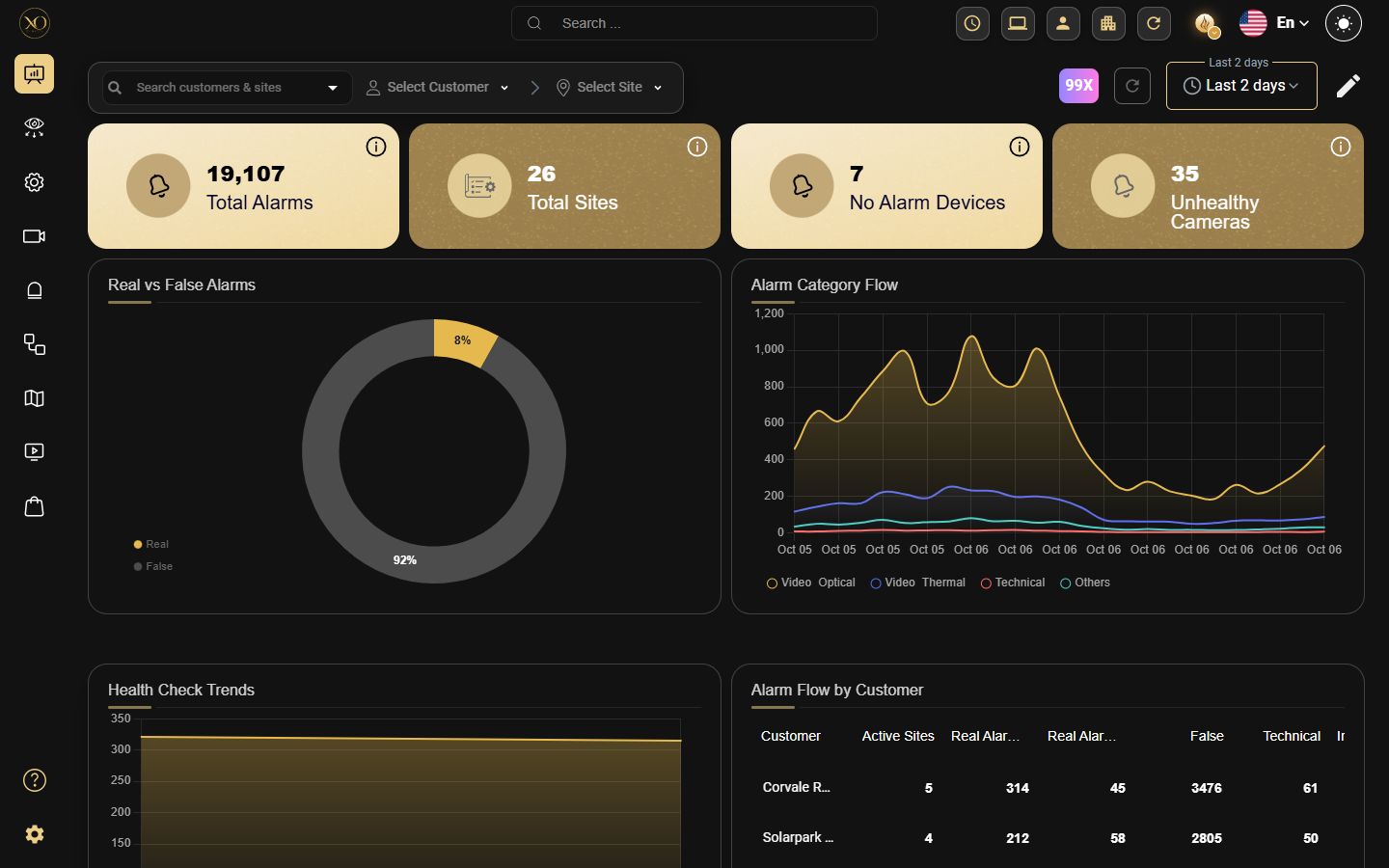
Das Dashboard bietet einen Echtzeit‑Systemüberblick über Ihre Sicherheitsumgebung. Es zeigt Schlüsselkennzahlen über anpassbare Widgets an, die Bedienern und Administratoren sofortige Sichtbarkeit auf Alarme, Standorte, Kameras und Leistungsdaten ermöglichen – alles in einer einzigen Ansicht.
Warum es wichtig ist
Bediener müssen schnell den Zustand ihrer gesamten Sicherheitsumgebung beurteilen, ohne durch mehrere Seiten zu navigieren. Das Dashboard fasst die wichtigsten Kennzahlen in einer konfigurierbaren Ansicht zusammen und ermöglicht schnellere Entscheidungsfindung sowie proaktive Überwachung.
Wie es funktioniert
Das Dashboard ist über die Hauptnavigation in GCXONE zugänglich. Es zeigt Widgets mit Echtzeitdaten, die automatisch basierend auf dem ausgewählten Zeitraum aktualisiert werden. Das Layout ist vollständig anpassbar – Administratoren können Widgets hinzufügen, verschieben und entfernen, um ihren betrieblichen Prioritäten zu entsprechen.
Das Dashboard ist auf mehreren Hierarchieebenen verfügbar – einschließlich Dienstleister, Kunden, Standort, Gerät und Sensor – jeweils mit Daten, die auf diese Ebene beschränkt sind.
Zeitbereichsfilter
Das Dashboard enthält einen Zeitbereichs‑Selektor in der oberen rechten Ecke. Durch Auswahl eines Zeitbereichs werden alle Widgets sofort aktualisiert, um Daten für diesen Zeitraum anzuzeigen. Verfügbare Optionen umfassen Letzte Schicht, Letzte 2 Tage und benutzerdefinierte Bereiche.

Dashboard‑Ebenen
Dienstleister‑Ebene
Zeigt einen vollständigen Überblick über alle Kunden und Standorte im Mandanten, einschließlich:
- Gesamtalarme
- Gesamtstandorte
- Geräte ohne Alarm
- Kameras im schlechten Zustand
- Echte vs falsche Alarme
- Alarm‑Kategorien‑Fluss
- Alarm‑Fluss nach Kunden
- Alarm‑Fluss auf Standort‑Ebene
- Gerätetypen‑Alarm‑Push
- Geräte mit langsamer Alarmempfang
- Blockierte Alarme wegen Überlauf
- Alarm‑Kategorien‑Zählung auf Standort‑Ebene
- Video‑Alarm‑Zählung
- Technischer Alarm‑Zählung
Kunden‑Ebene
Zeigt Daten, die auf einen bestimmten Kunden beschränkt sind, einschließlich:
- Alarm‑Fluss auf Standort‑Ebene – Aufschlüsselung der Alarme pro Standort mit Thermisch, Optisch, Technisch, Sonstiges und Gesamtsumme
- Gerätetypen‑Alarm‑Push – Aufschlüsselung der Alarmereignisse nach Gerätetyp

Standort‑Ebene
Zeigt Daten, die auf einen bestimmten Standort beschränkt sind, einschließlich:
- Geräte‑Alarm‑Klassifizierung – eine Tabelle, die die Aufschlüsselung der Alarmzahlen pro Gerät zeigt: Echt, Falsch, Redundant, Technisch und Nicht aktiv
- Alarme nach Ereignis – eine Tabelle, die Ereignistypen und deren Zählungen auflistet
- Gerätetypen‑Alarm‑Push – eine Tabelle, die Gerätetyp, Ereignis und Anzahl anzeigt

Geräte‑Ebene
Zeigt Daten, die auf ein bestimmtes Gerät beschränkt sind, einschließlich:
- Ereigniskategorien – ein Balkendiagramm, das Alarmkategorien anzeigt: Echte Alarme, Personen‑Alarme, Fahrzeug‑Alarme, Sonstige Alarme, Falsche Alarme, Technisch, Isolierung und Redundanz
- Erreignistypen — eine Tabelle mit Erreignistypen und deren Zählungen
- Optisch vs Thermisch — ein Donut‑Diagramm, das das Verhältnis zwischen optischen und thermischen Alarmen zeigt
- Alarmvergleich — ein Liniendiagramm, das Alarmtypen im Zeitverlauf vergleicht

Hinweis: Bestimmte Gerätetypen — wie Teltonika, Victron und EFOY Fuel Cell — zeigen ein spezialisiertes Dashboard, das auf ihre technische Beschaffenheit zugeschnitten ist. Beispielsweise zeigt das Teltonika‑Gerät‑Dashboard Konnektivitäts‑ und Hardware‑Metriken wie Signalstärke, Modem‑Temperatur, Laufzeit, VPN‑IPV4, TX/RX‑Daten, SIM‑Status und Betreiberstatus anstelle der standardmäßigen alarmbasierten Widgets.

Sensor‑Ebene
Zeigt datenbezogene Informationen für einen bestimmten Sensor, einschließlich:
- Ereigniskategorien — ein Balkendiagramm mit: Echter Alarm, Personen‑Alarm, Fahrzeug‑Alarm, Andere Alarme, Falscher Alarm, Technisch und Redundant
- Erreignistypen — eine Tabelle mit Erreignistypen und deren Zählungen
- Ereignis‑Protokoll — eine detaillierte Protokolltabelle mit: Zeitstempel, Ereignis, Ereignis‑ID, Unterereignis, Genesis‑Analyse und technischer Klassifizierung
- Alarmvergleich — ein Liniendiagramm, das Alarmtypen im Zeitverlauf vergleicht

Anpassung — Bearbeitungsmodus
Administratoren können das Dashboard‑Layout im Bearbeitungsmodus anpassen:
- Klicken Sie auf Bearbeitungsmodus, um die Anpassung zu starten
- Verwenden Sie die Filteroptionen, um Widgets nach Kunde oder Standort zu filtern
- Klicken Sie auf Widget hinzufügen, um neue Widgets zum Dashboard hinzuzufügen

Schritt 4:Widgets per Drag‑&‑Drop neu positionieren

Schritt 5:Klicken Sie auf Layout speichern, um die angepasste Struktur für die zukünftige Nutzung zu sichern
Schritt 6:Klicken Sie auf Layout zurücksetzen, um das Standardlayout wiederherzustellen
Schritt 7:Klicken Sie auf Bearbeitungsmodus beenden, wenn Sie fertig sind
Verwandte Ressourcen
- Für die Alarmverwaltung siehe Alarm Management System
- Für Nova99x KI‑Automatisierung siehe Nova99x
- Für den Support‑Kontakt siehe Support kontaktieren
Vielen Dank — Ihr Feedback geht an das Team, das diese Seite betreut.