
Live-Ansicht & Wiedergabe
Auf dieser Seite
Was Live-Ansicht & Wiedergabe leistet
GCXONE Video Viewer ist Ihr Arbeitsbereich für Live-Überwachung und Video‑Wiedergabe. Diese Seite erklärt, wie Sie Live‑Feeds ansehen, Multi‑Kamera‑Layouts einrichten, benutzerdefinierte Ansichten speichern und Wiedergabe‑ sowie Multi‑Monitor‑Steuerungen nutzen.
Warum das wichtig ist
Ein gut konfigurierter Video‑Viewer‑Arbeitsbereich ermöglicht es Bedienern, mehrere Standorte gleichzeitig zu überwachen, Alarme sofort zu bearbeiten und Aufnahmen zu prüfen, ohne den Bildschirm zu wechseln – das verkürzt die Reaktionszeit und verbessert das Situationsbewusstsein.
Wie es funktioniert
Bevor Sie beginnen
- Sie sind mit der Rolle Operator angemeldet.
- Sie haben mindestens einen Kunden/Standort mit konfigurierten Geräten und Sensoren.
- Ihr Arbeitsplatz unterstützt ein Multi‑Monitor‑Setup, wenn Sie diese Funktion nutzen möchten.
Öffnen des Video Viewers
- Klicken Sie Video Viewer im linken Navigationsmenü.
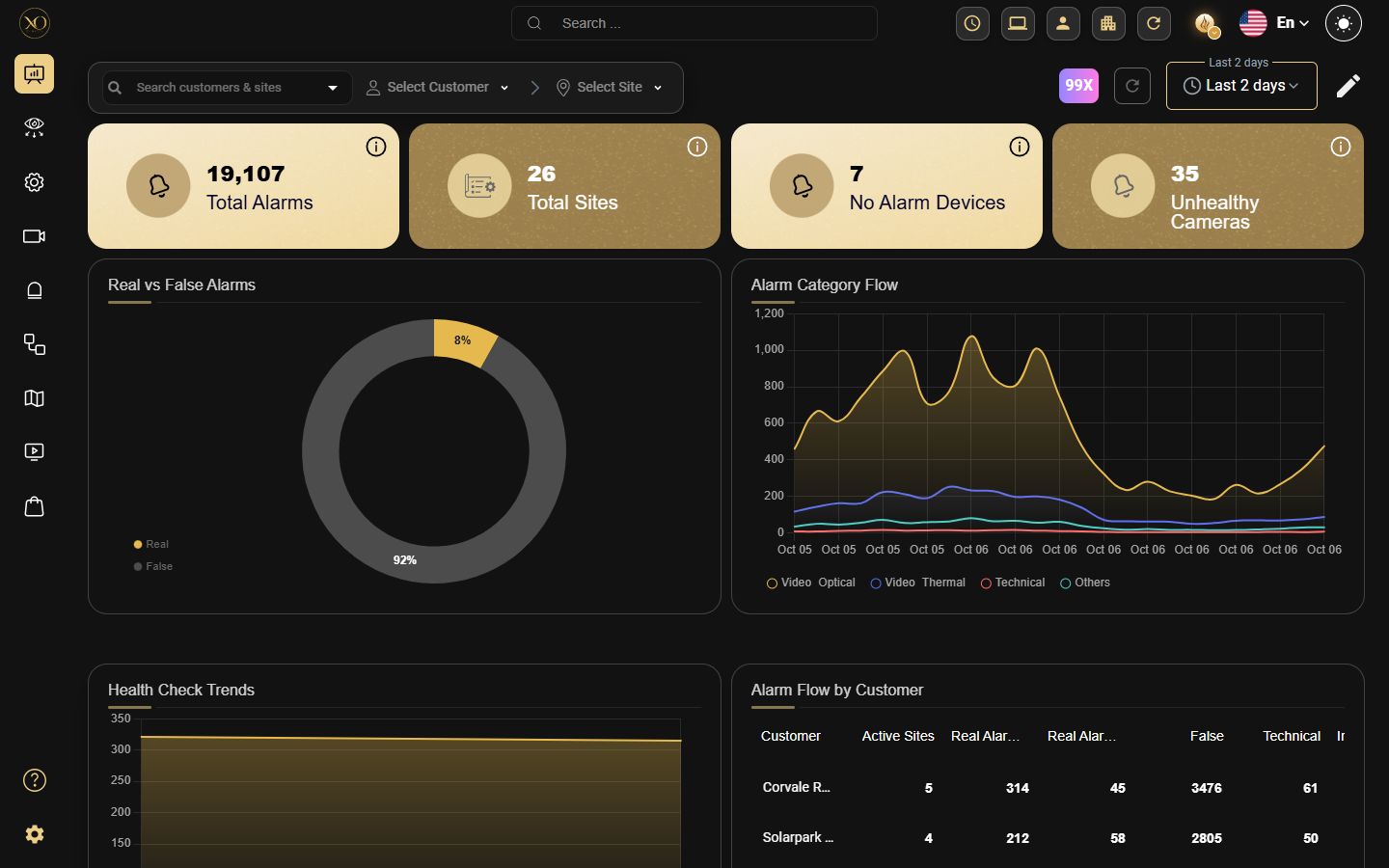
- Verwenden Sie Device Explorer‑Panel links um verfügbare Kameras zu durchsuchen.
- Erweitern Sie einen Kunden, Standort, mobile Turm, oder Gerät, um dessen Kameras anzuzeigen.
- Ziehen Sie eine Kamera (Sensor) per Drag‑and‑Drop in den Viewer‑Bildschirm, um das Streaming zu starten.
- Wählen Sie Ihr bevorzugtes Layout in der unteren Symbolleiste (z. B. Einzelansicht oder Rasteransicht wie 2×2, 3×3 oder 4×4).
Speichern einer benutzerdefinierten Ansicht
- Laden Sie die gewünschten Kameras in den Viewer.
- Klicken Sie Ansicht speichern und vergeben Sie einen Namen.
- Wählen Sie ein Etikett zur Organisation.
- Klicken Sie Speichern. Um später neu zu laden, gehen Sie zu Stichworte und wählen Sie Ihr Etikett.

Multi-Monitor‑Einrichtung
GCXONE unterstützt die Verteilung Ihres Überwachungsarbeitsbereichs auf mehrere physische Bildschirme. Jede Anwendung – Video Viewer, Video Search und Karte – hat ihr eigenes Multi Monitor Umschaltfeld, mit dem Sie jede Anwendung unabhängig auf einen dedizierten Bildschirm senden können.
- Klicken Sie das Multi-MonitorUmschalter in der linken unteren Symbolleiste von Video Viewer. Der Viewer teilt sich, um einen sekundären Monitorbereich anzuzeigen – hervorgehoben in gelb wenn aktiv.
- Laden Sie die Kameras oder das Layout, das Sie auf dem sekundären Bildschirm anzeigen möchten. Der hervorgehobene Abschnitt ist das, was auf Monitor 2 erscheint.
- Um Video Search auf einen separaten Bildschirm zu erweitern, öffnen Sie Video Search und aktivieren Sie dessen eigenen Multi-Monitor Umschalter.
- Um Maps auf einen separaten Bildschirm zu erweitern, öffnen Sie Maps und aktivieren Sie dessen eigenen Multi-Monitor Umschalter.
- Wenn ein Alarm in Video Search geöffnet wird, schaltet der Video Viewer auf seinem dedizierten Monitor automatisch auf den Kamerafeed des Alarms um – und das Maps‑Panel schwenkt zur Alarmstelle, wenn Maps Multi-Monitor ebenfalls aktiv ist.


Hauptfunktionen
Referenz der Kamerasteuerungen
Die untere Symbolleiste in Video Viewer bietet für jeden aktiven Kamerastream die folgenden Steuerelemente:
- Play [L] — Fortsetzen eines gestoppten Kamerastreams.
- Stop [S] — Stoppen des aktuellen Kamerastreams.
- Reload [R] — Aktualisieren eines verzögerten oder eingefrorenen Streams.
- Jump Back [J] — Den Stream 15 Sekunden zurückspulen oder direkt zum Live-Feed zurückspringen.
- Audio [A] — Audio vom Mikrofon der Kamera aktivieren.
- Speaker [O] — Zwei-Wege-Audio aktivieren, um über den Lautsprecher der Kamera zu sprechen (nicht alle Kameras unterstützen dies).
- Zoom In [+] — Digitalen Zoom auf den Kamerafeed anwenden.
- Zoom Out [-] — Digitalen Zoom vom Kamerafeed zurücksetzen.
- PTZ‑Steuerung — Schwenken, Neigen, Zoomen mit den Richtungs-Pfeiltasten rechts in der Symbolleiste. Zeigt „PTZ Unavailable“, wenn die Kamera PTZ nicht unterstützt. Verwenden Sie PTZ Preset, um zu einer gespeicherten Kameraposition zu springen.
- Trigger Alarm [T] — Manuell einen Alarm für die aktive Kamera auslösen, unabhängig von KI- oder Sensorerkennung.
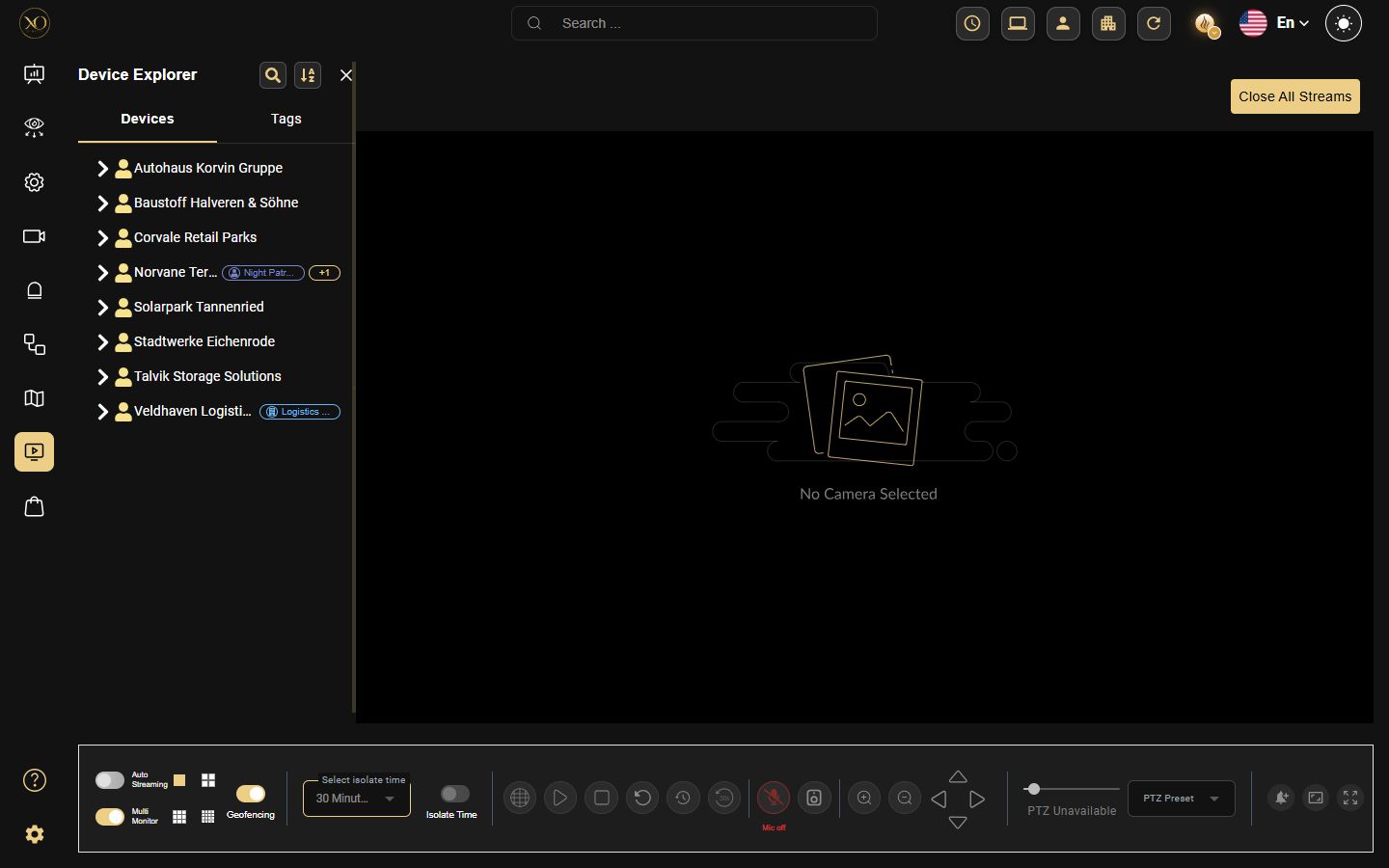
Die folgenden Steuerelemente erscheinen im linken unteren Bereich der Symbolleiste und gelten für die aktive Kamerasitzung:
- Auto-Streaming Umschalter — Wenn aktiviert, öffnet GCXONE automatisch Live‑Kamerafeeds, wenn ein Einbruchalarm für die aktive Site ausgelöst wird (erfordert Zonenkonfiguration in Talos).
- Isolierungszeit auswählen — Wählen Sie die Dauer für die Alarmunterdrückung über das Dropdown-Menü (z. B. 5 Minuten, 30 Minuten, 1 Stunde).
- IsolierungszeitUmschalten — Aktivieren Sie, um Alarme für diese Kamera für die ausgewählte Dauer vorübergehend zu unterdrücken. Umschalten OFF, um frühzeitig abzubrechen.
- GeofencingUmschalten — Zeigt die konfigurierten Geofence‑Zonen überlagert im Kamerabild an.
- Wiedergabe— Durchsuchen Sie das aufgezeichnete Material mit der Wiedergabe‑Zeitleiste. Schieben Sie durch die Aufzeichnung, um den interessierenden Moment zu finden.
Praxisbeispiele
- Ein Bediener speichert zu Schichtbeginn ein benutzerdefiniertes 4×4‑Rasterlayout und lädt es jeden Tag sofort wieder, ohne es neu zu erstellen.
- Ein Kamerastream friert während eines aktiven Alarms ein — der Bediener drückt [R], um den Stream sofort neu zu laden, anstatt ein Verbindungsproblem zu eskalieren.
- Ein Bediener aktiviert Multi-Monitor, um Video‑Suche auf einem Bildschirm und Live‑Feeds auf einem anderen zu behalten und Alarme zu bearbeiten, ohne Fenster zu wechseln.
Bewährte Verfahren
- Speichern Sie zu Schichtbeginn ein Layout, um es in Sekunden wieder zu laden, anstatt es neu zu erstellen.
- Verwenden Sie Stichworte, um Ansichten nach Standort, Schicht oder Kameratyp für schnellen Zugriff zu organisieren.
- Drücken Sie [R], um jede verzögerte Kamera neu zu laden, bevor Sie ein Verbindungsproblem eskalieren.
- Stellen Sie Ihre bevorzugte Isolierungszeit‑Dauer ein, bevor Sie sie aktivieren — die Dropdown‑Auswahl bleibt zwischen Sitzungen erhalten.
- Verwenden Sie Multi-Monitor, um Video‑Suche auf einem Bildschirm und Live‑Feeds auf einem anderen zu behalten für maximale Effizienz.
Vielen Dank — Ihr Feedback geht an das Team, das diese Seite betreut.