
TimeSync
Auf dieser Seite
Was TimeSync macht
TimeSync hält die Zeit und Zeitzone jedes angeschlossenen Geräts über Ihre Standorte hinweg synchronisiert, sodass jede Kamera, jeder Alarm und jedes Protokoll auf einer verifizierten Zeitleiste bleibt.
Warum das wichtig ist
Inkonsistente Zeitstempel sind mehr als nur eine Unannehmlichkeit. Sie erzeugen verwirrende Zeitlinien, führen dazu, dass Teams kritische Details übersehen, und erzeugen Aufzeichnungen, die im entscheidenden Moment nicht standhalten. In einem Compliance‑Audit oder einer Sicherheitsuntersuchung kann bereits ein paar Sekunden Drift eine einfache Überprüfung in stundenlange Zusatzarbeit verwandeln – oder schlimmer.
TimeSync eliminiert dieses Risiko, indem es Geräte synchronisiert, sodass Untersuchungen schneller voranschreiten und Teams mehr Standorte überwachen können, ohne zusätzliches Personal einzusetzen. Für Führungskräfte bedeuten genaue und rechtlich belastbare Aufzeichnungen direkte Kosteneinsparungen, weil rechtliche Risiken vermieden werden.
Wie es funktioniert
Zeitzonen‑ und Synchronisationseinstellungen werden pro Gerät konfiguriert, nicht als ein Schalter für den gesamten Mandanten. Jedes Gerät hat sein eigenes Zeitzonen‑Feld und die Zeitzonen‑Synchronisation, die im Bearbeitungs‑Panel dieses Geräts unter Konfiguration → Geräte eingestellt werden.
Bei Dahua‑ und HikVision‑Geräten kann die Zeitzonen‑Synchronisation an NTP übergeben werden, sodass das Gerät, sobald sein eigener NTP‑Server mit den Serverdetails von GCXONE konfiguriert ist, seine Uhr eigenständig synchron hält (siehe zusätzliche Details unten für die Einrichtungsschritte).

Abbildung 1: Zeitzonen‑Symbol
Wesentliche Funktionen
- Geräteweite Synchronisation: Elimininiert Zeitstempel‑Inkonsistenzen über alle Standorte hinweg, sodass Ihre Zeitlinien stets sauber und konsistent sind
- Zeitzonen‑Steuerung pro Gerät: Die Zeitzone jedes Geräts wird einzeln, pro Standort und pro Gerät, im Bearbeitungs‑Panel dieses Geräts festgelegt.
- Vertrauenswürdige Beweise: Jeder Frame enthält einen genauen, rechtlich belastbaren Zeitstempel
- Nahtlose Synchronisation im großen Maßstab: Funktioniert gleichzeitig über tausende Geräte hinweg ohne Leistungsprobleme
- Null Drift: Sobald NTP auf einem Gerät eingerichtet ist, bewahrt es die Genauigkeit eigenständig, ohne weitere IT‑Intervention.
Praxisnahe Anwendungsfälle
- Ein Sicherheitsteam untersucht einen Vorfall über mehrere Kamera‑Feeds an verschiedenen Standorten. Da TimeSync alle Geräte ausrichtet, rekonstruieren sie die vollständige Zeitlinie in Minuten statt in Stunden.
- Eine Organisation durchläuft ein Compliance‑Audit. TimeSync stellt sicher, dass alle Aufzeichnungen genaue, überprüfbare Zeitstempel tragen – und erzeugt manipulationssichere Aufzeichnungen, die ohne Streit bestehen.
- Ein Gerät startet nach einem Stromausfall neu und seine Uhr zurücksetzt. Sobald NTP konfiguriert ist, synchronisiert sich das Gerät selbst, wenn es wieder online geht, und verhindert Lücken in der Aufzeichnungs‑Zeitlinie.
- Ein Administrator überwacht Vorgänge an Standorten in verschiedenen Zeitzonen. TimeSync sorgt dafür, dass jedes Gerät die korrekte lokale Zeit anzeigt und verhindert Verwirrungen zwischen den Standorten während Untersuchungen.
Zusätzliche Details
Automatische Zeitsynchronisation wird derzeit nur für HikVision‑ und Dahua‑Geräte unterstützt.
So synchronisieren Sie ein Dahua‑ oder HikVision‑Gerät über NTP:
- Öffnen Sie das Bearbeitungs‑Panel des Geräts, wählen Sie Time Zone Sync, dann wählen Sie NTP. GCXONE zeigt die von ihm genutzte Zeitserver‑Adresse und den Port an (zum Beispiel time1.nxgen.cloud auf Port 123).
- Melden Sie sich am eigenen Webportal des Geräts an, öffnen Sie die Zeiteinstellungen, aktivieren Sie den NTP-Server und geben Sie dieselben Serverdetails ein.
- Speichern Sie die Änderung am Gerät, kehren Sie dann zu GCXONE zurück, suchen Sie das Gerät erneut und speichern Sie.
Der eigene NTP-Server des Geräts muss zuerst mit diesen Details konfiguriert werden. Die Ausführung von Zeitzonen‑Synchronisation aus GCXONE, bevor das Gerät selbst eingerichtet ist, führt zu einem Fehler.
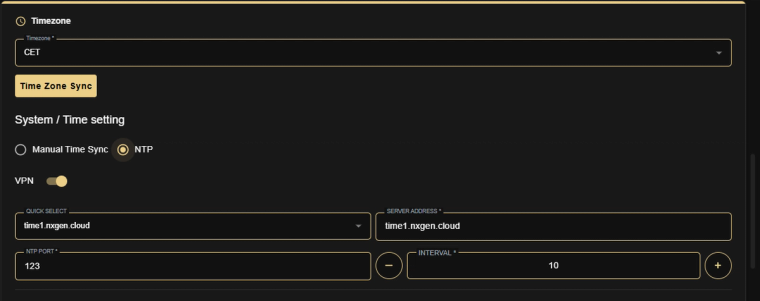
Abbildung 2: Zeitzonen‑Synchronisation für HikVision‑ und Dahua‑Geräte, auf NTP eingestellt.
Vielen Dank — Ihr Feedback geht an das Team, das diese Seite betreut.