
Standort & Geräteverwaltung
Auf dieser Seite
Was die Standort‑ und Geräteverwaltung leistet
GCXONE organisiert alle verwalteten Objekte in einer fünfstufigen Hierarchie. Jede Konfiguration, Zugangskontrolle und Alarmweiterleitungs‑Entscheidung erfolgt innerhalb dieser Struktur.
- Dienstleister (Mandant) — Root‑Logik: globale Flottenoperationen, makro SLA‑Berichterstattung, Rollen über mehrere Standorte.
- Kunde (Organisation) — Diskrete Kundengruppen mit segmentierten Dashboards und Abrechnung.
- Standort (physischer Ort) — Greifbare Geofences mit Vorfall‑Kartierung und lokalen Operatoren.
- Gerät (NVR / Bridge / AI Box) — Konnektivitätsgrenze mit Streaming‑Konfiguration und Geräte‑Gesundheitsstatus.
- Sensor (Kamera / Detektor) — Höchste Datengranularität – individueller Regel‑Anwendungsvektor.
💡 TIPP — Kaskadierende Subscriptions: Abonnieren Sie den übergeordneten Kunden für HealthCheck, und jeder anschließend onboardete Standort/Gerät abonniert automatisch nach unten – keine Administrator‑Intervention für neue Hardware erforderlich.
Warum es wichtig ist
Standort‑ und Geräteverwaltung ist das Fundament von allem in GCXONE. Ohne korrekt strukturierte Standorte und Geräte können Alarmweiterleitung, Zugangskontrolle und Gesundheitsüberwachung nicht funktionieren.
Wie es funktioniert
Dienstleister‑Einstellungen
Navigieren Sie zu Einstellungen → Allgemein.
- Organisationsname & Logo — Wird in Berichten und kundenorientierten Ansichten angezeigt.
- Regionale Locale & Zeitzone — Standard für alle Kunden, sofern nicht überschrieben.
- SOC‑Kontaktvariablen — E‑Mail/Telefon in automatisierte Warn‑Vorlagen eingefügt.
- Alarmempfänger‑Konfiguration — Primäre DC09‑ oder Talos‑Verbindung (gilt mandantenweit).
Kunden verwalten
Navigieren Sie zu Konfiguration → Kunden.
Einen Kunden erstellen:
- Klicken Sie + Kunden hinzufügen.
- Geben Sie den Namen, die Region und die Kontaktdaten des Kunden ein.
- Weisen Sie eine Standard‑Zeitzone zu.
- Aktivieren Sie HealthCheck auf dieser Ebene, um automatisch zu allen Standorten zu kaskadieren.
- Speichern.
BulkImport Kunden
Für mehr als 100 Entitäten verwenden Sie die BulkImport Marketplace‑Funktion (Excel‑basierter Upload).
Navigation: Konfiguration → Kunden → Import → Vorlage herunterladen Erforderliche Spalten: customer_name, region, timezone.

Kundenmatrix‑Import mit Details zu erforderlichen und optionalen Feldern.
Verwalten von Standorten
Standortliste — Adresse & Firmendetails
Die Standortliste zeigt zusätzliche Kontextinformationen für jeden Standort auf einen Blick:
- Adressspalte — fahren Sie mit der Maus darüber, um Land, Stadt, Straßenname und PLZ in einem kompakten Tooltip anzuzeigen.
- Firmenname — wird als eigene Spalte angezeigt, wodurch das Durchsuchen und Identifizieren von Standorten nach dem Eigentümerunternehmen erleichtert wird.

Standort erstellen:
- Klicken Sie + Standort hinzufügen.
- Weisen Sie den korrekten Kunden zu.
- Geben Sie den Namen und die Adresse des Standorts ein — die Adresse wird für die Kartendarstellung geokodiert.
- Legen Sie die DC09‑Konto‑ID fest, wenn Sie die DC‑09‑Alarmweiterleitung nutzen.
- Optional können Sie den Standort einer Kartenüberlagerung (Grundriss oder Satellit) zuweisen.
- Speichern.
BulkImport Standorte

Standort löschen
Gehen Sie zu Konfiguration → Standorte, öffnen Sie das Aktionen Menü (•••) für den Standort und wählen Sie Löschen. Diese Aktion ist dauerhaft und kann nicht rückgängig gemacht werden. Hat ein Standort zugeordnete Zeitpläne, beinhaltet das Löschen einen Bestätigungsschritt zur Bereinigung der zugehörigen Zeitpläne. Kann der Standort nicht gelöscht werden, zeigt GCXONE eine Meldung mit der Ursache an.
Standort zu anderem Kunden verschieben
GCXONE unterstützt das Verschieben eines Standorts von einem Kunden zu einem anderen. Geräte und Sensoren bleiben nach dem Umzug mit dem Standort verbunden.
Kartenüberlagerungen
- Satellitenansicht — Verwendet die Geokoordinaten des Standorts. Kamerapins werden auf der Satellitenkarte platziert. Bediener können einen Pin anklicken, um den Kamerastream direkt zu öffnen.
- Grundrissüberlagerung — Laden Sie ein benutzerdefiniertes Grundrissbild hoch. Ziehen Sie Sensor-Pins per Drag‑and‑Drop auf den Grundriss. Nützlich für große Innenstandorte.
Navigation: Konfiguration → [Standort] → Karte‑Tab
Geräte verwalten
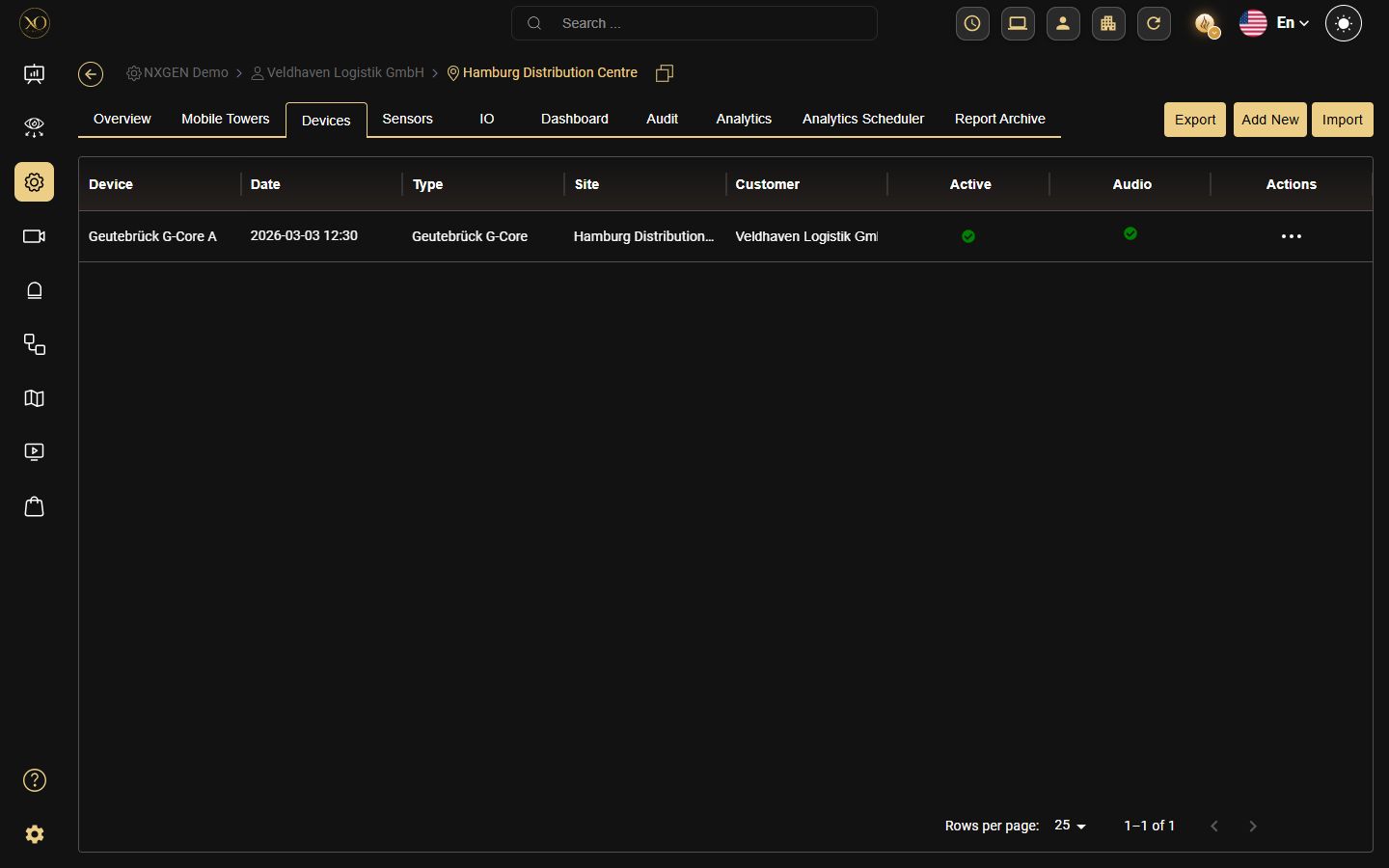
Navigieren Sie zu Konfiguration → Geräte.
Gerät registrieren:
- Klicken Sie + Gerät hinzufügen.
- Gerätetyp auswählen (Hikvision NVR, Dahua NVR, Cloud VMS, KI‑Box usw.).
- Verbindungsdaten eingeben: Für lokale NVRs IP‑Adresse, RTSP‑Port, Administrator‑Benutzername/Passwort eingeben; für Cloud VMS dem OAuth‑ oder API‑Token‑Ablauf folgen.
- Dem richtigen Standort zuweisen.
- Speichern — GCXONE initiiert die Verbindung. Der Status wechselt innerhalb von 60 Sekunden zu Online, wenn die Konnektivität erfolgreich ist.
Tabellenspalten filtern und anordnen
Fahren Sie mit der Maus über eine Spaltenüberschrift in der Geräte Tabelle und klicken Sie auf das Menüsymbol (⋮), um das Spaltenmenü zu öffnen, das Filter anzeigen, Spalte ausblenden, und Spalten verwalten.
Filter anzeigen öffnet einen Filter mit einer Bedingung — Enthält, Gleich, oder Ungleich — und einem Wertefeld. Klicken Sie Anwenden um die Tabelle zu filtern, oder Abbrechen zum Schließen des Filters.
Die Sensoren und Mobile Türme Tabellen haben dasselbe Spaltenmenü.
Kopieren von Gerätekennungen
Die Geräte‑Übersicht‑Seite zeigt ein Eindeutige Referenz Nummer, Seriennummer, und IP Adresse. Ein Kopiersymbol neben jedem Feld kopiert dessen Wert direkt in die Zwischenablage – nützlich für Fehlersuche, Support‑Anfragen und Netzwerkkonfiguration.

Verschieben eines Geräts zu einem anderen Standort
Wenn ein Gerät Zeitpläne zugeordnet hat, beinhaltet das Verschieben zu einem anderen Standort einen Bestätigungsschritt für die zugehörige Zeitplanbereinigung.
BulkImport Geräte

Anordnen der Sensorreihenfolge eines Geräts
Schritt 1: Navigieren Sie zu Konfiguration → Geräte und wählen Sie ein Gerät, um dessen Übersicht‑Seite zu öffnen.

Schritt 2:Klicken Sie auf das Gerät‑Sensoren Registerkarte. Diese unterscheidet sich von der mandantenweiten Sensorentabelle unten – sie listet nur die eigenen Sensoren dieses Geräts auf, mit Export, Neu hinzufügen, Import, und Reihenfolge anordnen Aktionen.

Schritt 3: Klicken Sie Reihenfolge anordnen um das Dialogfeld "Sensorreihenfolge anordnen" zu öffnen, das jeden Sensor mit einem Zieh‑Handle auflistet. Ziehen Sie einen Sensor über dessen Handle, um ihn an eine neue Position in der Liste zu verschieben, und klicken Sie dann Speichern. Diese Reihenfolge bestimmt auch, wie die Sensoren des Geräts im Geräte‑Explorer‑Panel des Video‑Viewers angezeigt werden.

Sensoren verwalten
Navigieren Sie zu Konfiguration → Sensoren.

Die Sensorentabelle listet alle Sensoren im Tenant auf, mit Referenznummer, Gerät, Standort, Gerätetyp, Hersteller und Audio‑/Aktiv‑Status.
Einen Sensor bearbeiten
Öffnen Sie das Aktionen-Menü (•••) für einen Sensor und wählen Sie Bearbeiten, um das Dialogfeld "Sensor bearbeiten" zu öffnen, das drei Reiter enthält: Bearbeiten (Name, Typ, Koordinaten, Verbindungsdetails), Einstellungen, und Sensor assoziieren.
Wenn der Sensor Typ ist Kamera, die Bearbeiten Registerkarte zeigt außerdem die PTZ, Thermal, Audio, und 360 schaltet um.

Sensor mit einem anderen Kunden oder Standort assoziieren
Der Sensor assoziierenRegisterkarte lässt Sie denselben Sensor einem anderen Kunden oder Standort im Hierarchie‑Baum zuweisen, anstatt ihn als separates Gerät zu duplizieren – nützlich für einen geteilten oder virtuellen Sensor, den mehrere Kunden sehen müssen. Ein Halten Sie die Kamera -Assoziation Schalter steuert, ob die ursprüngliche Zuordnung des Sensors erhalten bleibt, wenn Sie die neue hinzufügen.

Sensor Eindeutige Referenz Nummer (URN)
Die Sensor‑URN ist jetzt direkt in der Benutzeroberfläche und beim Export zugänglich.
- URN sichtbar als schreibgeschütztes Feld in der Sensor‑Detailansicht, mit einem Ein‑Klick‑Kopiersymbol.
- URN verfügbar als optionale Spalte in der Sensorliste (standardmäßig ausgeblendet, umschalten über Spalten verwalten im Spaltenmenü).
- URN enthalten in allen CSV‑ und Excel‑Exporten als Spalte "Eindeutige Referenz Nummer".


Gerät Status Referenz
Status | Bedeutung |
|---|---|
Online | Gerät ist verbunden und streamt. Keine Aktion erforderlich. |
Offline | GCXONE kann das Gerät nicht erreichen. Netzwerkpfad prüfen; Anmeldedaten überprüfen. |
Degradiert | Gerät verbunden, aber Stream‑Qualität ist schlecht. Bandbreite prüfen; NVR‑Ressourcennutzung überprüfen. |
Wartung | Administrator hat das Gerät in den Wartungsmodus versetzt. Aktiven Zustand wiederherstellen, wenn die Arbeit abgeschlossen ist. |
Ereignisse Protokoll — Gerät Dashboard
Ein Ereignisse‑Protokoll‑Panel ist im Gerät‑Dashboard verfügbar und gibt Administratoren direkte Sicht auf Alarmaktivitäten pro Gerät.
Das Panel listet jedes Ereignis mit den folgenden Feldern auf: Zeit, ERREIGNISTYP (z. B. motion.event), Genesis Analyse (Echt / Blockiert Klassifizierung), Zone, Kameraname, Index, Alarm/Wiederherstellung, Gerätetyp, Kameratyp, und Dauermetriken — Bilddauer, Analytik Dauer, und Gesamtdauer.

Geräte‑Gesundheitsverlauf
Ein Geräte‑Gesundheitsverlauf‑Panel ist im Geräte‑Dashboard verfügbar und zeigt zeitlich aufgelöste Gesundheitsmetriken für jedes Gerät. Das Panel zeigt:
- Zeit — Zeitstempel für jede aufgezeichnete Gesundheitsprüfung.
- Zustand — der Gesundheitszustand zu diesem Zeitpunkt.
- Aktive Kameras — Anzahl aktiver Kameras zu diesem Zeitpunkt.
- Zeitdifferenz — Zeit seit der letzten Gesundheitsprüfung.
- Freier Speicherplatz — verfügbarer Festplattenplatz auf dem Gerät.
- Festplattenanzahl — Gesamtzahl der Festplatten.
- FW-Version — Firmware‑Version, die auf dem Gerät läuft.
- FW letztes Update — Datum des letzten Firmware‑Updates.
- Letzter Alarm erhalten — Zeitstempel des zuletzt empfangenen Alarms.

Aktiv vs. Ereignisse melden Steuerungen
Jedes Gerät verfügt über zwei Schalter, die sein Betriebsverhalten steuern:
- Aktiv — Wenn deaktiviert, wird das Gerät von allen Alarmverarbeitungen ausgeschlossen. Ereignisse von einem inaktiven Gerät werden nicht an das CMS weitergeleitet. Während geplanter Wartungen verwenden, um eine Flut falscher Alarme zu verhindern.
- Ereignisse melden — Wenn deaktiviert, bleibt das Gerät verbunden und in Dashboards sichtbar, aber seine Ereignisse werden nicht verarbeitet. Granularer als Aktiv – nützlich, wenn die Gesundheitsüberwachung weiterlaufen soll, die Alarmauslösung jedoch pausiert werden soll.
Wesentliche Funktionen
Unterstützte Geräteintegrationen
NVR (On-Premise):
- Hikvision
- Dahua
- Hanwha Vision
- SenStar
Cloud VMS:
- Hik-ProConnect
- Eagle Eye Networks
- Milestone XProtect
- Axis Camera Station
- Dahua Cloud ARC
KI Box:
- Camect KI Box
IoT & Perimeter:
- AJAX Security
- SenStar Perimeter
BulkImport Engine
Die manuelle Umstellung von über 500 Standorten garantiert menschliche Fehler. BulkImport arbeitet als deterministische Aufnahmepipeline.
- Payload-Strukturierung — Exportieren Sie die .xlsx-Vorlage. Ordnen Sie interne Datenbanken den starren Spaltenanforderungen zu.
- Pre-Flight-Parsing — Hochladen, um das Datenüberprüfungsskript zu starten. Es isoliert nicht zugeordnete relationale Daten sofort (z. B. Gerät verweist auf nicht vorhandenen Standort).
- Instanziierung — Payload committen. Die Datenbank erzeugt rekursiv Standorte, verknüpft Geräte und startet gleichzeitig Verbindungsthreads.
Praxisbeispiele
- Ein Dienstleister integriert einen neuen Kunden mit 50 Standorten mittels BulkImport – in Minuten statt Tagen abgeschlossen.
- Ein Operator bemerkt, dass ein Gerätestatus auf Degraded geändert wurde und kontaktiert sofort den Vor-Ort-Techniker, um die Bandbreite zu prüfen.
- Ein Administrator setzt Ereignisse melden = Aus auf einem Gerät vor einem geplanten Firmware‑Update, um während des Wartungsfensters eine Flut falscher Alarme zu verhindern.
- Eine Guard‑Rolle erhält nur standortbezogenen Zugriff – die kaskadierende Vererbung stellt sicher, dass sie keine Geräte außerhalb ihres zugewiesenen Standorts sehen kann.
Best Practices
- HealthCheck immer auf Kundenebene aktivieren, damit neue Standorte es automatisch erben.
- BulkImport für jede Onboarding‑Aktion mit mehr als 10 Entitäten verwenden, um menschliche Fehler zu vermeiden.
- Vor jeglicher physischer Wartung an einem Gerät, setzen Sie Ereignisse melden = Off statt es vollständig zu deaktivieren — dies hält die Gesundheitsüberwachung aktiv.
- Weisen Sie immer die korrekte Zeitzone auf Kundenebene zu, bevor Sie darunter Sites anlegen.
- Verwenden Sie Grundriss‑Overlays für große Innenstandorte, um die Kamerapositionierung für Bediener sofort ersichtlich zu machen.
Vielen Dank — Ihr Feedback geht an das Team, das diese Seite betreut.