
Analytik‑Planer
Auf dieser Seite
Was der Analytik‑Planer macht
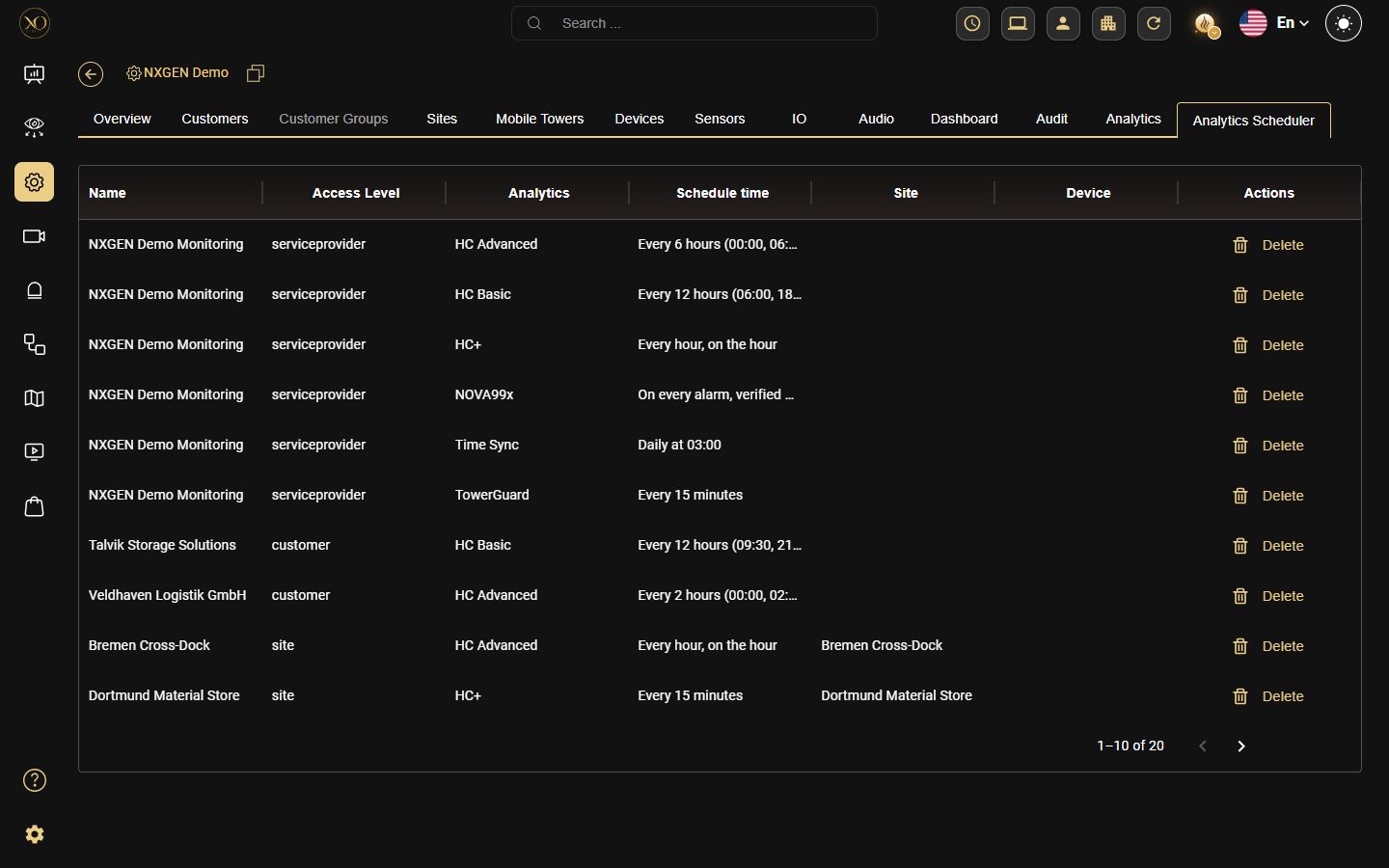
Der Reiter Analytik‑Planer zeigt alle konfigurierten Analytik‑Zeitpläne in einer Tabellenansicht. Jede Zeile stellt einen geplanten Analytik‑Job dar und zeigt den Namen, die Berechtigungsebene, den Analytik‑Typ, die Planungszeit, das Site und das zugehörige Gerät.
Der Reiter erscheint neben dem Analytik‑Reiter in der Navigationsleiste und unterliegt denselben Berechtigungen.
Warum das wichtig ist
Der Analytik‑Reiter ermöglicht das Abonnieren von Kameras für Analytik. Der Analytik‑Planer gibt Administratoren vollständige Sicht auf jeden aktiven Zeitplan in der gesamten Hierarchie in einer einzigen Tabelle, einschließlich vorhandener Duplikate.
Ohne diese Ansicht können doppelte Planer stillschweigend ansammeln – derselbe Analytik‑Job wird mehrfach auf derselben Ebene ausgeführt, was Verarbeitungsressourcen verschwendet und die Verwaltung von Konfigurationen im großen Maßstab erschwert.
Wie es funktioniert
Die Tabelle zeigt für jeden geplanten Job die folgenden Spalten an:
- Name — die Entität, der der Planer zugewiesen ist (Kunde, Site oder Gerätename)
- Berechtigungsebene — die Hierarchieebene des Planers:
serviceprovider,site, oderGerät - Analytik — der geplante Analytik‑Typ (z. B. Gesundheitscheck+, Port‑Check)
- Planungszeit — wie oft der Job läuft (z. B. Täglich 12 Std. – 0600, Alle 30 Minuten, Alle 5 Minuten)
- Site — das Site, dem der Planer zugeordnet ist, falls zutreffend
- Gerät — das Gerät, dem der Planer zugeordnet ist, falls zutreffend
- Aktionen — verfügbare Aktionen für jede Zeile
Jeder Spaltenkopf enthält ein Menü mit drei Optionen: Filter anzeigen um die Tabelle nach dieser Spalte zu filtern, Spalte ausblenden um sie aus der Ansicht zu entfernen, und Spalten verwalten um zu steuern, welche Spalten angezeigt werden.
Wesentliche Funktionen
- Vollständige Sichtbarkeit — Alle aktiven Planer in der gesamten Hierarchie in einer Tabelle anzeigen.
- Filterung nach Berechtigungsebene — Jede Zeile zeigt ihre Berechtigungsebene (Dienstleister, Site, Gerät), sodass leicht erkennbar ist, wo jeder Planer erstellt wurde.
- Duplikat-Erkennung — Die Tabelle listet alle Scheduler einschließlich Duplikaten und ermöglicht Administratoren, redundante Aufträge manuell zu identifizieren und zu entfernen.
- Spaltensteuerung — Jede Spaltenüberschrift enthält ein Menü, um Filter anzuzeigen, die Spalte auszublenden oder zu verwalten, welche Spalten sichtbar sind.
- Löschen — Entfernen Sie einen beliebigen Scheduler direkt aus der Tabelle. Dadurch werden die zugehörigen Kameras von dieser Analytik abbestellt.
Praxisbeispiele
- Ein Administrator bemerkt zwei Port‑Check‑Scheduler, die auf derselben Site mit unterschiedlichen Intervallen laufen (Alle 30 Minuten und Alle 5 Minuten) und löscht den redundanten Scheduler.
- Ein Dienstleister prüft alle aktiven Health Check+ Scheduler über Kunden hinweg und entfernt veraltete Einträge von stillgelegten Geräten.
- Ein Administrator verwendet die Tabelle, um zu bestätigen, welche Geräte aktive Scheduler haben, bevor er Massenänderungen im Analytik‑Tab vornimmt.
Bewährte Verfahren
- Regelmäßig die Analytics Scheduler‑Tabelle überprüfen, um Duplikat‑Scheduler zu identifizieren und zu entfernen — dieselbe Analytik, die mehrfach auf derselben Entität läuft, verschwendet Verarbeitungsressourcen.
- Bevor Sie Kameras in einem neuen Scheduler im Analytik‑Tab abonnieren, prüfen Sie die Scheduler‑Tabelle, um sicherzustellen, dass kein bereits konfigurierter Scheduler für diese Ebene existiert.
- Verwenden Sie die Spalte Zugriffsebene, um zu verstehen, auf welcher Ebene ein Scheduler erstellt wurde — das hilft, Konflikte zwischen übergeordneten und untergeordneten Ebene‑Scheduler zu vermeiden.
- Verwenden Sie Show Filters auf den Spalten Analytik oder Zeitplan, um Einträge schnell einzugrenzen, wenn Sie viele Scheduler verwalten.
Zusätzliche Details
- Berechtigungen — Der Analytics Scheduler‑Tab teilt dieselben Berechtigungen wie der Analytik‑Tab. Er wird nur angezeigt, wenn die Analytik‑Berechtigung für den Benutzer auf dieser Ebene aktiviert ist. Wenn Berechtigungen deaktiviert sind, wird keiner der Tabs angezeigt.
- Zugriffspfad — Konfigurationsseite → Dienstleister‑Ebene → Analytics Scheduler‑Tab.
- Hierarchie‑Sichtbarkeit — Auf Dienstleister‑Ebene zeigt die Tabelle alle Scheduler der gesamten Hierarchie. Auf niedrigeren Ebenen (Kunde, Site, Gerät) zeigt die Tabelle nur Scheduler innerhalb dieser Ebene.
- Löschen vs Abbestellen — Das Löschen eines Scheduler‑Eintrags in diesem Tab hat dieselbe Wirkung wie das Abbestellen im Analytik‑Tab.
- Zeilen‑Aktionen — Die einzige verfügbare Zeilen‑Aktion ist Löschen.
Vielen Dank — Ihr Feedback geht an das Team, das diese Seite betreut.