
Alarmbearbeitung
Auf dieser Seite
Was die Alarmbearbeitung bewirkt
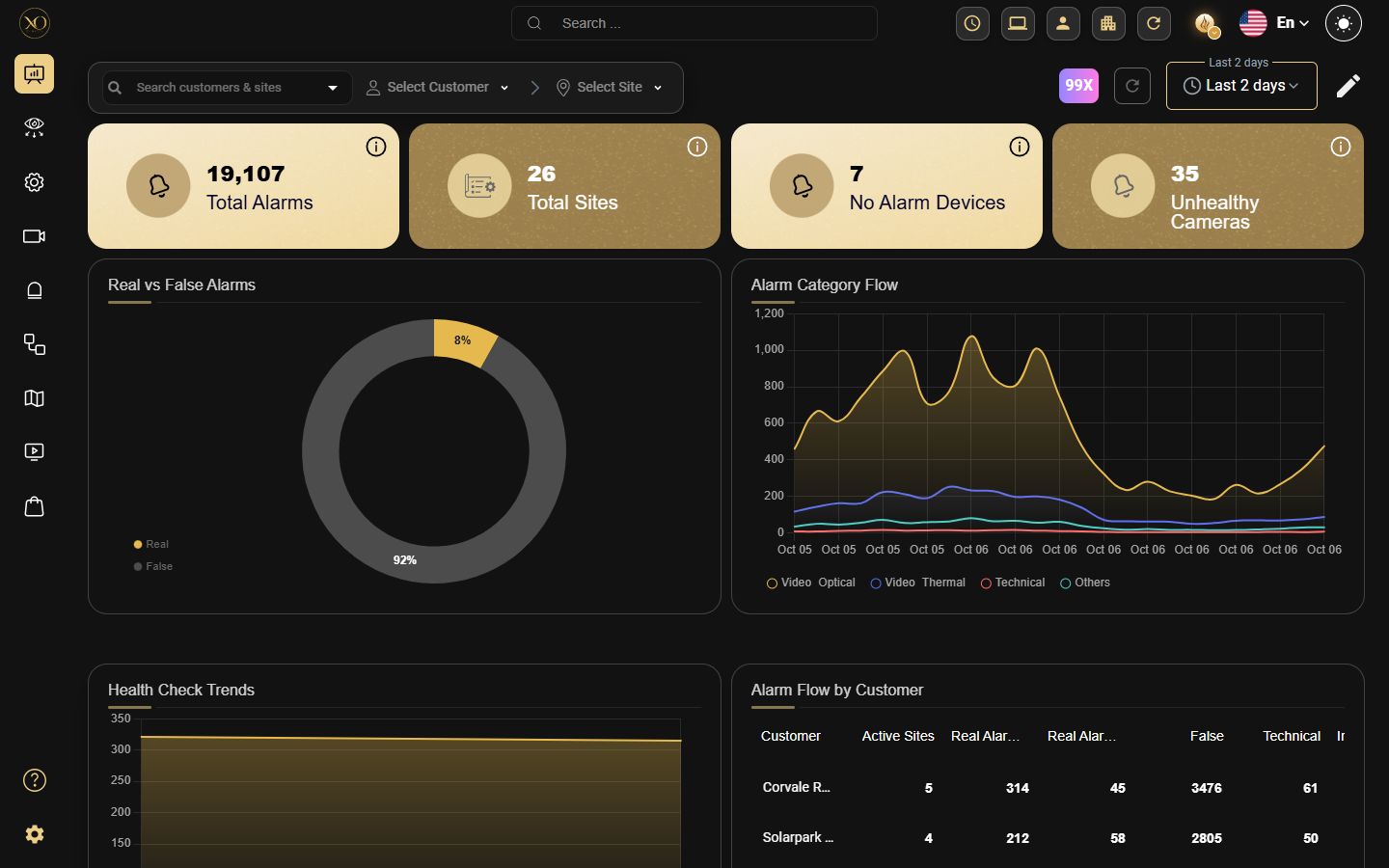
Diese Seite erklärt, wie Alarme in GCXONE überprüft, klassifiziert und bearbeitet werden. Die gesamte Alarmbearbeitung erfolgt hauptsächlich in Video Search und Talos.
Warum das wichtig ist
Jeder nicht klassifizierte oder verpasste Alarm beeinflusst die Leistungskennzahlen und die Reaktionsqualität Ihres Teams. Eine korrekte Alarmbearbeitung stellt sicher, dass Vorfälle dokumentiert, falsche Alarme gefiltert und echte Bedrohungen ohne Verzögerung eskaliert werden.
So funktioniert es
Bevor Sie beginnen
- Sie sind angemeldet und Cloud Mode Active ist bestätigt.
- Sie haben über die linke Navigation Zugriff auf Video Search.
- Sie kennen den Unterschied zwischen echten Alarmen (grün) und falschen Alarmen (rot).
Wo Alarme angezeigt werden
- Video Search — Alarm‑Videoclips prüfen, Ereignisse klassifizieren und sofort handeln
- Talos — Alarm‑Workflows, Zuweisungen und Eskalationen verwalten
Wenn Sie einen Alarm aus Talos öffnen, wird Video Search direkt zum entsprechenden Clip gestartet, wobei der Zeitbereich und das Gerät bereits ausgewählt sind.
Die aktuelle Ansicht in Video Search — Kamera, Zeitbereich und Filter — wird in der Seiten‑URL wiedergegeben, sodass sie mit einem Kollegen geteilt oder später als Lesezeichen gespeichert und wiederhergestellt werden kann.
In einer Multi‑Monitor‑Konfiguration bleibt Video Search mit der Talos‑Alarmansicht auf dem zugehörigen Bildschirm synchronisiert.
Alarm Management System
Das Alarm Management System verbindet GCXONE direkt mit Ihrer Central Monitoring Station (CMS), sodass Alarme Ihr Team im Moment ihrer Auslösung erreichen — automatisch, ohne manuelle Schritte.
GCXONE unterstützt zwei Integrationspfade:
- DC-09 CMS Integration: Verwendet das branchenübliche SIA DC-09‑Protokoll über IP. Jeder Alarmsignal enthält einen sicheren Ereignis‑Link, sodass CMS‑Operatoren sofort auf Vor‑Ereignis‑Aufnahmen und den vollständigen Alarmkontext zugreifen können.
- Evalink Talos Integration: Verwendet eine REST‑API für die Alarmübermittlung. Erfordert einen API‑Key und eine Company‑ID aus Ihrem Talos‑Konto.
Beide werden konfiguriert unter:
Marketplace → Alarm Management System innerhalb von GCXONE.
Hinweis: Prüfen Sie regelmäßig die Standort‑Mapping‑Tabelle — rote Anzeigen bedeuten, dass diese Standorte noch keine Alarme weiterleiten.
→ Für vollständige Details siehe Alarm Management System.
Verwalten von Alarm‑Workflows in Talos
Workflows in Talos sind vordefinierte Schrittfolgen, die die Alarmbearbeitung standardisieren und automatisieren — sie stellen sicher, dass jeder Alarm konsistent verarbeitet wird und reduzieren menschliche Fehler. Nur Admin‑Rollen können Workflows erstellen, bearbeiten oder löschen.
Workflow‑Typen:
- Manuell: führt einen Operator Schritt für Schritt, wobei in jeder Phase menschliches Urteil erforderlich ist
- Automatisiert:läuft ohne menschliches Eingreifen und wird für Routineaufgaben wie Statusprüfungen oder Benachrichtigungen bei Hardwarefehlern verwendet
Prioritätsreihenfolge:Wenn ein Alarm eintrifft, ordnet Talos ihn in dieser Reihenfolge einem Arbeitsablauf zu:
- Standortebene: am spezifischsten, höchste Priorität
- Standortgruppe: gilt für eine Gruppe von Standorten
- Globale/Unternehmensebene: die standardmäßige Rückfalloption
Jeder Arbeitsablauf besteht aus drei Bausteinen:
- Eingehende Bedingungen: Alarmcode, Zeitplan und Logik (UND/ODER)
- Schritte & Aktionen: SMS/E‑Mail senden, Entscheidungen basierend auf Video treffen, Wartezeiten
- Ergebnis: Abschluss mit dokumentiertem Ergebnis (z. B. Falscher Alarm, Polizei entsandt)
Bewährte Verfahren:
Verwenden Sie Verwaltete Arbeitsabläufe über Global — einfacher zuzuweisen und über mehrere Standorte zu aktualisieren. Halten Sie Bedingungen einfach, um Zuverlässigkeit zu gewährleisten. Testen Sie neue Arbeitsabläufe immer, bevor Sie sie auf Live‑Standorten einsetzen
→ Für vollständige Details siehe Talos Arbeitsabläufe.
Überprüfung und Klassifizierung eines Alarms
- Navigieren Sie im linken Menü zu Video Search.
- Durchsuchen Sie die Alarmliste — grün = echter Alarm, rot = falscher Alarm.
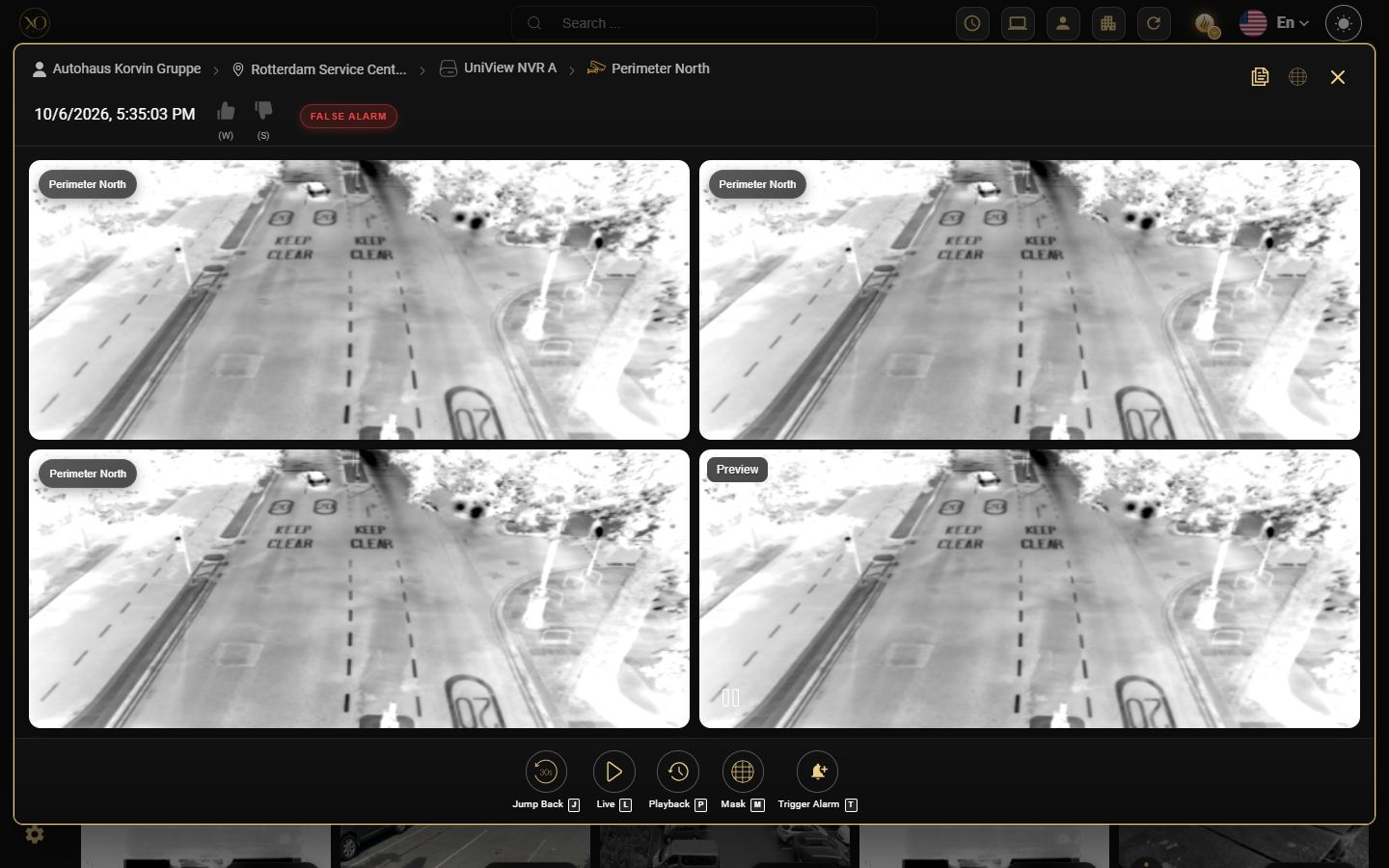
- Klicken Sie auf ein beliebiges Ereignis, um die Detailansicht zu öffnen, die Kunde, Standort, Gerät (NVR), Sensor (Kamera), Datum, Uhrzeit und Alarmtyp anzeigt.
- Nachdem Sie den Clip geprüft haben, klicken Sie Daumen hoch für einen echten Vorfall oder Daumen runter für einen falschen Alarm.
Referenz für Alarmaktionen
Wenn Sie einen Alarm in Video Search öffnen, erscheint unten im Ereignisdetailbereich ein Satz Aktionsschaltflächen. Dies sind die verfügbaren Aktionen:
- Zurückspringen [J] — Das Video auf einen Zeitpunkt vor dem Auslösen des Alarms zurückspulen. Ein Dropdown ermöglicht die Auswahl des Rücksprungs: 15 Sekunden, 30 Sekunden, 1 Minute, 2 Minuten, 4 Minuten, 5 Minuten, 6 Minuten, 7 Minuten, 1 Stunde, 1 Tag oder eine benutzerdefinierte Dauer in Minuten. Sie können außerdem ein bevorzugtes Intervall als Standard festlegen über „Save As Default“.
- Live [L] — Zum aktuellen Live‑Feed der Kamera wechseln, um zu sehen, was gerade am Standort passiert. Die Live‑Ansicht stoppt automatisch nach dem für Ihre Rolle festgelegten Timeout (Einstellungen → Rollen → Kameraaktionen & Alarmbearbeitung → Stream Time Out).
- Wiedergabe [P] — Öffnen Sie die vollständige Wiedergabe‑Zeitleiste für diese Kamera, um das aufgezeichnete Filmmaterial rund um den Alarmzeitpunkt zu prüfen. Masken werden angezeigt, wie sie zum Aufnahmezeitpunkt an der Kamera aktiv waren, und entsprechen dem tatsächlich erfassten Bild.
- Maske [M] — Zeichnen Sie eine Maske über einen Bereich des Videobildes, um falsche Alarme aus einem bestimmten Gebiet zu unterdrücken.
- Alarm auslösen [T] — Lösen Sie manuell einen Alarm an diesem Sensor aus, nützlich zum Testen der Alarmweiterleitung und Arbeitsabläufe.
- Kamera‑Maske — Wenden Sie eine permanente Maske auf Kameraebene an, die bei zukünftigen Alarmen aktiv bleibt.
- Verlauf — Zeigen Sie alle vorherigen Alarme dieses Sensors an, um wiederkehrende Muster oder Hardwareprobleme zu prüfen.
- Salvo kopieren — Kopieren oder teilen Sie den Alarm-Link mit einem Kollegen für Zusammenarbeit oder Eskalation. Die geteilte Event‑Salvo‑Ansicht übergibt die VERARBEITETE Ereignis‑Nutzlast an die Videovorschau, und unterstützte Ereignisse können Begrenzungsrahmen in der Vorschau rendern, um die visuelle Überprüfung zu erleichtern.
- Herunterladen — Speichern Sie den Alarm‑Clip lokal für Beweismaterial, Berichte oder Offline‑Überprüfung.

Filter verwenden, um bestimmte Alarme zu finden
Verwenden Sie das Filterpanel in Video Search, um Ihre Ergebnisse einzugrenzen. Wählen Sie nacheinander Kunde → Standort → Gerät → Sensor, dann Alarmtyp, setzen Sie einen Zeitraum oder nutzen Sie den Erkennungsfilter, um nach bestimmten ERREIGNISTYPEN zu suchen.

Kamera isolieren, um Alarme zu unterdrücken
Wenn eine Kamera übermäßige Alarme erzeugt (z. B. geplante Arbeiten im Bereich), öffnen Sie Video Viewer, öffnen Sie die Kameraoptionen, setzen Sie eine Isolierungszeit Dauer und schalten Sie Isolierungszeit EIN. Schalten Sie AUS, um frühzeitig abzubrechen.

Wesentliche Funktionen
Referenz für Alarmaktionen
Wenn Sie einen Alarm in Video Search öffnen, erscheint unten im Ereignisdetail‑Panel ein Satz Aktions‑Buttons:
Aktion | Kurzbefehle | Beschreibung |
|---|---|---|
Zurückspringen | J | Spulen Sie das Video zu einem Zeitpunkt vor dem Alarm aus. Wählen Sie zwischen 15 Sekunden und 1 Tag oder setzen Sie eine benutzerdefinierte Dauer. Verwenden Sie „Als Standard speichern“, um Ihr bevorzugtes Intervall festzulegen. |
Live | L | Wechseln Sie zum aktuellen Live‑Feed der Kamera. Streams werden nach dem für Ihre Rolle konfigurierten Timeout automatisch gestoppt. |
Wiedergabe | P | Öffnen Sie die vollständige Wiedergabe‑Zeitleiste für diese Kamera. Masken zeigen, was zum Aufnahmezeitpunkt an der Kamera aktiv war. |
Maske | M | Zeichnen Sie eine Maske über einen Bereich des Videobildes, um falsche Alarme aus einem bestimmten Gebiet zu unterdrücken. |
Alarm auslösen | T | Lösen Sie manuell einen Alarm für diesen Sensor aus; nützlich zum Testen der Alarmweiterleitung und von Workflows. |
Kamera‑Maske | - | Wenden Sie eine permanente Maske auf Kameraebene an, die bei zukünftigen Alarmen aktiv bleibt. |
Verlauf | - | Zeigen Sie alle vorherigen Alarme dieses Sensors an, um wiederkehrende Muster oder Hardwareprobleme zu prüfen. |
Copy Salvo | - | Kopieren oder teilen Sie den Alarm-Link mit einem Kollegen zur Zusammenarbeit oder Eskalation. |
Herunterladen | - | Speichern Sie den Alarm-Clip lokal für Beweismaterial, Berichte oder Offline‑Überprüfung. |
Vorheriges Ereignis | A | Navigieren Sie zum vorherigen Alarm in der Liste |
Nächstes Ereignis | D | Navigieren Sie zum nächsten Alarm in der Liste |
Daumen hoch | W | Klassifizieren Sie den Alarm als echten Vorfall |
Daumen runter | S | Klassifizieren Sie den Alarm als falschen Alarm |

Quad-Ansicht Persistenz während Workflows
Die Quad-Ansicht bleibt während des gesamten Alarm‑Workflow‑Lebenszyklus vollständig sichtbar. Das Starten oder Schließen eines Alarm‑Workflows hält das Alarm‑Raster intakt und die Quad‑Ansicht bleibt bestehen – wodurch Bedienern in jedem Schritt ein ununterbrochener visueller Kontext geboten wird.
Praxisbeispiele
- Ein Bediener prüft einen Alarm‑Clip, nutzt Jump Back, um zu sehen, was 30 Sekunden vor dem Auslöser geschah, und klassifiziert ihn als echten Vorfall.
- Eine Kamera in der Nähe einer Baustelle erzeugt übermäßige Alarme – der Bediener legt eine Isolierungszeit fest und benachrichtigt seinen Vorgesetzten, bevor er sie aktiviert.
- Ein Talos‑Automatisierter Workflow verarbeitet eine Hardware‑Fehlermeldung ohne Beteiligung eines Bedieners, sodass das Team sich auf echte Alarme konzentrieren kann.
Bewährte Verfahren
- Klassifizieren Sie stets jeden Alarm – nicht klassifizierte Alarme verzerren die Leistungskennzahlen Ihres Teams.
- Verwenden Sie Jump Back vor der Klassifizierung – der Kontext vor dem Alarmauslöser offenbart häufig die Ursache. Nutzen Sie Save As Default, um Ihre bevorzugte Jump‑Back‑Dauer festzulegen.
- Prüfen Sie den Verlauf eines Sensors, wenn Sie wiederholte Alarme sehen – dies kann auf ein Hardware‑Problem hinweisen.
- Dokumentieren Sie stets den Grund, bevor Sie eine Kamera isolieren, und benachrichtigen Sie Ihren Vorgesetzten.
- Verwenden Sie ZenMode, wenn Sie ein hohes Alarmvolumen haben, um diese viel schneller zu verarbeiten.
- Verwenden Sie verwaltete Workflows statt Global – einfacher zuzuweisen und über mehrere Sites zu aktualisieren.
- Halten Sie Bedingungen einfach, um Zuverlässigkeit zu gewährleisten.
- Testen Sie neue Workflows immer, bevor Sie sie auf Live‑Sites einsetzen.
Vielen Dank — Ihr Feedback geht an das Team, das diese Seite betreut.