
HealthCheck
Sur cette page
Ce que fait HealthCheck
HealthCheck surveille automatiquement chaque caméra connectée de votre parc. Il vérifie que chaque caméra est joignable, en diffusion et fournit une image valide.
La fonction repose sur trois objectifs :
- Valider que toutes les caméras sont en ligne et fonctionnent correctement.
- Fournir des alertes proactives pour les flux défaillants ou dégradés.
- Donner aux opérateurs un contrôle flexible via la planification, l’exécution manuelle et la configuration hiérarchique.
Pourquoi c’est important
Les grands réseaux de caméras échouent silencieusement. Les caméras passent hors connexion, sont obstruées ou subissent des actes de vandalisme. Personne ne le remarque jusqu’à ce qu’un incident révèle la faille. HealthCheck élimine ce risque.
- Perte de connectivité de la caméra ou statut totalement hors connexion.
- Objectifs bloqués, obstrués ou vandalisés.
- Conditions de faible luminosité ou nocturnes rendant la vidéo inutilisable.
- Images surexposées ou blanchies à cause d’éblouissements ou de lumière directe.
- Mouvement de la caméra ou sabotage délibéré.
- Défaillances au niveau logiciel – aucune licence, aucun signal.
Sans surveillance automatisée, ces problèmes restent non détectés. Les lacunes de couverture s’élargissent jusqu’à ce qu’un incident les expose.
Fonctionnement
Lorsque HealthCheck s’exécute, la plateforme réalise les étapes suivantes :
- Se connecter au flux en direct de la caméra
- Capturer une image instantanée du flux
- Analyser l’image selon les contrôles configurés
- Générer un verdict de santé : sain, faible luminosité, obstrué, etc.
- Enregistrer et afficher les résultats dans l’interface de la plateforme
Les HealthChecks s’exécutent automatiquement selon un planning ou à la demande. Les opérateurs peuvent déclencher des vérifications manuelles depuis l’interface à tout moment.
Modes HealthCheck
Trois modes de surveillance sont disponibles, chacun conçu pour un niveau d’exigence opérationnelle différent :
Mode | Fonction | Fréquence | Codes d’événement | Stratégie |
|---|---|---|---|---|
Basique | Vérifie que les caméras fournissent une image valide | Toutes les 12 heures | Camera.health.fail Camera.health.normal | Réactif |
Plus | Toutes les capacités Basique + vérifications à la demande et rapports | 15 min - 4 h | Camera.health.fail Camera.health.normal | Proactif |
Avancé | Toutes les capacités Plus + analyse d'image IA et détection d'anomalies | Flexible | analytics.healthcheck analytics.novideo | Prédictif |
HealthCheck Advanced est licencié par caméra.
Fonctionnalités clés
- Surveillance continue des Caméras : Vérifie périodiquement que chaque Caméra est accessible et délivre un flux valide
- Détection automatique des pannes : Identifie les Caméras qui sont En mode hors connexion, inaccessibles ou délivrant des flux dégradés
- Analyse de l'état de l'image : Détecte faible luminosité, reflets, obstructions et conditions affectant l'utilisabilité de la vidéo
- Détection d'anomalies basée sur l'IA :En mode Avancé, les modèles IA analysent des instantanés pour détecter le tamper, le tilt et l’obstruction
- Planification flexible : Exécute les vérifications automatiquement à intervalles configurables ou les déclenche à la demande
- Configuration hiérarchique : Appliquer les paramètres à n'importe quel niveau de la hiérarchie de la plateforme, du Fournisseur de services aux capteurs individuels
- Tableau de bord centralisé : Les indicateurs codés par couleur offrent une visibilité instantanée sur les Caméras saines et défaillantes sur tous les sites
Indicateurs visuels et affichage du statut
Une barre de recherche permet de trouver les Customer et les Site directement depuis une seule saisie — fini le défilement de longues listes. Le flux de sélection Customer → Site est plus clair et plus rapide pour affiner l’étendue exacte dont vous avez besoin. Le Customer et le Site sélectionnés persistent lorsque vous naviguez entre le Tableau de bord, HealthCheck, Recherche vidéo, Cartes et Configuration — choisissez un site une fois et il reste sélectionné où que vous alliez. En affinant davantage vers un appareil spécifique, un menu déroulant Select Sensor apparaît — sa liste de recherche affiche une case à cocher à côté de chaque camera correspondante, vous permettant de sélectionner plusieurs à la fois au lieu de les visualiser une par une.

Figure 1 : recherche et sélecteur de client et de site.
Le tableau de bord HealthCheck se trouve dans la barre latérale gauche (icône œil). Les cartes récapitulatives affichent les Caméras vérifiées, les Caméras saines, les Échecs de connexion, les Caméras à écran noir, les Caméras à faible luminosité, les Caméras obstruées et les Images de référence manquantes.
Les Caméras s'affichent en vue grille ou liste. Chaque Caméra montre son statut de santé et l'horodatage du dernier contrôle. Utilisez les filtres pour affiner rapidement les résultats :
- Filtre de statut : Saines, Défaillantes ou Image de référence manquante
- Filtre de type de Caméra : Affiner les résultats à un appareil ou type de capteur spécifique
- Inclure les capteurs Inactifs : Afficher les Caméras qui ne sont pas actuellement actives
- Inclure les capteurs exclus : Afficher les Caméras exclues manuellement du HealthCheck
- Générer le rapport : Créer un rapport HealthCheck téléchargeable pour le client sélectionné
États de statut de la caméra
Statut | Couleur | Signification |
|---|---|---|
Sain | Vert | Caméra a passé le dernier HealthCheck — diffusion normale et qualité d'image confirmée |
Échec | Rouge | Caméra a échoué au dernier HealthCheck — problème de diffusion ou de qualité d'image détecté |
Indisponible | Rouge | Caméra introuvable lors du contrôle — échec de connexion ou appareil en mode hors connexion |
Pas d'Image de référence | Rouge | Caméra n'a aucune Image de référence définie — le contrôle a été exécuté mais la comparaison n'a pas pu être effectuée |
Échec, Indisponible et Pas d'Image de référence s'affichent tous en rouge — distinguer entre eux en utilisant le texte de l'étiquette de statut, pas la couleur.
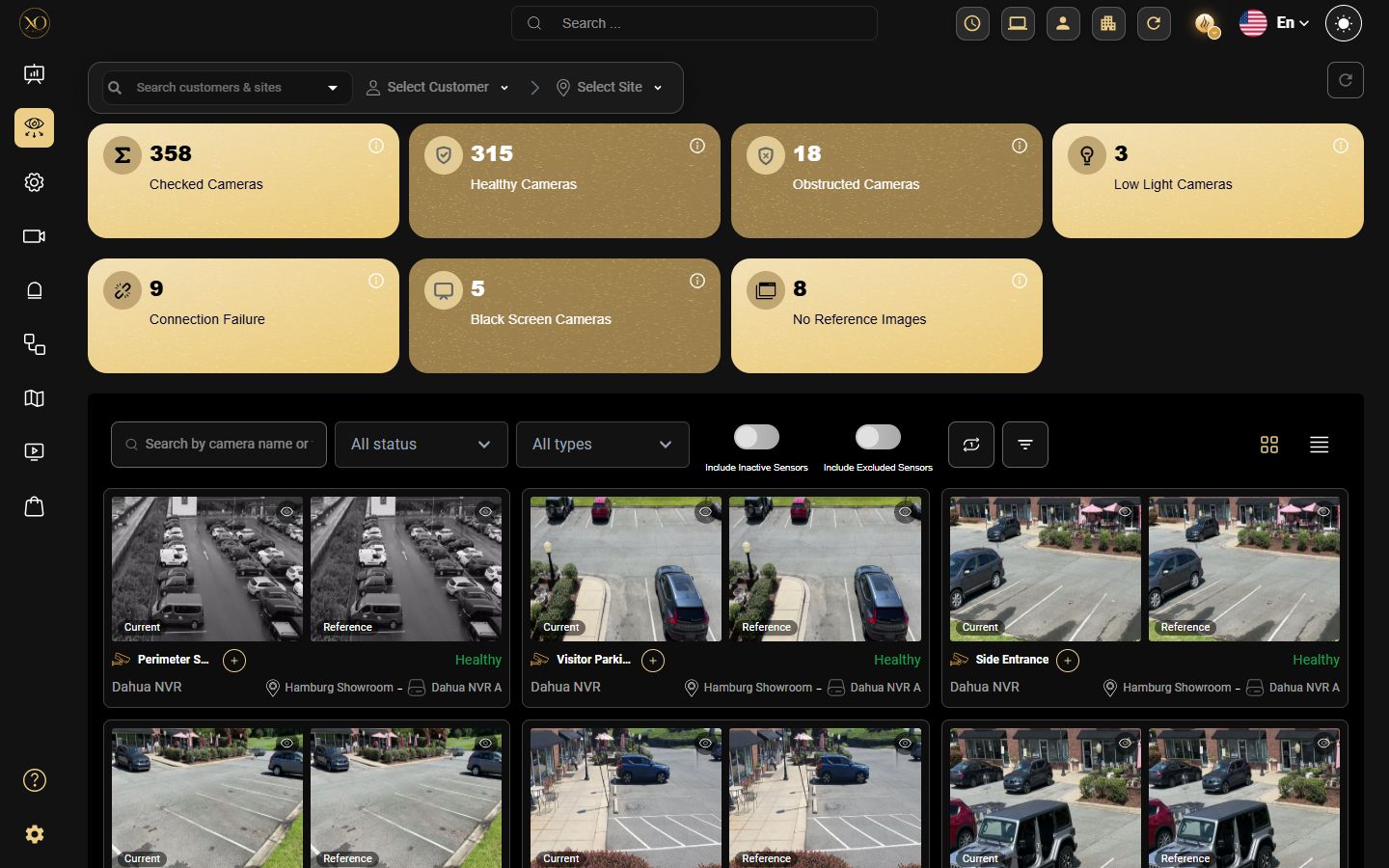
Figure 2 : tableau de bord HealthCheck – cartes récapitulatives.

Figure 3 : vue liste HealthCheck.

Figure 4 : vue détaillée Caméra.
Cas d'utilisation réels
- Santé du parc à grande échelle :Un centre de surveillance gère plus de 500 caméras sur 50 sites. HealthCheck effectue des contrôles horaires et signale les caméras hors connexion avant le quart du matin. Les techniciens sont dépêchés avant que tout opérateur ne remarque une lacune.
- Détection de tamper : Une caméra périmétrique est physiquement repositionnée pendant la nuit. Le niveau Plus détecte la déviation d'angle et déclenche une alerte. Le problème est résolu avant le prochain incident.
- Fenêtres de maintenance : Un site subit une maintenance réseau planifiée. L'opérateur met en pause HealthCheck pour les appareils concernés. Les fausses alarmes sont supprimées et la file d'alertes reste propre.
- Rapports de conformité : Un client exige une preuve mensuelle que toutes les caméras étaient opérationnelles. HealthCheck génère le rapport automatiquement et le délivre selon le planning.
Bonnes pratiques
- Utiliser le mode Avancé pour les déploiements haute sécurité ou à haute valeur où la surveillance prédictive est importante
- Configurer les HealthChecks au niveau Customer ou Site pour garantir une couverture complète sans configurer chaque caméra individuellement
- Mettre à jour les images de référence de tamper et d’inclinaison après tout changement de scène, repositionnement ou travaux d’infrastructure
- Désactiver les superpositions à l'écran sur les Caméras inscrites en mode Avancé pour améliorer la précision de l'IA
- Utiliser des contrôles à la demande après toute maintenance, repositionnement ou modification d'infrastructure d'une Caméra
- Surveiller régulièrement le tableau de bord HealthCheck et configurer les notifications d'alerte pour les échecs Camera.health afin de détecter les problèmes tôt.
Détails supplémentaires
Pipeline d'analyse avancée
En mode Avancé, chaque capture d’image passe par une séquence ordonnée de contrôles. Le pipeline s’arrête au premier problème détecté.
# | Contrôle | Remarques |
|---|---|---|
1 | Faible luminosité / Pas de connectivité | Priorité maximale — évaluée en premier |
2 | Pas de signal vidéo / Pas de licence | Ne s’applique qu’aux images très sombres (<10 % de luminosité) |
3 | Détection d’appareil audio‑seul | Empêche la mauvaise classification du matériel audio |
4 | Barre de couleur – motif de test | Détecte les motifs de calibration dans le flux |
5 | Surexposition / Éblouissement élevé | Validation en deux étapes – neurale + physique |
6 | Détection d’obstruction | Détection d’obstruction de l’objectif sur une seule image |
7 | Détection de sabotage & d’inclinaison | Désactivé par défaut ; nécessite des images de référence |
Remarque : Seul le problème de priorité la plus élevée détecté est signalé par caméra à chaque cycle de contrôle. Cela garantit des verdicts clairs et exploitables sans signaux contradictoires.
Spécifications du contrôle
Les sections suivantes décrivent chaque HealthCheck en détail, y compris les verdicts renvoyés et les paramètres de configuration.

Figure 5 : Spécifications du contrôle – le tableau de bord HealthCheck.
8.1. Détection de faible luminosité et de connectivité
Détermine si le flux est trop sombre pour être exploitable ou si la Caméra apparaît en mode hors connexion.
Verdicts
Condition | Verdict |
|---|---|
La Caméra apparaît complètement en mode hors connexion | pas de connectivité |
La scène est trop sombre pour être exploitable | faible luminosité |
La Luminosité est à un niveau acceptable | Pass (pas de verdict) |
Capacités | Limitations |
|---|---|
Utilise deux seuils pour distinguer une caméra déconnectée d’une scène réellement sombre | Les scènes mixtes (moitié sombre / moitié claire) peuvent donner une lecture de Luminosité acceptable en moyenne |
Détecte automatiquement les objectifs fisheye et compense les bordures noires circulaires | Les écrans de démarrage légèrement assombris au‑delà du seuil hors connexion peuvent ne pas être signalés |
Entièrement sensible à la ROI — la Luminosité est calculée uniquement dans la région d’intérêt définie | |
Fournit des verdicts cohérents pour les scènes inchangées lors des contrôles nocturnes, avec une précision de détection en faible éclairage de 95,3 % |
Paramètre de configuration
Paramètre | Description |
|---|---|
lowlight_threshold | Pourcentage de Luminosité en dessous duquel la scène est classée comme faible éclairage |
8.2. Aucun signal vidéo / Détection d’absence de licence
Analyse les images sombres à la recherche de texte superposé VMS indiquant une défaillance logicielle – aucune licence ou aucun signal.
Verdicts
Condition | Verdict |
|---|---|
Le superposé VMS indique une perte de signal | pas de vidéo |
Le superposé VMS indique un problème de licence | pas de licence |
Image sombre sans texte superposé | Pass (géré par la vérification Low Light) |
Capacités | Limitations |
|---|---|
Détecte les messages superposés VMS courants sur les images sombres | Ne s’active que sur des images très sombres (inférieures à 10 % de Luminosité) |
Différencie une scène réellement sombre d’une défaillance logicielle du flux | Texte superposé uniquement en anglais – les autres langues ne sont pas prises en charge |
Les arrière‑plans non noirs avec messages d’erreur ne sont pas détectés |
8.3. Détection d’appareil audio‑seul
Identifie si une capture provient d’un appareil audio‑seul. Empêche les fausses défaillances sur les capteurs non visuels.
Verdicts
Condition | Verdict |
|---|---|
La capture provient d’un appareil audio‑seul | appareil audio détecté |
Instantané provenant d'un flux Caméra | Passer (continue le pipeline) |
Fonctionnalités | Limitations |
|---|---|
Empêche les appareils audio d'être classés à tort comme des Caméras déconnectées | Ne se déclenche que sur des images très sombres |
Aucune métadonnée d'Appareil requise — classification entièrement automatisée | Les appareils audio avec écrans UI lumineux peuvent ne pas être détectés |
8.4. Détection du motif de test à barres de couleur
Détecte les motifs de test de calibration dans le flux Caméra. Indique que la Caméra est en état de test ou de maintenance.
Verdicts
Condition | Verdict |
|---|---|
Motif de test de calibration détecté | barre de couleur |
Aucun motif de test présent | Passer (continue le pipeline) |
Fonctionnalités | Limitations |
|---|---|
Nécessite plusieurs bandes verticales de couleur uniformes — détection très spécifique | Détecte uniquement les motifs verticaux — les motifs tournés ou non standard ne sont pas détectés |
Taux de faux positifs extrêmement faible sur des scènes réelles naturelles | Les motifs de test désaturés ou fanés peuvent ne pas se déclencher |
La validation de texture et d'entropie fournit une grande confiance avant le déclenchement |
8.5. Détection de surexposition / d'éblouissement élevé
Détecte les images délavées causées par des sources lumineuses intenses, la lumière directe du soleil ou des surfaces réfléchissantes.
Verdicts
Condition | Verdict |
|---|---|
L'image est excessivement brillante / délavée | high_glare |
La Luminosité est dans la plage acceptable | Passer (continue le pipeline) |
Fonctionnalités | Limitations |
|---|---|
Validation en deux étapes : prédiction du modèle neuronal suivie de la vérification de la densité d'éblouissement physique | Ne peut pas toujours distinguer l'éblouissement des surfaces très brillantes ou colorées |
Réduit les faux positifs provenant de scènes naturellement brillantes mais visuellement détaillées | Un petit/éblouissement localisé peut ne pas se déclencher selon la confiance du modèle |
Le masquage sensible à la ROI exclut les zones en dehors de la zone de surveillance |
8.6. Détection d’obstruction
Détecte le blocage physique de l’objectif de la caméra – peinture en aérosol, ruban adhésif, tissu ou objets devant la caméra.
Verdicts
Condition | Verdict |
|---|---|
L’objectif est physiquement bloqué | obstrué |
L’objectif apparaît non obstrué | Passer (continuer le pipeline) |
Capacités | Limitations |
|---|---|
Classification à partir d’une seule image – aucune base de référence historique ou image de référence requise | Les obstructions partielles telles que toiles d’araignée ou condensation peuvent être manquées |
Fournit une détection immédiate dès le premier instantané après le déploiement | Les obstructions transparentes sont difficiles à détecter |
Ne peut pas toujours distinguer entre un blocage de l’objectif et un gros objet à proximité |
8.7. Détection de Tampering et d’inclinaison
Détecte si une caméra a été physiquement redirigée ou déplacée de sa position d’origine.
Note de configuration : Cette vérification est désactivée par défaut. Elle nécessite des images de référence fournies avec chaque demande et ne peut pas être utilisée simultanément avec la Détection d’obstruction.
Verdicts
Score | Verdict | Signification |
|---|---|---|
> 90 % | clair | Acceptable — aucun changement significatif détecté |
80–90 % | incliné | Mouvement léger possible de la caméra |
75–80 % | clair (variation) | Dans les tolérances — variation mineure uniquement |
< 75 % | tamper | Redirection significative de la caméra détectée |
Capacités | Limitations |
|---|---|
Compare l’instantané actuel à une image de référence à l’aide d’un score de similarité | Nécessite des images de référence à jour — les changements saisonniers du décor peuvent générer de fausses alertes |
Détecte à la fois la dérive progressive et la redirection soudaine de la Caméra | Ne peut pas être utilisé simultanément avec la Détection d'obstruction |
Désactivé par défaut ; doit être explicitement activé et configuré |
Recommandations pour de meilleurs résultats
- Masquer les zones très lumineuses en dehors du périmètre de la Caméra pour réduire les interférences.
- Désactiver le prétraitement d’image côté Caméra avant de capturer les Images de référence.
- Désactiver les superpositions à l’écran – horodatages et libellés – lorsque cela est possible.
- Mettre à jour les Images de référence pour tenir compte des changements saisonniers ou des modifications importantes de la scène.
Étape 9 : Configuration
9.1 Configuration hiérarchique
Les paramètres HealthCheck s’appliquent à n’importe quel niveau de la hiérarchie de la plateforme. Une Caméra hérite du paramètre du niveau le plus proche au-dessus d’elle où une configuration existe.
Fournisseur de services > Client > LOCATION > Appareil > Capteur (Caméra)
S’il n’existe aucun paramètre HealthCheck au niveau de la Caméra (capteur), la plateforme revient au niveau de l’Appareil, puis à la LOCATION, ensuite au Client, puis à la valeur par défaut du Fournisseur de services.
9.2 Abonnement des Caméras – Onglet Analytique
Pour abonner les Caméras à HealthCheck, naviguer vers la configuration puis le niveau cible dans l’arbre hiérarchique et ouvrir l’onglet Analytique.

Figure 6 : Onglet Analytique au niveau Fournisseur de services.

Figure 7 : Contrôles de la ligne HealthCheck Caméra – icône des paramètres et S'abonner à tout.
9.3 Dialogue de mise à jour Analytique
Lors de l’abonnement, sélectionner un planning dans la liste déroulante Plage horaire. Les options disponibles varient selon le niveau HealthCheck.

Figure 8 : Dialogue de mise à jour Analytique.
Les opérateurs peuvent également déclencher un HealthCheck sur n’importe quelle Caméra à tout moment en utilisant Run Once. Une configuration utile consiste à planifier HealthCheck deux fois par jour, pendant la nuit et pendant les heures ouvrées, afin de détecter les pannes nocturnes et diurnes.
9.4 Planificateur Analytique
Le Planificateur Analytique répertorie tous les travaux HealthCheck actifs pour l’ensemble des clients. Utilisez‑le pour auditer la couverture et trouver les sites sans planning actif.

Figure 9 : Planificateur Analytique.
9.5 Activation de HealthCheck – Étape par étape
- Connectez‑vous et naviguez vers Configuration > le niveau cible (Fournisseur de services, Client, Site, Appareil ou Capteur).
- Dans l’onglet Analytique, localiser HealthCheck Caméra. Un X rouge indique que la Caméra n’est pas abonnée
- Cliquer sur l’icône des paramètres pour ouvrir le dialogue de mise à jour Analytique et sélectionner un planning dans la liste déroulante Plage horaire
- Cliquer sur S'abonner. La colonne d’état se met à jour pour afficher une coche verte et le planning actif. Utiliser S'abonner à tout pour activer toutes les Caméras d’un client en une seule action.
9.6 Pause HealthCheck
Suspendre HealthCheck temporairement – utile pendant les fenêtres de maintenance ou les arrêts planifiés pour éviter les Fausses alarmes.
Fonctionnalité | Comportement |
|---|---|
Disponibilité | Caméras abonnées uniquement. Les pauses se réinitialisent automatiquement si désabonné. |
Gestion | Ajouter/modifier/supprimer les durées de pause. Dates futures uniquement. |
Visibilité | Pause jusqu'à l'heure affichée dans le tableau des données de la caméra. |
Propagation aux enfants | S'applique aux entités enfants sans nécessiter de remplacement. |
Nettoyage automatique | Les pauses expirent et sont supprimées lorsque l'heure de fin est atteinte. |
Bloc d'exécution | Le planificateur et Exécuter maintenant sont désactivés pendant une pause active. |
Pause vs. Étiquette :Utiliser Pause pour des exclusions limitées dans le temps avec une date de fin connue. Utiliser l'exclusion basée sur Étiquette lorsque la date de résolution est inconnue.
Étape 10 : Rapports et intégrations
10.1 Rapports automatisés
HealthCheck comprend un moteur de rapports intégré. Générer des rapports à la demande ou les programmer pour une livraison automatique.
Les rapports sont générés de deux manières :
- Manuellement : Cliquer sur Générer le rapport depuis l'interface HealthCheck à tout moment
- Planifié : Configurer un planning récurrent pour que les rapports soient envoyés automatiquement

Figure 10 : Tableau de bord des Rapports.
Les rapports planifiés prennent en charge les fréquences suivantes : Quotidien, Hebdomadaire, Bi‑hebdomadaire et Mensuel. Les rapports sont livrés selon le planning, qu'aucune défaillance n'ait été détectée ou non.
Chaque rapport généré comprend :
- Date du rapport et plage horaire couverte
- Nom du site et portée, client et sites inclus
- Pourcentage de caméras fonctionnant normalement, un score de santé instantané par site
- Une capture de chaque caméra montrant l'image prise pendant le contrôle
- Nom du capteur, détails du site et informations sur l'appareil pour chaque caméra examinée
- Problèmes de connectivité, caméras n'ayant pas répondu pendant le contrôle
- Détections d'obstruction, détections de faible luminosité, détections d'écran noir et tout autre type de contrôle échoué
Personnalisation du rapport
Chaque planning de rapport est entièrement personnalisable. Adaptez-le à votre identité visuelle et à vos préférences de livraison.
"Health check Report" est centré verticalement pour s'aligner avec les logos. La zone client est correctement alignée lors de la génération des rapports. Les sauts de ligne appropriés apparaissent sous la zone client si nécessaire. Les images conservent leur ratio d'aspect d'origine lors de la génération.
Option | Description |
|---|---|
Nom du planning | Une étiquette pour identifier ce planning de rapport (peut être enregistré comme modèle réutilisable). |
Type de rapport | HealthCheck Système (temps de fonctionnement ; connectivité ; état du matériel) ou Customer Success (statistiques d’utilisation et recommandations d’optimisation). |
Image de marque de l’entreprise | Personnaliser le rapport avec le logo de votre organisation ; les couleurs de la marque ; et le style des e‑mails. Des modèles de rapports complets peuvent être créés et enregistrés pour réutilisation dans plusieurs planifications. |
Destinataires e‑mail | Définir une ou plusieurs adresses e‑mail pour recevoir le rapport automatiquement à chaque livraison planifiée. |
Heure d’envoi planifiée | Définir l’heure exacte à laquelle le rapport est généré et envoyé à chaque cycle. |
Portée des clients et des sites | Sélectionner les clients et les sites à inclure dans chaque planification de rapport. |
Remarque :Les planifications de rapports peuvent être enregistrées comme modèles pour réutilisation. Le tableau de bord Rapports affiche les Planifications actives, les Rapports envoyés ce mois‑ci et les Échecs de livraison en un coup d’œil — permettant aux administrateurs de surveiller la santé de la livraison.
Étapes pour planifier un nouveau Rapport :
Étape 1 – Tableau de bord Rapports (Fig 11.a) Naviguer vers Settings → Reports pour afficher le tableau de bord Rapports, qui affiche :
- Planifications actives, Rapports envoyés ce mois‑ci, and Échecs de livraison
- Cliquer sur "+ CRÉER UN NOUVEAU Schedule" pour commencer.

Figure 11.a : aperçu du tableau de bord Rapports.
Étape 2 – Sélectionner le type de Rapport (Fig 11.b)
- Saisir un Nom du planning
- Facultativement activer Enregistrer comme Modèle pour réutiliser la configuration plus tard
- Choisir un type de rapport : HealthCheck Système or Customer Success.

Figure 11.b : Sélectionner le type de rapport.
Étape 3 – Sélectionner la portée(Fig 11.c) Sélectionnez les clients et les sites à inclure dans le rapport.

Figure 11.c : Sélectionner la portée.
Étape 4 – Filtrage des données (Fig 11.d & 11.e) Affiner les données par Statut, Technologie des caméras, Fabricant, Mots clés et langue.

Figure 11.d : Filtrage des données.
Étape 5 – Fréquence de planification (Fig 11.e) Définir la fréquence (Quotidien/Hebdomadaire/Bi‑hebdomadaire/Mensuel), l’heure et le fuseau horaire.

Figure 11.e : Configuration de la fréquence de planification.
Étape 6 – Style du rapport & Modèle d’e‑mail (Fig 11.f) Configurer les couleurs de marque et le modèle d’e‑mail, puis cliquer Terminer & Planifier.

Figure 11.f : Style du rapport et modèle d’e‑mail.
Cas d’utilisation
- Validation SLA – fournir aux clients une preuve planifiée que les caméras sont saines et surveillées.
- Traçabilité – conserver un enregistrement de la santé du Système sur la durée pour la conformité et la révision.
- Communication proactive – notifier automatiquement les parties prenantes avant qu’elles ne demandent l’état du Système.
10.2 Intégration des alarmes et réponse automatisée
HealthCheck s’intègre pleinement au système de gestion des alarmes GCXONE. Lorsqu’une caméra échoue à une vérification, une alarme se déclenche immédiatement.
Lorsque un échec est détecté, le Système génère une alarme et l’envoie immédiatement à la file d’attente de l’opérateur, classe l’alarme par type d’échec — par exemple, une caméra En mode hors connexion déclenche un événement nommé « health failed connectivity issues », tandis qu’une caméra obstruée déclenche un événement d’obstruction — et rend la caméra disponible pour inspection directe via l’action Voir dans l’interface HealthCheck. L’intégration des alarmes HealthCheck garantit que les pannes de caméras ne sont jamais manquées silencieusement. Chaque problème détecté entre dans le flux de travail opérationnel standard, assurant visibilité et responsabilité au sein de l’équipe.
Les alarmes HealthCheck déclenchent également des flux de travail automatisés dans la plateforme :
Action du flux de travail | Description |
|---|---|
Appeler le technicien | Déployer automatiquement un technicien sur le terrain lorsqu’une caméra est détectée En mode hors connexion ou obstruée. |
Envoyer SMS / e‑mail | Notifier les parties prenantes concernées par SMS ou e‑mail dès qu’un échec HealthCheck est enregistré. |
Escalader l’alarme | Escalader les alarmes HealthCheck non résolues à un superviseur ou à un opérateur secondaire après une période définie. |
Créer un ticket de support | Ouvrir automatiquement un ticket de support dans le système de billetterie intégré (p. ex. Zoho) pour le suivi et la résolution. |
10.3 Mots clés et priorisation
Organisez les caméras, les sites et les appareils à l’aide des Tags – libellés avec des noms, couleurs et icônes personnalisés.
- Taguez un site, un appareil ou un capteur – et éventuellement toutes les entités qui lui sont rattachées.
- Filtrer HealthCheck par un mot clé spécifique pour ne voir que les caméras pertinentes pour cette tâche.
- Générer des rapports ciblés limités à un mot clé – les parties prenantes ne reçoivent que les données qui les concernent.
- Enregistrez une Vue en direct personnalisée combinant des appareils tagués provenant de différents clients et sites.

Figure 12 : Gestion des Mots clés.
À venir : Les Mots clés seront également disponibles comme filtre de widget du tableau de bord — permettant de configurer un KPI ou un widget d’analytique pour afficher les données d’un groupe de sites ou de Caméras étiquetés directement sur votre tableau de bord.
10.4 HealthCheck sur les tours mobiles
HealthCheck n’est pas limité aux caméras fixes. Il peut également être appliqué à l’infrastructure de tour mobile gérée via Tower Guard — les mêmes contrôles automatisés de connectivité et de santé qui s’exécutent sur les caméras peuvent être étendus aux appareils et aux Capteurs montés sur les tours mobiles, offrant aux équipes d’exploitation une visibilité unifiée de la santé sur les déploiements fixes et mobiles.
Étape 11 : Codes d’événement
Les codes d’événement suivants sont générés par HealthCheck. Utilisez‑les dans les intégrations en aval, les flux de travail ou les règles de routage d’Alarme.
Paramètre | Description |
|---|---|
Camera.health.fail | Une caméra a échoué à un HealthCheck (modes Basic et Plus) |
Camera.health.normal | Une caméra est revenue à un état sain après une défaillance (modes Basic et Plus) |
analytics.healthcheck | Un HealthCheck avancé a été exécuté et a renvoyé un verdict |
analytics.novideo | Un HealthCheck avancé a détecté l’absence de signal vidéo ou une condition de licence manquante |
camera.health.excluded | Caméra exclue des HealthCheck via un tag. |
Merci — votre retour est transmis à l’équipe responsable de cette page.