
Planificateur d'Analytique
Sur cette page
Ce que fait le Planificateur d'Analytique
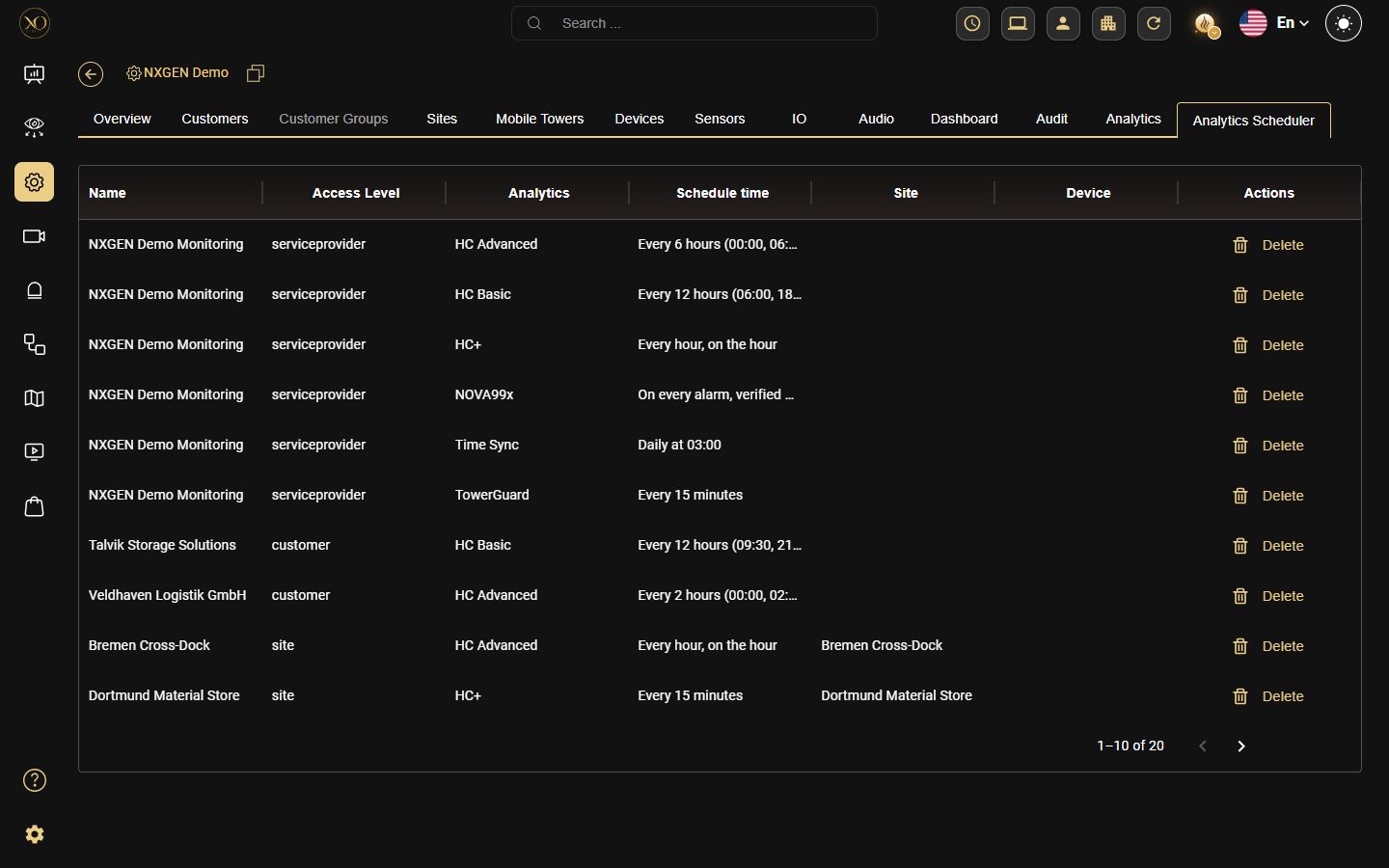
L’onglet Planificateur d’analytique affiche tous les horaires d’analytique configurés sous forme de tableau. Chaque ligne représente un travail d’analytique planifié et indique le nom, le niveau d’accès, le type d’analytique, l’heure du planning, le site et l’appareil associés.
L'onglet apparaît à côté de l'onglet Analytique dans la barre de navigation et est soumis aux mêmes autorisations.
Pourquoi c'est important
L'onglet Analytique vous permet de S' abonner des caméras à l'analytique. Le Planificateur d'Analytique donne aux administrateurs une visibilité complète sur chaque planning actif dans toute la hiérarchie dans un seul tableau, y compris l'existence d'éventuels doublons.
Sans cette vue, des planificateurs en double peuvent s'accumuler silencieusement — exécutant le même travail d'analytique plusieurs fois au même niveau, gaspillant des ressources de traitement et compliquant la gestion des configurations à grande échelle.
Comment cela fonctionne
Le tableau affiche les colonnes suivantes pour chaque travail planifié :
- Nom — l’entité à laquelle le planificateur est assigné (client, site ou nom de l’appareil)
- Niveau d'accès — le niveau hiérarchique du planificateur :
serviceprovider,site, oudevice - Analytique — le type d'analytique planifié (par ex. Bilan de santé+, Vérification de port)
- Heure du planning — fréquence d'exécution du travail (par ex. Quotidien 12 h - 0600, Toutes les 30 minutes, Toutes les 5 minutes)
- Site — le site associé au planificateur, le cas échéant
- Appareil — l'appareil associé au planificateur, le cas échéant
- Actions — actions disponibles pour chaque ligne
Chaque en-tête de colonne comprend un menu avec trois options : Afficher les filtres pour filtrer le tableau par cette colonne, Masquer la colonne pour la retirer de la vue, et Gérer les colonnes pour contrôler les colonnes affichées.
Fonctionnalités clés
- Visibilité complète — Voir tous les planificateurs actifs dans toute la hiérarchie dans un seul tableau.
- Filtrage par niveau d'accès — Chaque ligne indique son niveau d'accès (fournisseur de services, site, appareil), facilitant l'identification de l'origine de chaque planificateur.
- Détection de doublons— Le tableau répertorie tous les planificateurs, y compris les doublons, permettant aux administrateurs d’identifier et de supprimer manuellement les tâches redondantes.
- Contrôles de colonne— Chaque en-tête de colonne comprend un menu permettant d’afficher les filtres, de masquer la colonne ou de gérer les colonnes visibles.
- Supprimer— Supprimer tout planificateur directement depuis le tableau. Cela désabonne les caméras associées de cet analytique.
Cas d’utilisation réels
- Un administrateur remarque deux planificateurs Port Check s’exécutant sur le même site à des intervalles différents (Toutes les 30 minutes et Toutes les 5 minutes) et supprime le redondant.
- Un fournisseur de services examine tous les horaires actifs Bilan de santé+ chez les clients et supprime les entrées obsolètes des appareils hors service.
- Un administrateur utilise le tableau pour confirmer quels appareils ont des planificateurs actifs avant d’effectuer des modifications groupées dans l’onglet Analytique.
Bonnes pratiques
- Examiner régulièrement le tableau du Planificateur Analytique pour identifier et supprimer les planificateurs en double — le même analytique exécuté plusieurs fois sur la même entité gaspille les ressources de traitement.
- Avant d’abonner les caméras à un nouveau planificateur dans l’onglet Analytique, vérifier le tableau du Planificateur pour s’assurer qu’aucun planificateur existant n’est déjà configuré pour ce niveau.
- Utiliser la colonne Niveau d'accès pour comprendre à quel niveau un planificateur a été créé — cela aide à éviter les conflits entre les planificateurs de niveau parent et enfant.
- Utiliser Afficher les filtres sur les colonnes Analytique ou Heure du planificateur pour affiner rapidement les entrées lors de la gestion d’un grand nombre de planificateurs.
Détails supplémentaires
- Autorisation— L’onglet Planificateur Analytique partage les mêmes autorisations que l’onglet Analytique. Il apparaît uniquement si l’autorisation Analytique est activée pour l’utilisateur à ce niveau. Si les autorisations sont désactivées, aucun des deux onglets n’est affiché.
- Chemin d’accès— Page de configuration → Niveau Fournisseur de services → Onglet Planificateur Analytique.
- Visibilité de la hiérarchie— Au niveau Fournisseur de services, le tableau affiche tous les planificateurs de l’ensemble de la hiérarchie. Aux niveaux inférieurs (Client, LOCATION, Appareil), le tableau n’affiche que les planificateurs de ce niveau.
- Suppression vs désabonnement— Supprimer un planificateur depuis cet onglet produit le même résultat que le désabonnement depuis l’onglet Analytique.
- Actions au niveau de la ligne— La seule action disponible au niveau de la ligne est Supprimer.
Merci — votre retour est transmis à l’équipe responsable de cette page.