
TowerGuard
Sur cette page
- Ce que fait TowerGuard
- Pourquoi c’est important
- Fonctionnement
- Fonctionnalités clés
- Fonctionnalités de la plateforme
- Plateforme
- Surveillance énergétique — Victron Energy
- Sauvegarde à pile à combustible — EFOY
- Connectivité & Santé de l’Appareil — Teltonika IoT
- l'audio — Genesis Audio
- Vidéo
- Gouvernance et limitations
- Cas d'utilisation réels
- Détails supplémentaires
Ce que fait TowerGuard
TowerGuard est une plateforme de surveillance centralisée intégrée à GCXONE pour l’infrastructure de tours mobiles. Elle offre aux opérateurs une visibilité complète sur l’état, la santé et l’activité des appareils de chaque tour depuis une interface unique. Elle est indépendante du matériel, alimentée par le cloud et conçue pour s’adapter aux clients, aux zones géographiques et aux environnements.
Pourquoi c’est important
Gérer les sites de tour à travers plusieurs systèmes crée des angles morts, des temps de réponse lents et des temps d’arrêt coûteux. Lorsque des problèmes d’alimentation, de connectivité ou de stockage ne sont pas détectés, la situation se détériore rapidement.
TowerGuard regroupe chaque tour en un seul endroit. Les opérateurs voient le statut en temps réel de l’ensemble de la flotte, reçoivent une alerte dès qu’un problème survient et interviennent avant que les incidents ne s’aggravent.
Fonctionnement
TowerGuard collecte les données en temps réel des appareils connectés à chaque site de tour, en suivant l’alimentation, la connectivité, le stockage et la santé des appareils. La plateforme alerte les opérateurs lorsqu’une condition anormale est détectée.
En un coup d’œil : Créer une tour → Connecter les appareils → Surveiller la flotte → Recevoir des alertes → Agir.
Les tours sont créées à l’aide de modèles personnalisés, ce qui permet aux équipes de standardiser les configurations et de faire évoluer la gestion sur plusieurs sites.
A. Créer une tour
Étape 1 : Aller à Marketplace → Tour
Étape 2 : Ajouter un nouveau modèle de tour

Étape 3 : Remplir les informations requises.
Étape 4 : Cliquer sur Créer

Étape 5 : Naviguer vers Configuration → Tours mobiles

Étape 6 : Cliquer sur Ajouter des tours mobiles

Étape 7 : Sélectionner votre modèle de tour

Étape 8 : Remplir les informations requises et cliquer sur Soumettre
- Informations de base : Nom
- Emplacement : client, site
- Liste des appareils : un menu déroulant Sélectionner des appareils pour <device type> par type d'appareil disponible sur l'emplacement sélectionné — par exemple EFOY Cloud, Victron, Teltonika-IOT et Genesis Cloud NVR.
Le client et l'emplacement sont remplis automatiquement depuis l'endroit où vous avez ouvert la boîte de dialogue. Démarrer depuis l'onglet Mobile Towers d'un emplacement remplit les deux champs et répertorie les appareils de cet emplacement sous Liste des appareils. Démarrer depuis l'onglet Mobile Towers d'un client remplit uniquement le client ; le menu déroulant Emplacement indique Aucun choix tant que ce client ne possède pas au moins un emplacement.

Étape 9 : Sélectionner configurer un nouvel appareil puis Sélectionner les types d'appareil


Étape 10 : Cliquer sur Soumettre
Le message La tour a été créée avec succès confirme que la tour a été ajoutée.
L'interface TowerGuard affiche une liste de toutes les tours configurées, indiquant le nom de la tour, la date de création, le nom du modèle, le nombre d'appareils ajoutés, le site et le client associés, ainsi que l'état et le statut opérationnel de chaque tour. Les opérateurs peuvent consulter le statut opérationnel instantanément et enquêter sur les problèmes directement depuis la liste. Le menu de ligne de chaque tour (⋯) comprend également les actions : Voir, Armer/Désarmer, Modifier, Déplacer et Supprimer.
B. Modifier la tour
Modifier la tour
- Aller à Configuration → Mobile Towers
- Trouver la tour que vous souhaitez mettre à jour
- Cliquer sur le trois points (⋯) à côté et sélectionner Modifier

- Sélectionner le modèle de tour

- Mettre à jour les détails de la tour selon les besoins (p. ex., nom, emplacement)
- Dans le Liste des appareils section :
- Ajouter des appareils en les sélectionnant dans la liste
- Supprimer des appareils en les décochant

- Vous pouvez également configurer les appareils nouvellement ajoutés si nécessaire

- Cliquer sur Enregistrer pour appliquer les modifications
Déplacer la tour
- Aller à Configuration → Tours mobiles
- Trouver la tour que vous souhaitez déplacer
- Cliquer sur les trois points (⋯) à côté et sélectionner Déplacer
- Dans la fenêtre contextuelle, choisir le Client/Emplacement cible
- (Facultatif) Activer "Conserver la localisation et la disposition de la carte" si nécessaire
- Cliquer sur Déplacer pour confirmer
La tour sera déplacée vers l'emplacement sélectionné.
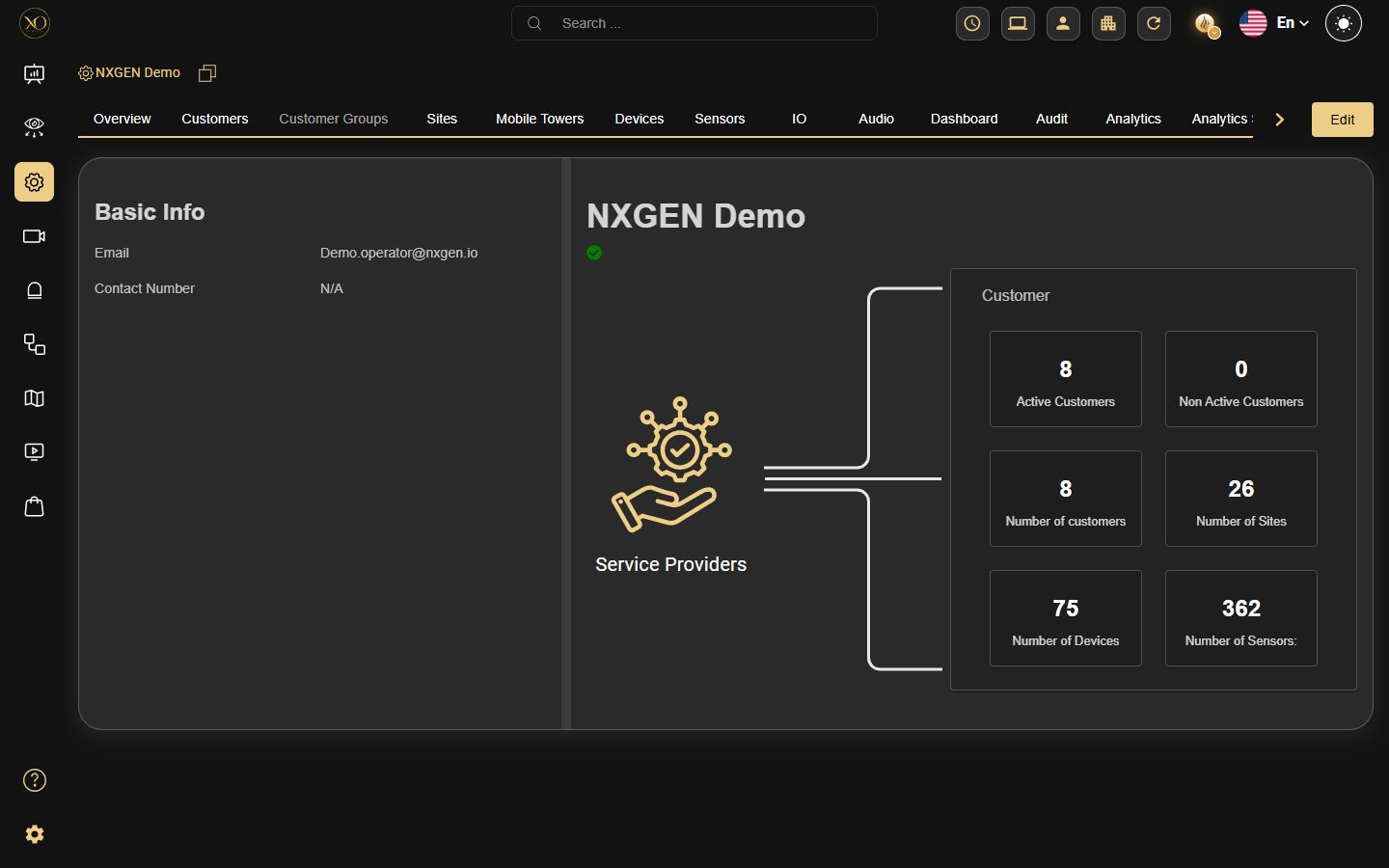

Supprimer la tour
- Aller à Configuration → Tours mobiles
- Trouver la tour que vous souhaitez supprimer de la liste
- Cliquer sur les trois points (⋯) à côté
- Sélectionner Supprimer
- Confirmer l'action lorsqu'elle est demandée


Fonctionnalités clés
TowerGuard prend en charge cinq types de tours pour s'adapter à différents scénarios de déploiement :
Tours de surveillance fixes Tours permanentes, fixées solidement, généralement installées sur des sites d'infrastructures critiques tels que les aéroports, les ports, les frontières et les usines industrielles.
- Construction robuste en acier ou en béton
- Prend en charge des charges utiles élevées (caméras, radars, capteurs)
- Alimentation et connexion réseau continues
- Souvent intégré avec VMS et contrôle d'accès
Idéal pour : emplacements à long terme et haute sécurité nécessitant une surveillance 24/7 et la conservation des données.
Tours solaires (hybrides) Tours autonomes alimentées par panneaux solaires et stockage sur batterie, avec option de secours par générateur.
- Surveillance de la santé des capteurs et fiabilité du système
- Surveillance solaire avec informations de charge
- Alertes proactives pour prévenir les temps d'arrêt
- Diagnostics du système et informations de santé
Idéal pour : emplacements éloignés ou hors réseau où l'alimentation continue n'est pas disponible.
Tours mobiles Tours basées sur remorques ou montées sur véhicules pouvant être déployées rapidement et repositionnées selon les besoins.
- Conception télescopique ou à mât (jusqu'à 10 m de hauteur)
- Alimentation embarquée (générateur ou batterie)
- Connectivité LTE/4G/5G ou satellite
- Déploiement rapide – aucune infrastructure fixe requise
Idéal pour : chantiers, événements, forces de l'ordre et zones éloignées nécessitant une surveillance temporaire.
Tour Cloud intelligentePlateformes de surveillance intelligentes avec capteurs IoT intégrés, analytique et gestion basée sur le cloud.
- Stockage vidéo cloud et accès distant
- Détection AI (personnes, véhicules, anomalies)
- Alertes automatisées et surveillance de la santé
- Gestion centralisée de la flotte et évolutivité
Idéal pour : entreprises recherchant une supervision en temps réel sur plusieurs sites ou régions.
Tour AI autonome tours de nouvelle génération combinant AI, vision par ordinateur et apprentissage automatique pour une surveillance entièrement automatisée.
- Processeurs Edge AI pour détection instantanée des menaces
- Suivi panoramique/zoom autonome
- Intégration avec drones et applications mobiles
- Maintenance prédictive et alertes intelligentes
Idéal pour : infrastructures critiques, défense, contrôle des frontières et environnements de ville intelligente.
Fonctionnalités de la plateforme
- Tableau de bord de la flotte — Visibilité complète de la flotte avec vue de commande en temps réel affichant l'état en ligne/hors connexion de chaque unité, le niveau de batterie, la charge solaire, la connectivité et les alertes.
- Contrôle à distance de l'Appareil — Contrôler les appareils à distance depuis n'importe où.
- Gestion des Alarmes — Réduire les fausses alarmes et gérer l'activité des alarmes.
- Surveillance vidéo AI — Détecter les menaces réelles plus rapidement grâce à l'analyse alimentée par AI.
- Santé du Système & IoT — Surveiller la santé de l'Appareil et intégrer des appareils IoT externes, y compris les portails d'accès, les capteurs de mouvement et les détecteurs d'incendie/inondation.
- Gestion de la flotte — Gérer les actifs efficacement sur de grands déploiements.
- Évolutif & Multi‑locataire — Évoluer sans limites parmi les clients, les zones géographiques et les environnements.
- Accès Web & Mobile — Accéder à tout moment, n'importe où via le tableau de bord web ou l'application mobile.
Facteur différenciateur | Description |
|---|---|
Automatisation AI | Réduit les fausses alarmes provenant de la faune, du temps et des facteurs environnementaux tout en automatisant la planification de la maintenance de la flotte |
Surveillance unifiée | Vue unique de la plateforme sur tous les sites de tour et appareils |
Indépendant du matériel | Fonctionne avec plusieurs marques telles que LINC ; WCCTV ; et les plateformes de drones ou robots de nouvelle génération |
Mobile & Web | Accessible sur tous les appareils garantissant une compatibilité ouverte |
Expérience de marque | Prend en charge les déploiements en marque blanche pour les fournisseurs de services de sécurité et les clients Entreprise |
Plateforme
Élément | Description |
|---|---|
Livraison | Service cloud au sein de GCXONE ; multi‑locataire avec des flottes par client et une mise en service plug‑and‑play |
Accès | Tableau de bord Web et application mobile |
Provisionnement | Ajouter ; modifier ; déplacer ; et supprimer des tours, chacune avec sa propre liste d’appareils ; localisation sur la carte et conservation de la disposition en option lors du déplacement |
Gestion des Alarmes | Règles d’alarme configurables par emplacement ou appareil ; les Alertes suivent un cycle de vie standard : créées ; acheminées vers votre station de surveillance ; escaladées ou reconnues ; et automatiquement résolues lorsque la condition disparaît |
Routage CMS / Station de surveillance | IMMIX; AmWin; Evalink; LISA |
Marquage | Déploiements en marque blanche pour les fournisseurs de services de sécurité et les clients Entreprise |
Intégrations d’appareils | Un menu déroulant Sélectionner des appareils par type d’appareil à l’emplacement. Les types d’appareils disponibles dépendent de ce qui est déjà configuré pour cet emplacement (par exemple EFOY Cloud ; Victron ; Teltonika‑IOT ; Genesis Cloud NVR) |
Surveillance énergétique — Victron Energy
Élément | Description |
|---|---|
Intégration | Victron VRM Cloud API ; prend en charge les contrôleurs de charge solaire MPPT ; les moniteurs de batterie ; et les onduleurs. |
Exigences | Compte portail Victron VRM ; passerelle Cerbo GX ou Color Control |
Métriques | Charge de la batterie ; production solaire ; et état de la charge |
Événements pris en charge | Batterie faible ; panne du réseau ; défaut d’onduleur ; alerte de forte charge |
Sauvegarde à pile à combustible — EFOY
Élément | Description |
|---|---|
Intégration | EFOY Cloud API |
Exigences | Contrôleur EFOY Pro connecté ; passerelle réseau configurée ; compte EFOY Connect |
Métriques | Niveau de carburant ; puissance de sortie ; et estimation du temps de fonctionnement |
Événements pris en charge | Carburant faible ; défaut de pile à combustible ; batterie critique ; perte d’alimentation |
Connectivité & Santé de l’Appareil — Teltonika IoT
Élément | Description |
|---|---|
Intégration | Teltonika HTTP API ; routeur industriel LTE/4G avec inscription au Remote Management System (RMS) |
Fonctionnalités de connectivité | LTE/4G WAN ; basculement dual‑SIM ; tunnels VPN ; suivi de localisation GPS ; redémarrage à distance et diagnostics |
Utilisation des données SIM | Suivi de l’utilisation par forfait avec un seuil d’avertissement configurable |
Géorepérage | Signale le déplacement de la tour ou un mouvement non autorisé par rapport à la localisation GPS du site, avec un rayon d’alerte configurable ; se réinitialise automatiquement au retour. |
Détection de brouillage | Détecte le brouillage ou l’interférence du signal cellulaire ; l’Alerte se dissipe lorsque la stabilité du signal revient |
Surveillance I/O | Surveillance des entrées/sorties analogiques et numériques avec des états d’Alerte configurables |
Événements pris en charge | Perte de connexion ; basculement SIM ; dégradation du signal ; Appareil En mode hors connexion ; changement d’état d’entrée/sortie |
l'audio — Genesis Audio
Élément | Description |
|---|---|
Intégration | Audio bidirectionnel basé sur SIP |
Capacités | Communication bidirectionnelle pendant les événements d’Alarme ; configuration des zones de haut-parleur ; diffusion audio déclenchée par l’Alarme ; communication vocale de l’opérateur ; messages préenregistrés ; mode conférence |
Exigences | Contrôleur Genesis Audio sur le réseau de la tour ; serveur SIP configuré ; zones audio définies |
Événements de santé | Défaillance du système audio ; haut-parleur En mode hors connexion ; échec de communication |
Vidéo
Élément | Description |
|---|---|
Support Caméra | Indépendant du matériel. Intégration directe de caméras IP incluant ONVIF et Axis (RTSP / VAPIX ; aucun NVR requis) ; Hikvision ; Mobotix ; Vivotek ; NetVu ; caméras de détection PIR sans fil (Reconeyez) ; lignes de caméras et NVR sans fil AJAX |
Enregistrement | NVR ; VMS ; et intégrations cloud‑VMS depuis le catalogue d’intégration GCXONE ; stockage vidéo cloud sur des tours cloud intelligentes |
Analytique | Détection pilotée par IA des personnes ; véhicules ; et anomalies ; réduction des fausses alarmes pour la faune, la météo et les déclencheurs environnementaux ; intégrations AI‑box et détection périmétrique (p. ex. Davantis ; Camect ; Senstar) |
Plateformes de tour | Fonctionne avec plusieurs marques de tours ; y compris LINC et WCCTV ; et plateformes de drones ou robots de prochaine génération |
Gouvernance et limitations
Élément | Description |
|---|---|
Périmètre de l'appareil | TowerGuard n'introduit pas sa propre liste de compatibilité des appareils. Il ne fait apparaître que les types d'appareils déjà configurés sur le site sélectionné dans GCXONE ; ainsi, la prise en charge du matériel est déterminée par ce qui est déjà intégré ailleurs sur la plateforme ; pas par TowerGuard lui‑-même. |
Licence | TowerGuard est une fonctionnalité intégrée à la plateforme sans unité de licence distincte ; elle n'est pas facturée par caméra, tour ou site. |
Périmètre de l'Analytique IA | L'analytique vidéo IA de TowerGuard effectue uniquement la détection d'objets, de personnes et d'anomalies ; aucune reconnaissance faciale ni identification biométrique n'est réalisée à aucune étape. |
Cas d'utilisation réels
- Surveillance à distance des toursLes opérateurs peuvent surveiller l'état opérationnel des sites de tours non habités sans devoir être sur place — suivre l'alimentation, la connectivité et la santé des appareils depuis un tableau de bord central.
- Gestion de la flotte de toursLes équipes gérant plusieurs tours sur différents sites peuvent utiliser TowerGuard pour obtenir une vue unifiée de toutes les tours, identifiant rapidement les sites nécessitant une attention.
- Détection proactive des problèmesTowerGuard alerte les opérateurs lorsqu'il détecte des conditions anormales — telles qu'une perte de connectivité ou des problèmes de stockage — permettant une réponse plus rapide avant que les problèmes ne s'aggravent.
- Fonctionne bien avec HealthCheckHealthCheck étend sa surveillance automatisée de la santé des caméras à chaque caméra d'une tour gérée par TowerGuard, de sorte que les flux défaillants ou dégradés sur les sites distants sont détectés de la même manière que partout ailleurs dans la flotte.
Détails supplémentaires
TowerGuard offre aux équipes une visibilité complète des tours en un seul endroit. L'état de l'alimentation, de la connectivité et du stockage apparaît instantanément. Il réduit les temps d'arrêt, améliore les opérations à distance et élimine la gestion manuelle des sites.
La plateforme s'étend à travers les clients, les zones géographiques et les environnements. Elle prend en charge plusieurs flottes de clients avec une intégration plug-and-play pour un déploiement rapide.
Merci — votre retour est transmis à l’équipe responsable de cette page.