
Gestion des Alarmes
Sur cette page
Ce que fait la Gestion des Alarmes
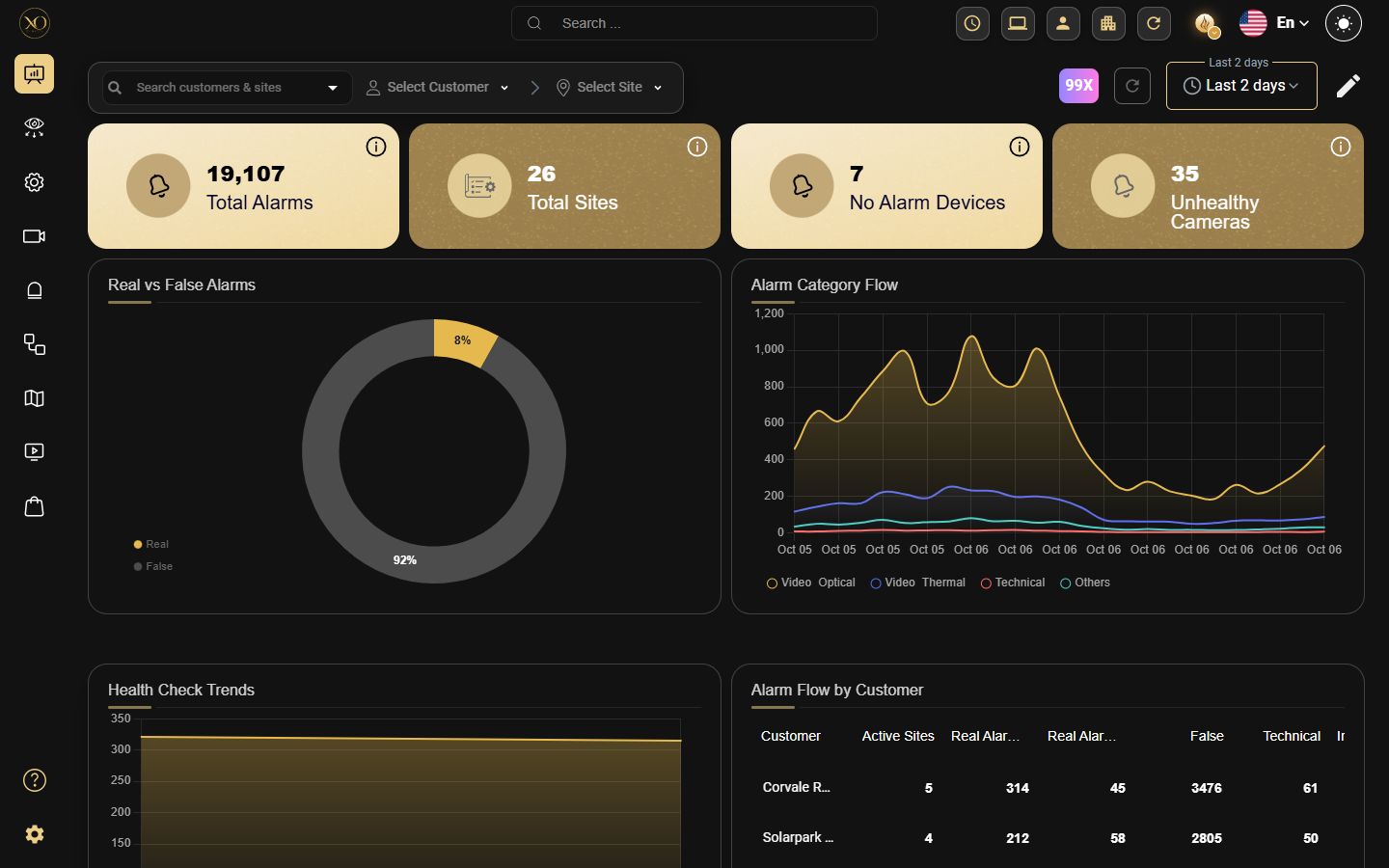
Cette page explique comment examiner, classer et agir sur les alarmes dans GCXONE. Toute la gestion des alarmes se déroule principalement dans Recherche vidéo et Talos.
Pourquoi c’est important
Chaque alarme non classée ou manquée affecte les indicateurs de performance de votre équipe et la qualité de la réponse. Une gestion correcte des alarmes garantit que les incidents sont documentés, les fausses alarmes sont filtrées et les menaces réelles sont escaladées sans délai.
Comment cela fonctionne
Avant de commencer
- Vous êtes connecté et le mode Cloud actif est confirmé.
- Vous avez accès à Recherche vidéo depuis la navigation de gauche.
- Vous comprenez la différence entre les alarmes réelles (vert) et les fausses alarmes (rouge).
Où les alarmes apparaissent
- Recherche vidéo — Examiner les clips vidéo d’alarmes, classer les événements et agir immédiatement
- Talos — Gérer les flux de travail d’alarmes, les affectations et les escalades
Ouvrir une alarme depuis Talos lance Recherche vidéo directement sur le clip pertinent, avec la plage horaire et l’appareil déjà sélectionnés.
La vue actuelle dans Recherche vidéo — caméra, plage horaire et filtres — est reflétée dans l’URL de la page, ce qui permet de la partager avec un collègue ou de la mettre en favori et de la restaurer plus tard.
Dans une configuration multi‑moniteurs, Recherche vidéo reste synchronisée avec la vue des alarmes Talos sur l’écran associé.
Système de gestion des alarmes
Le Système de gestion des alarmes connecte GCXONE directement à votre station de surveillance centrale (CMS), de sorte que les alarmes atteignent votre équipe dès qu’elles se déclenchent — automatiquement, sans aucune étape manuelle.
GCXONE prend en charge deux voies d’intégration :
- Intégration DC-09 CMS :Utilise le protocole industriel standard SIA DC-09 sur IP. Chaque signal d’alarme comprend un lien d’événement sécurisé afin que les opérateurs du CMS puissent accéder immédiatement aux séquences pré‑événement et au contexte complet de l’alarme.
- Intégration Evalink Talos :Utilise une REST API pour la transmission des alarmes. Nécessite une clé API et un ID d’entreprise provenant de votre compte Talos.
Les deux sont configurés depuis :
Marketplace → Système de gestion des alarmes dans GCXONE.
Note :Vérifiez régulièrement le tableau de correspondance des sites — les indicateurs rouges signifient que ces sites ne transmettent pas encore les alarmes.
→ Pour plus de détails, voir Système de gestion des alarmes.
Gestion des flux de travail d’alarmes dans Talos
Les flux de travail dans Talos sont des séquences prédéfinies d’étapes qui standardisent et automatisent la gestion des alarmes — garantissant que chaque alarme est traitée de manière cohérente et réduisant les erreurs humaines. Seuls les Rôles Admin peuvent créer, modifier ou supprimer des flux de travail.
Types de flux de travail :
- Manuel : guide un opérateur étape par étape, nécessitant un jugement humain à chaque étape
- Automatisé : s’exécute sans intervention humaine, utilisé pour les tâches de routine comme les vérifications d’état ou les notifications de défaut matériel
Ordre de priorité : Lorsqu’une alarme arrive, Talos la fait correspondre à un workflow dans cet ordre :
- Niveau site : le plus spécifique, priorité la plus élevée
- Groupe de sites : appliqué à un groupe de sites
- Niveau Global/Entreprise : le repli par défaut
Chaque workflow est construit à partir de trois blocs :
- Conditions d’entrée : code d’alarme, planning et logique (AND/OR)
- Étapes et actions : envoyer SMS/e‑mail, prendre des décisions basées sur la vidéo, périodes d’attente
- Résultat : clôturer avec un résultat documenté (par ex., Fausse alarme, Police dépêchée)
Bonnes pratiques :
Utiliser Workflows gérés plutôt que Global — plus simple à assigner et mettre à jour sur plusieurs locations Garder les conditions simples pour garantir la fiabilité Toujours tester les nouveaux workflows avant de les déployer sur des sites en direct
→ Pour les détails complets, voir Talos Workflows.
Examen et classification d’une alarme
- Naviguer vers Recherche vidéo depuis le menu de gauche.
- Parcourir la liste des alarmes — vert = alarme réelle, rouge = fausse alarme.
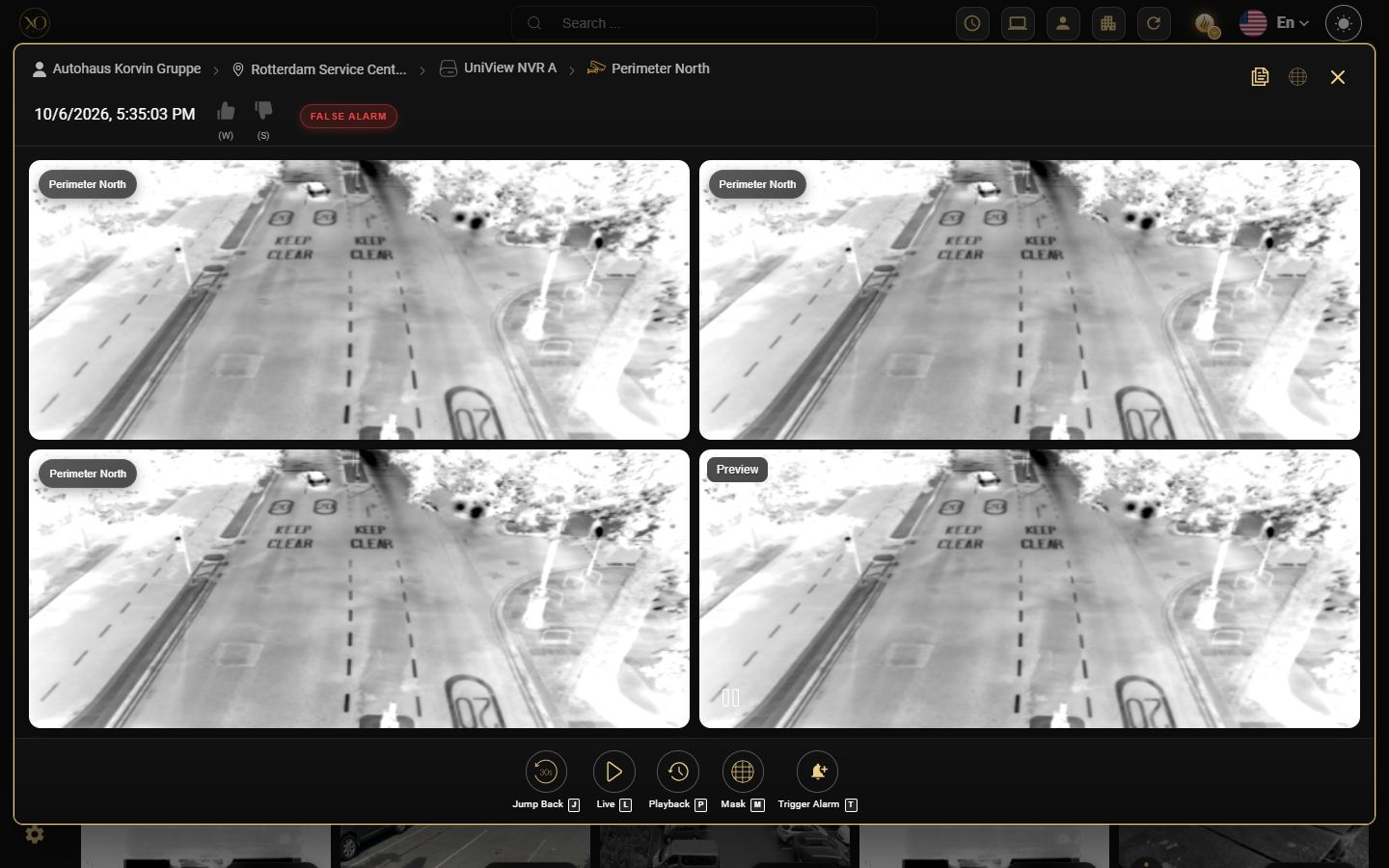
- Cliquer sur n’importe quel événement pour ouvrir sa vue détaillée affichant le client, la location, l’appareil (NVR), le capteur (Caméra), la date, l’heure et le type d’alarme.
- Après avoir examiné le clip, cliquer sur Pouce vers le haut pour un incident réel ou Pouce vers le bas pour une fausse alarme.
Référence des actions d’alarme
Lorsque vous ouvrez une alarme dans Recherche vidéo, un ensemble de boutons d’action apparaît en bas du panneau de détail de l’événement. Ce sont les actions disponibles :
- Reculer [J] — Rembobiner la vidéo à un point avant le déclenchement de l’alarme. Un menu déroulant vous permet de choisir la distance : 15 secondes, 30 secondes, 1 minute, 2 minutes, 4 minutes, 5 minutes, 6 minutes, 7 minutes, 1 heure, 1 jour, ou une durée personnalisée en minutes. Vous pouvez également définir un intervalle préféré comme valeur par défaut avec Enregistrer comme défaut.
- En direct [L] — Passer au flux en direct actuel de la Caméra pour voir ce qui se passe sur le site maintenant. La vue en direct s’arrête automatiquement après le délai d’expiration défini pour votre rôle (Paramètres → Rôles → Actions Caméra & Gestion des alarmes → Délai d’expiration du flux).
- Lecture [P] — Ouvrir la chronologie complète de lecture pour cette Caméra afin d’examiner les enregistrements autour de l’heure de l’alarme. Les Masques s’affichent selon ce qui était actif sur la Caméra au moment de l’enregistrement, correspondant à ce qui a réellement été capturé.
- Masque [M] — Dessiner un masque sur une région de l’image vidéo pour supprimer les fausses alarmes d’une zone spécifique.
- Déclencher Alarme [T] — Déclencher manuellement une alarme sur ce capteur, utile pour tester le routage des alarmes et les flux de travail.
- Masquage de caméra — Appliquer un masque persistant au niveau de la caméra qui reste actif lors des alarmes futures.
- Historique — Voir toutes les alarmes précédentes de ce capteur pour vérifier les motifs récurrents ou les problèmes matériels.
- Copier Salvo — Copier ou partager le lien d’alarme avec un collègue pour la collaboration ou l’escalade. La vue Event Salvo partagée transmet la charge utile de l’événement TRAITÉ dans l’aperçu vidéo, et les événements pris en charge peuvent afficher des boîtes englobantes dans l’aperçu pour faciliter la vérification visuelle.
- Télécharger — Enregistrer le clip d’alarme localement pour preuve, rapport ou révision hors connexion.

Utiliser les filtres pour trouver des alarmes spécifiques
Utiliser le panneau de filtres dans Video Search pour affiner vos résultats. Sélectionner Client → LOCATION → Appareil → Capteur dans l’ordre, puis choisir Type d’Alarme, définir une Période, ou utiliser le Filtre de détection pour rechercher des types d’événements spécifiques.

Isoler une caméra pour supprimer les alarmes
Si une caméra génère des alarmes excessives (p. ex., travaux programmés dans la zone), ouvrir Visionneuse vidéo, ouvrir les options de la caméra, définir un Temps d’isolation durée, et basculer Temps d’isolation ON. Basculer OFF pour annuler tôt.

Fonctionnalités clés
Référence des actions d’Alarme
Lorsque vous ouvrez une alarme dans Video Search, un ensemble de boutons d’action apparaît en bas du panneau de détails de l’événement :
Action | Raccourci | Description |
|---|---|---|
Revenir en arrière | J | Rembobiner la vidéo à un point avant le déclenchement de l’alarme. Choisir entre 15 secondes et 1 jour ; ou définir une durée personnalisée. Utiliser Enregistrer comme défaut pour définir votre intervalle préféré. |
En direct | L | Passer au flux en direct actuel de la caméra. Les flux s’arrêtent automatiquement après le délai d’expiration configuré pour votre rôle. |
Lecture | P | Ouvrir la timeline complète de la Lecture pour cette caméra. Les masques reflètent ce qui était actif sur la caméra au moment de l’enregistrement. |
Masque | M | Tracer un masque sur une zone de l’image vidéo pour supprimer les fausses alarmes d’une zone spécifique. |
Déclencher Alarme | T | Déclencher manuellement une alarme sur ce capteur ; utile pour tester le routage des alarmes et les flux de travail. |
Masquage de caméra | - | Appliquer un masque persistant au niveau de la caméra qui reste actif lors des alarmes futures. |
Historique | - | Afficher toutes les alarmes précédentes de ce capteur pour vérifier les motifs récurrents ou les problèmes matériels. |
Copier Salvo | - | Copier ou partager le lien d’alarme avec un collègue pour la collaboration ou l’escalade. |
Télécharger | - | Enregistrer le clip d’alarme localement pour preuve ; rapport ; ou révision hors connexion. |
Événement précédent | A | Naviguer vers l’alarme précédente dans la liste |
Événement suivant | D | Naviguer vers l’alarme suivante dans la liste |
Pouce vers le haut | W | Classer l’alarme comme une Alarme réelle |
Pouce vers le bas | S | Classer l’alarme comme une Fausse alarme |

Persistance de la Vue quadruple pendant les flux de travail
La Vue quadruple reste entièrement visible tout au long du cycle de vie du flux de travail d’alarme. Démarrer ou fermer un flux de travail d’alarme maintient la grille d’alarmes intacte et la Vue quadruple persiste — offrant aux opérateurs un contexte visuel ininterrompu à chaque étape.
Cas d’utilisation réels
- Un opérateur examine un clip d’alarme, utilise Retour en arrière pour voir ce qui s’est passé 30 secondes avant le déclenchement, et le classe comme une Alarme réelle.
- Une caméra près d’une zone de construction génère des alarmes excessives — l’opérateur définit un temps d’isolation et informe son superviseur avant de l’activer.
- Un flux de travail automatisé Talos gère une notification de défaut matériel sans aucune intervention de l’opérateur, libérant l’équipe pour se concentrer sur les Alarmes réelles.
Bonnes pratiques
- Classer toujours chaque alarme — les alarmes non classées faussent les indicateurs de performance de votre équipe.
- Utiliser Retour en arrière avant de classer — le contexte avant le déclenchement de l’alarme révèle souvent la cause. Utiliser Enregistrer comme défaut pour définir votre durée de retour en arrière préférée.
- Vérifier l'historique d'un capteur si vous constatez des alarmes répétées — cela peut indiquer un problème matériel.
- Documenter toujours la Raison avant d’isoler une caméra et informer votre superviseur.
- Utiliser ZenMode lorsque vous avez un volume élevé d’Alarmes pour les traiter beaucoup plus rapidement.
- Utiliser les flux de travail gérés plutôt que Global — plus facile d’attribuer et de mettre à jour sur plusieurs locations.
- Conserver les conditions simples pour garantir la fiabilité.
- Toujours tester les nouveaux flux de travail avant de les déployer sur des locations En direct.
Merci — votre retour est transmis à l’équipe responsable de cette page.