
TimeSync
Sur cette page
Fonctionnement de TimeSync
TimeSync maintient l'heure et le fuseau horaire de chaque appareil connecté alignés sur l’ensemble de vos sites, de sorte que chaque Caméra, Alarme et Enregistrement reste sur une même chronologie vérifiée.
Pourquoi c’est important
Des horodatages incohérents sont plus qu’un simple désagrément. Ils créent des chronologies confuses, font manquer des détails critiques aux équipes et produisent des enregistrements qui ne résistent pas lorsqu’ils sont nécessaires. Lors d’un audit de conformité ou d’une enquête de Sécurité, même quelques secondes de dérive peuvent transformer une révision simple en des heures de travail supplémentaire, voire pire.
TimeSync élimine ce risque, en maintenant les appareils synchronisés afin que les enquêtes avancent plus rapidement et que les équipes puissent surveiller davantage de sites sans ajouter de personnel. Pour les dirigeants, des enregistrements précis et juridiquement défendables se traduisent directement en économies de coûts en évitant une exposition juridique.
Comment ça fonctionne
Les paramètres de fuseau horaire et de synchronisation sont configurés par appareil, pas comme un seul commutateur pour l’ensemble du locataire. Chaque appareil possède son propre champ Fuseau horaire et son contrôle Time Zone Sync, définis depuis le panneau d’édition de cet appareil sous Configuration → Devices.
Pour les appareils Dahua et HikVision, Time Zone Sync peut être confié à NTP, de sorte qu’une fois le serveur NTP de l’appareil configuré avec les détails du serveur GCXONE, il maintient son horloge synchronisée de façon autonome (voir Détails supplémentaires ci‑dessous pour les étapes de configuration).

Figure 1 : icône du fuseau horaire
Fonctionnalités clés
- Synchronisation à l’échelle de l’appareil: Élimine les incohérences d’horodatage sur tous les sites, de sorte que vos chronologies soient toujours propres et cohérentes
- Contrôle du fuseau horaire par appareil: Le fuseau horaire de chaque appareil est défini individuellement, par site et par appareil, depuis le panneau d’édition de cet appareil.
- Preuve fiable: Chaque image porte un horodatage précis et juridiquement défendable
- Synchronisation fluide à grande échelle: Fonctionne sur des milliers d’appareils simultanément sans problème de performance
- Dérive nulle: Une fois le NTP configuré sur un appareil, il maintient sa précision de façon autonome, sans intervention IT supplémentaire requise.
Cas d’utilisation réels
- Une équipe de Sécurité enquête sur un incident à travers plusieurs flux de Caméras provenant de différents sites. Parce que TimeSync maintient tous les appareils alignés, ils reconstruisent la chronologie complète en quelques minutes au lieu d’heures.
- Une organisation subit un audit de conformité. TimeSync garantit que tous les enregistrements portent des horodatages précis et vérifiables – créant des enregistrements inviolables qui résistent à toute contestation.
- Un appareil redémarre après une coupure de courant et son horloge se réinitialise. Une fois le NTP configuré, l’appareil se resynchronise automatiquement lorsqu’il revient en ligne, évitant ainsi toute lacune dans la chronologie des enregistrements.
- Un administrateur supervise les opérations sur des sites situés dans différents fuseaux horaires. TimeSync assure que chaque appareil affiche l’heure locale correcte, évitant la confusion inter‑sites lors des enquêtes.
Détails supplémentaires
La synchronisation automatique de l’heure est actuellement prise en charge uniquement pour les appareils HikVision et Dahua.
Pour synchroniser un appareil Dahua ou HikVision via NTP :
- Ouvrir le panneau d’édition de l’appareil, sélectionner Time Zone Sync, puis choisir NTP. GCXONE affiche l’adresse du serveur de temps et le port qu’il utilise (par exemple, time1.nxgen.cloud sur le port 123).
- Se connecter au portail web de l'Appareil, ouvrir ses paramètres d'heure, Activer son serveur NTP et saisir les mêmes informations de serveur.
- Enregistrer la modification sur l'Appareil, puis revenir à GCXONE, redécouvrir l'Appareil et enregistrer.
Le serveur NTP de l'Appareil doit d'abord être configuré avec ces informations. Exécuter Synchronisation du fuseau horaire depuis GCXONE avant que l'Appareil ne soit configuré renvoie une erreur.
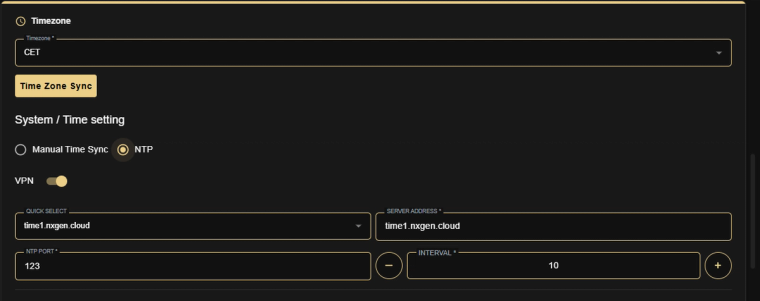
Figure 2 : Synchronisation du fuseau horaire pour les appareils HikVision et Dahua, réglée sur NTP
Merci — votre retour est transmis à l’équipe responsable de cette page.