
Tableau de bord
Sur cette page
Fonctionnalités du tableau de bord
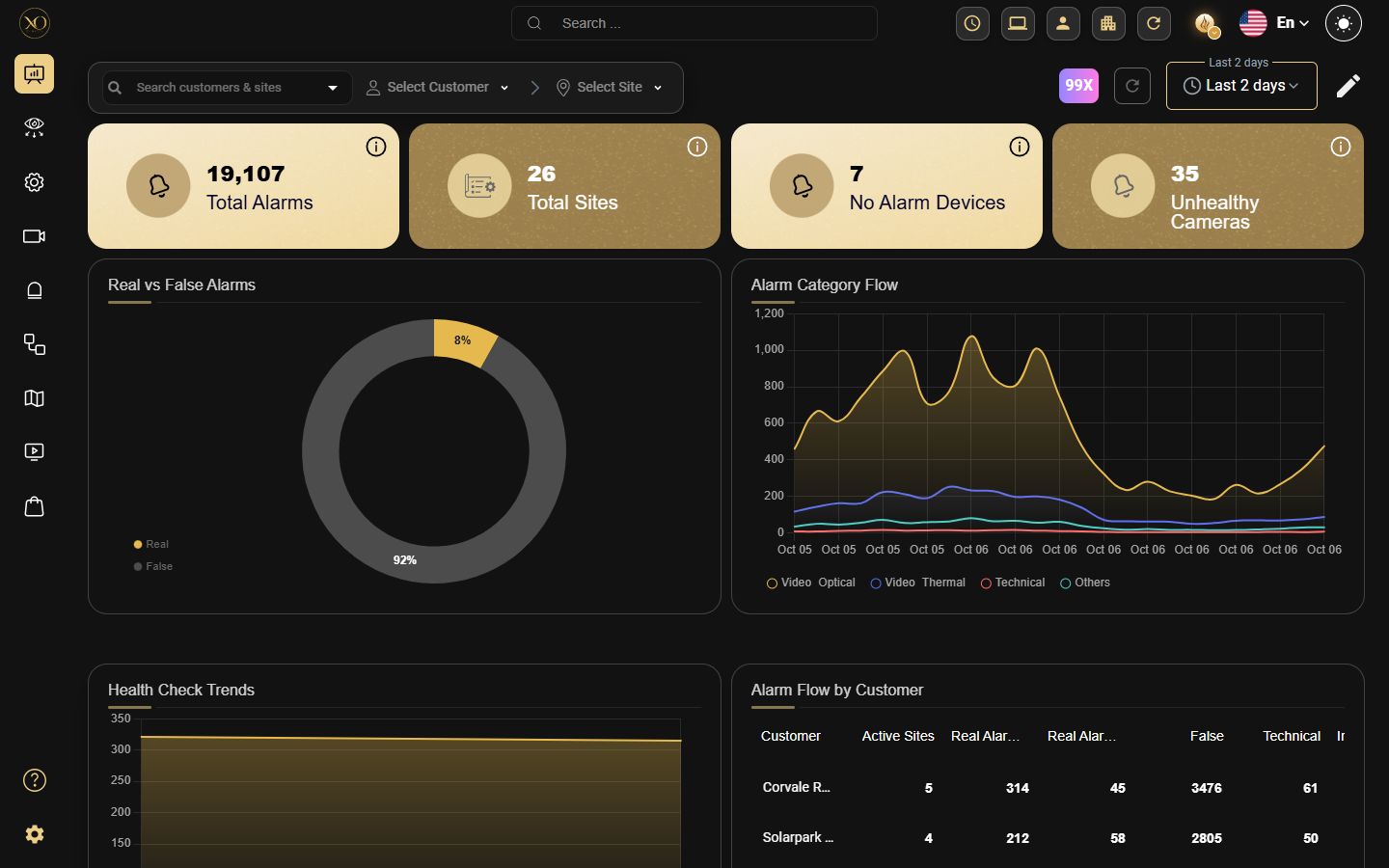
Le tableau de bord fournit un aperçu en temps réel du système de votre environnement de sécurité. Il affiche les indicateurs clés via des widgets personnalisables qui offrent aux opérateurs et aux administrateurs une visibilité instantanée sur les alarmes, les sites, les caméras et les données de performance — le tout depuis une vue unique.
Pourquoi c’est important
Les opérateurs doivent évaluer rapidement l’état de santé de l’ensemble de leur environnement de Sécurité sans naviguer entre plusieurs pages. Le tableau de bord consolide les indicateurs les plus critiques en une vue configurable, permettant une prise de décision plus rapide et une surveillance proactive.
Fonctionnement
Le tableau de bord est accessible depuis la navigation principale dans GCXONE. Il affiche des widgets montrant des données en temps réel qui se mettent à jour automatiquement en fonction de la plage horaire sélectionnée. La disposition est entièrement personnalisable — les administrateurs peuvent ajouter, déplacer et supprimer des widgets pour correspondre à leurs priorités opérationnelles.
Le tableau de bord est disponible à plusieurs niveaux hiérarchiques — notamment Fournisseur de services, Client, Site, Appareil et Capteur — chacun affichant les données correspondant à ce niveau.
Filtre de plage horaire
Le tableau de bord comprend un sélecteur de plage horaire en haut à droite. Sélectionner une plage horaire met immédiatement à jour tous les widgets pour refléter les données de cette période spécifique. Les options disponibles incluent Dernier quart, Derniers 2 jours et plages personnalisées.

Niveaux du tableau de bord
Niveau Fournisseur de services
Affiche un aperçu complet de tous les clients et sites du locataire, incluant :
- Total Alarmes
- Total sites
- Appareils sans Alarme
- Caméras défaillantes
- Alarmes réelles vs fausses alarmes
- Flux de catégorie d’Alarme
- Flux d’Alarme par Client
- Flux d’alarmes au niveau du site
- Push d’Alarme par Type d’appareil
- Appareils avec réception d’Alarme lente
- Alarmes bloquées pour cause de dépassement
- Nombre de catégories d’alarmes au niveau du site
- Nombre d’Alarmes vidéo
- Nombre d’Alarmes techniques
Niveau Client
Affiche les données limitées à un client spécifique, incluant :
- Flux d’alarmes au niveau du site — répartition des alarmes par site affichant Thermique, Optique, Technique, Autre et le total
- Push d’Alarme par Type d’appareil — répartition des événements d’Alarme par type d’appareil

Niveau du site
Affiche les données limitées à un site spécifique, incluant :
- Classification des Alarmes d’Appareil — un tableau montrant la répartition par appareil des comptes d’alarmes : Réelles, Fausses, Redondantes, Techniques et Inactives
- Alarmes par Événement — un tableau répertoriant les types d’événement et leurs comptes
- Push d’Alarme par Type d’appareil — un tableau affichant Type d’appareil, Événement et Compte

Niveau Appareil
Affiche les données limitées à un Appareil spécifique, incluant :
- Catégories d’événement — un histogramme affichant les catégories d’alarmes : Alarmes réelles, Alarmes personne, Alarmes véhicule, Autres alarmes, Alarmes fausses, Techniques, Isolate et Redondantes
- Types d’événements — un tableau répertoriant les types d’événements et leurs décomptes
- Optique vs Thermique — un diagramme en anneau montrant le ratio entre les alarmes optiques et thermiques
- Comparaison des alarmes — un graphique linéaire comparant les types d’alarmes dans le temps

Remarque : certains types d’appareil — tels que Teltonika, Victron et EFOY Fuel Cell — affichent un Tableau de bord spécialisé adapté à leur nature technique. Par exemple, le Tableau de bord de l’appareil Teltonika montre la connectivité et les métriques matérielles incluant Force du signal, Température du modem, Temps de fonctionnement, VPN IPV4, données TX/RX, état de la SIM et État de l’opérateur, au lieu des widgets standards basés sur les alarmes.

Niveau du capteur
Affiche les données limitées à un capteur spécifique, incluant :
- Catégories d’événements — un histogramme affichant : Alarmes réelles, Alarmes Personne, Alarmes Véhicule, Autres alarmes, Fausses alarmes, Technique et Redondant
- Types d’événements — un tableau répertoriant les types d’événements et leurs décomptes
- Enregistrer des événements — un tableau détaillé montrant : Horodatage, Événement, ID d’événement, Sous‑événement, Analyse Genesis et classification technique
- Comparaison des alarmes — un graphique linéaire comparant les types d’alarmes dans le temps

Personnalisation — Mode d’édition
Les administrateurs peuvent personnaliser la disposition du Tableau de bord en utilisant le Mode d’édition :
- Cliquer sur Mode d’édition pour entrer en personnalisation
- Utiliser les options de filtrage pour limiter les widgets par Client ou LOCATION
- Cliquer sur Ajouter un widget pour ajouter de nouveaux widgets au tableau de bord

Étape 4 : Faire glisser les widgets pour les repositionner

Étape 5 : Cliquer sur Enregistrer la disposition pour conserver la structure personnalisée pour une utilisation future
Étape 6 : Cliquer sur Réinitialiser la disposition pour restaurer la disposition par défaut
Étape 7 : Cliquer sur Quitter le mode d’édition une fois terminé
Ressources associées
- Pour la gestion des alarmes, consulter Système de gestion d'alarmes
- Pour l’automatisation AI Nova99x, consulter Nova99x
- Pour contacter le support, consulter Contacter le support
Merci — votre retour est transmis à l’équipe responsable de cette page.