
Assistant IA Genie
Sur cette page
Ce que fait l'Assistant IA Genie
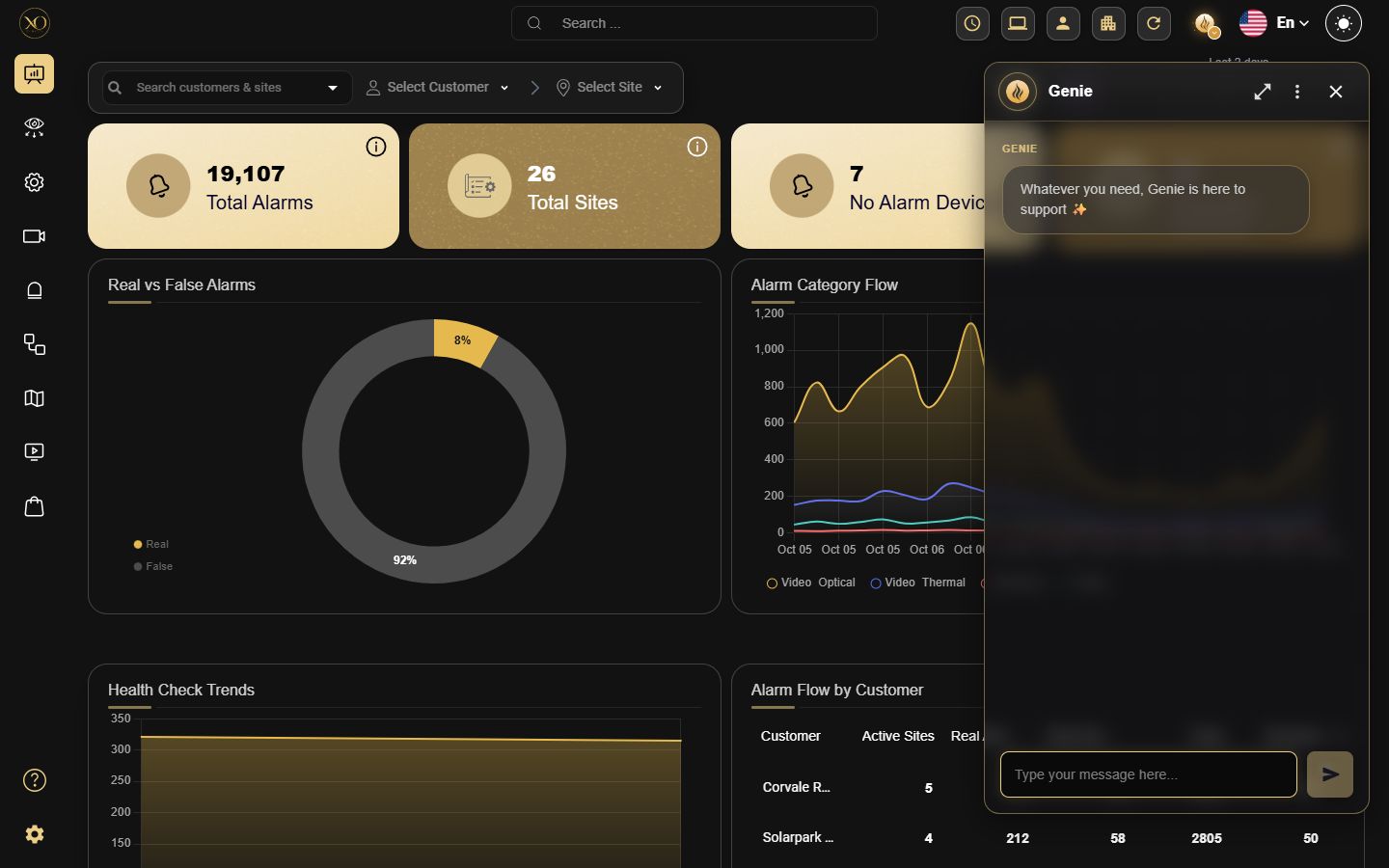
Genie est votre assistant IA intégré dans GCXONE. Au lieu de naviguer entre les écrans pour trouver ce dont vous avez besoin, il vous suffit de demander – et Genie s’en charge.
Il apparaît sous forme de panneau flottant sur votre tableau de bord, toujours présent lorsque vous en avez besoin.
Pourquoi c’est important
Dans des opérations à rythme soutenu, chaque seconde compte. Fouiller à travers plusieurs écrans pour obtenir un résumé d’alarmes ou une mise à jour de ticket perturbe votre concentration et ralentit votre équipe. Genie coupe à travers cela – vous posez une question, vous obtenez une réponse, là où vous êtes.
Comment ça fonctionne
Cliquez sur l’icône Genie dans la barre d’outils en haut à droite pour ouvrir le panneau d’assistant. Genie vous salue, et sur les pages contenant des questions fréquentes il affiche également un Sujets suggérés liste – questions prêtes à l’emploi pour cet écran. Cliquez-en une, ou tapez simplement votre propre question en langage naturel ; aucun format de commande spécial à apprendre.
Genie récupère les données pertinentes ou déclenche l’action correspondante directement dans le panneau, ainsi vous n’avez jamais à quitter l’écran sur lequel vous êtes. Pour des conversations plus longues, utilisez le contrôle d’agrandissement dans l’en-tête du panneau pour élargir la fenêtre de chat, puis la réduire à la vue compacte une fois terminé.

Fonctionnalités clés
Vous n’avez pas besoin d’un format ou d’une commande spécifique – il suffit de demander à Genie en langage naturel. Il peut aider avec :
- Alarmes & Aperçus du système – Résumés et analyses des alarmes, caméras et données du système (par exemple, « Combien d’alarmes avons‑nous reçues aujourd’hui ? »).
- Gestion des tickets – Ouvrir un ticket, vérifier le statut, répondre à un ticket existant ou en fermer un par numéro.
- Demandes VPN – Soumettre et gérer les demandes liées au VPN.
- Configuration et dépannage d’appareil – Guide pas à pas sur la configuration d’appareil et les problèmes de connectivité.
- Ajout d’appareils – Démarrer le flux de création d’appareil directement depuis le chat.
Au-delà de cela, Genie vous aide également à prendre des décisions opérationnelles plus rapides en mettant toutes ces données et actions à portée immédiate.
Ajouter des appareils via Genie
Vous pouvez ajouter des appareils directement via Genie. Commencez par sélectionner le Type d'appareil. Genie prépare la configuration et demande une approbation avant de poursuivre. Une fois approuvée, l’appareil est créé et le formulaire de configuration standard s’ouvre afin que vous puissiez compléter les détails de connexion tels que l’IP, les identifiants et les ports.
Vous restez maître du processus tout le temps. Examinez, modifiez, approuvez ou rejetez avant que quoi que ce soit ne soit ajouté.


Gestion des tickets
Gérez les tickets directement via Genie sans quitter le chat.

- Répondez aux tickets en rédigeant un message et en l’approuvant avant l’envoi. Genie affiche les détails complets de l’action afin que vous puissiez les examiner avant la soumission.

- Fermez les tickets via des invites guidées. Vous pouvez sélectionner un ticket récent, choisir parmi les suggestions ou saisir un numéro de ticket spécifique.

- Toutes les actions nécessitent une confirmation, vous donnant un contrôle total avant toute application.
Demandes OpenVPN via Genie
Vous pouvez soumettre et gérer les demandes OpenVPN directement via Genie. Créez une demande en fournissant les informations clés telles que l’E‑mail utilisateur, le titre du ticket, l’IP de l’appareil et le modèle de routage. Genie prépare la demande et la présente pour révision.
Toutes les demandes nécessitent une approbation avant soumission. Vous pouvez examiner, modifier ou rejeter avant l’envoi, garantissant précision et contrôle.

Interface mise à jour & fenêtre de chat extensible
L’assistant Genie a été rafraîchi avec un aspect plus épuré et une expérience de chat plus flexible :
- Interface mise à jour — Nouvelle identité visuelle, bulles de messages affinées et champ de saisie poli pour une expérience plus cohérente sur GCXONE.
- Fenêtre de chat extensible — Utiliser le contrôle d’extension dans l’en-tête pour agrandir le panneau Genie afin d’allonger les conversations et d’améliorer la lisibilité.
- Revenir à la vue compacte une fois terminé.
Avantages par Rôle
Genie s’adapte à la façon dont chaque Rôle travaille au quotidien :
- Opérateur — Économise environ 2 heures par quart de travail en automatisant les tâches récurrentes et en accélérant l’identification des Alarmes.
- Administrateur — Réduit la charge d’administration en résolvant automatiquement environ 50 % des Demandes et en guidant les corrections rapides pour le reste.
- IT — Diminue les tickets IT d’environ moitié en prévenant jusqu’à 90 % des incidents instantanément.
- GM / Ventes — Contribue à la croissance et accélère les déploiements, en soutenant des opérations plus importantes sans augmenter les effectifs.
Cas d’utilisation réels
- Un opérateur confronté à un volume élevé d’Alarme peut demander à Genie de résumer l’activité des Alarmes — en découpant les Alarmes passées à partir des Alertes filtrées — sans avoir à examiner chaque entrée manuellement.
- Un installateur confronté à des échecs répétés de connexion sur un SITE peut demander à Genie d’ouvrir un ticket de support, de vérifier un ticket existant par numéro, ou d’extraire un résumé des catégories de tickets ouverts — le tout sans quitter le Tableau de bord.
- Lorsqu’un nouveau SITE nécessite un accès à distance, un utilisateur peut soumettre une demande de VPN directement via Genie au lieu de passer par un processus séparé ou de contacter le support.
- Un opérateur qui a besoin d’une lecture rapide de l’état des Caméras sur plusieurs sites peut demander à Genie d’afficher les données sur les Caméras saines, les échecs de Connexion et les Caméras obstruées — aidant l’équipe à prioriser les interventions nécessaires.
- Un installateur déployant un nouvel Appareil peut demander à Genie des instructions de configuration pas à pas et résoudre les problèmes de connectivité sur place.
Détails supplémentaires
Vous pouvez demander à Genie des résumés d’Alarme, le statut des tickets, des demandes de VPN, l’état des Caméras et le dépannage des Appareils — il suffit de taper votre question directement en langage clair, aucun format spécial requis. Sur les pages où des questions fréquentes s’appliquent, Genie propose également une liste de Sujets suggérés que vous pouvez cliquer au lieu de taper.
Si Genie n’a pas la réponse, il vous le signalera. Pour tout ce qui dépasse les données opérationnelles de la plateforme, vous pouvez toujours contacter le support.
Merci — votre retour est transmis à l’équipe responsable de cette page.