
Analyse Planner
Op deze pagina
Wat de Analyse Planner doet
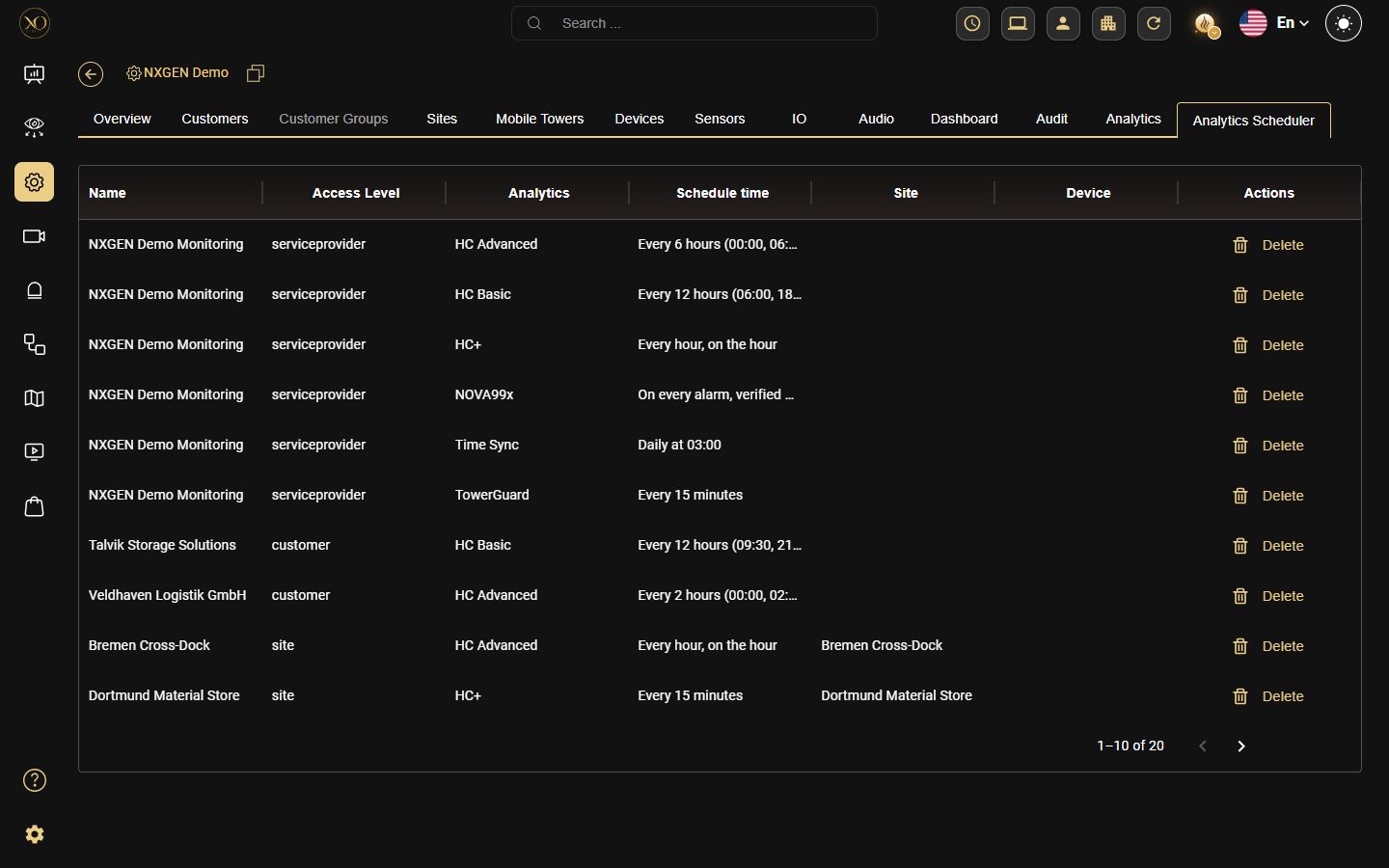
Het tabblad Analyse Planner toont alle geconfigureerde analyseschema's in een tabelweergave. Elke rij vertegenwoordigt één gepland analyse‑taak en geeft de naam, toegangsniveau, analysetype, planningstijd, site en apparaat weer die eraan gekoppeld zijn.
Het tabblad staat naast het Analyse‑tabblad in de navigatiebalk en valt onder dezelfde permissies.
Waarom het belangrijk is
Het Analyse‑tabblad laat u camera's abonneren op analyses. De Analyse Planner geeft beheerders volledige zichtbaarheid op elk actief schema in de hiërarchie in één tabel, inclusief of er duplicaten bestaan.
Zonder dit overzicht kunnen dubbele planners stilletjes ophopen — dezelfde analyse‑taak meerdere keren op hetzelfde niveau uitvoeren, wat verwerkingsbronnen verspilt en het beheer van configuraties op schaal bemoeilijkt.
Hoe het werkt
De tabel toont de volgende kolommen voor elke geplande taak:
- Naam — de entiteit waaraan de planner is toegewezen (klant, site of apparaatnaam)
- Toegangsniveau — het hiërarchieniveau van de planner:
serviceprovider,site, ofapparaat - Analyse — het type analyse dat wordt gepland (bijv. Health Check+, Port Check)
- Planningstijd — hoe vaak de taak wordt uitgevoerd (bijv. Dagelijks 12 uur - 0600, Elke 30 minuten, Elke 5 minuten)
- Site — de site die aan de planner is gekoppeld, indien van toepassing
- Apparaat — het apparaat dat aan de planner is gekoppeld, indien van toepassing
- Acties — beschikbare acties voor elke rij
Elke kolomkop bevat een menu met drie opties: Filters weergeven om de tabel op die kolom te filteren, Kolom verbergen om deze uit de weergave te verwijderen, en Kolommen beheren om te bepalen welke kolommen worden getoond.
Belangrijkste mogelijkheden
- Volledig overzicht — Bekijk alle actieve planners in de volledige hiërarchie in één tabel.
- Filteren op toegangsniveau — Elke rij toont zijn toegangsniveau (serviceprovider, site, apparaat), waardoor het eenvoudig is te zien waar elke planner is aangemaakt.
- Duplicaatdetectie — De tabel geeft alle planners weer, inclusief duplicaten, zodat beheerders handmatig overbodige taken kunnen identificeren en verwijderen.
- Kolominstellingen — Elke kolomkop bevat een menu om filters weer te geven, de kolom te verbergen of te beheren welke kolommen zichtbaar zijn.
- Verwijderen — Verwijder een planner rechtstreeks uit de tabel. Dit schrijft de gekoppelde camera's uit voor die analyse.
Praktijkvoorbeelden
- Een beheerder merkt twee Port Check-planners op die op dezelfde site draaien met verschillende intervallen (Elke 30 minuten en Elke 5 minuten) en verwijdert de overbodige.
- Een serviceprovider bekijkt alle actieve Health Check+-planners bij klanten en verwijdert verouderde items van buiten gebruik gestelde apparaten.
- Een beheerder gebruikt de tabel om te bevestigen welke apparaten actieve planners hebben voordat er bulkwijzigingen worden uitgevoerd in het Analyse‑tabblad.
Best practices
- Controleer regelmatig de Analytics Scheduler‑tabel om duplicaten te identificeren en te verwijderen — dezelfde analyse die meerdere keren op dezelfde entiteit draait, verspilt verwerkingscapaciteit.
- Controleer vóór het abonneren van camera's op een nieuwe planner in het Analyse‑tabblad de Scheduler‑tabel om te bevestigen dat er geen bestaande planner al is geconfigureerd voor dat niveau.
- Gebruik de kolom Toegangsniveau om te zien op welk niveau een planner is aangemaakt — dit helpt conflicten tussen ouder‑ en kind‑niveau planners te voorkomen.
- Gebruik Toon filters op de kolommen Analyse of Planner‑tijd om snel de lijst te beperken bij het beheren van veel planners.
Aanvullende details
- Permissies — Het Analytics Scheduler‑tabblad deelt dezelfde permissies als het Analyse‑tabblad. Het wordt alleen weergegeven als de Analyse‑permissie is ingeschakeld voor de gebruiker op dat niveau. Als permissies zijn uitgeschakeld, worden beide tabbladen niet getoond.
- Toegangspad — Configuratiepagina → Service Provider‑niveau → Analytics Scheduler‑tabblad.
- Hiërarchische zichtbaarheid — Op Service Provider‑niveau toont de tabel alle planners in de volledige hiërarchie. Op lagere niveaus (Klant, Site, Apparaat) toont de tabel alleen planners binnen dat niveau.
- Verwijderen versus uitschrijven — Het verwijderen van een planner vanuit dit tabblad levert hetzelfde resultaat op als uitschrijven vanuit het Analyse‑tabblad.
- Rij‑acties — De enige beschikbare rij‑actie is Verwijderen.
Bedankt — uw feedback gaat naar het team dat deze pagina beheert.