
Alarmen afhandelen
Op deze pagina
Wat Alarmen afhandelen doet
Deze pagina legt uit hoe u alarmen in GCXONE kunt bekijken, classificeren en afhandelen. Alle alarmafhandeling vindt primair plaats in Video Search en Talos.
Waarom het belangrijk is
Elk niet-geclassificeerd of gemist alarm beïnvloedt de prestatiestatistieken en de responskwaliteit van uw team. Correcte alarmafhandeling zorgt ervoor dat incidenten worden gedocumenteerd, valse alarmen worden gefilterd en echte bedreigingen zonder vertraging worden geëscaleerd.
Hoe het werkt
Voor u begint
- U bent ingelogd en Cloud Mode Active is bevestigd.
- U heeft toegang tot Video Search via de navigatie aan de linkerkant.
- U begrijpt het verschil tussen echte alarmen (groen) en valse alarmen (rood).
Waar alarmen verschijnen
- Video Search — Bekijk alarm‑video‑clips, classificeer gebeurtenissen en onderneem directe actie
- Talos — Beheer alarm‑workflows, toewijzingen en escalaties
Een alarm openen vanuit Talos start Video Search direct naar de relevante clip, met het tijdsinterval en apparaat al geselecteerd.
De huidige weergave in Video Search — camera, tijdsinterval en filters — wordt weergegeven in de pagin URL, zodat deze kan worden gedeeld met een collega of later kan worden gebookmarked en hersteld.
In een multi‑monitoropstelling blijft Video Search gesynchroniseerd met de Talos‑alarmweergave op het gekoppelde scherm.
Alarm Management System
Het Alarm Management System verbindt GCXONE direct met uw Central Monitoring Station (CMS), zodat alarmen uw team bereiken op het moment dat ze worden geactiveerd — automatisch, zonder handmatige stappen.
GCXONE ondersteunt twee integratiepaden:
- DC-09 CMS Integration: Gebruikt het SIA DC-09 industrienormprotocol over IP. Elk alarmsignaal bevat een beveiligde gebeurteniskoppeling zodat CMS‑operators onmiddellijk toegang hebben tot pre‑event footage en volledige alarmcontext.
- Evalink Talos Integration: Gebruikt een REST API voor alarmlevering. Vereist een API‑Key en Company ID van uw Talos‑account.
Beide worden geconfigureerd via:
Marketplace → Alarm Management System binnen GCXONE.
Opmerking: Controleer de site‑mappingtabel regelmatig — rode indicatoren betekenen dat die sites nog geen alarmen doorsturen.
→ Voor volledige details, zie Alarm Management System.
Alarm‑workflows beheren in Talos
Workflows in Talos zijn vooraf gedefinieerde reeksen stappen die alarmafhandeling standaardiseren en automatiseren — zodat elk alarm consistent wordt verwerkt en menselijke fouten worden verminderd. Alleen Admin‑rollen kunnen workflows maken, bewerken of verwijderen.
Workflow‑typen:
- Handmatig: begeleidt een operator stap‑voor‑stap, waarbij menselijke beoordeling op elk stadium vereist is
- Geautomatiseerd: draait zonder menselijke tussenkomst, gebruikt voor routinetaken zoals statuscontroles of meldingen van hardwarefouten
Prioriteitsvolgorde: Wanneer een alarm binnenkomt, koppelt Talos dit aan een workflow in deze volgorde:
- Site‑niveau: meest specifiek, hoogste prioriteit
- Site‑groep: toegepast op een groep sites
- Globaal/Bedrijfsniveau: de standaard fallback
Elke workflow bestaat uit drie blokken:
- Inkomende voorwaarden: alarmcode, planning en logica (AND/OR)
- Stappen & Acties: SMS/e‑mail verzenden, beslissingen nemen op basis van video, wachttijden
- Resultaat: afsluiten met een gedocumenteerd resultaat (bijv. Vals alarm, Politie ingeschakeld)
Best practices:
Gebruik Managed Workflowsvia Global — eenvoudiger toewijzen en bijwerken over meerdere sites. Houd voorwaarden eenvoudig om betrouwbaarheid te waarborgen. Test altijd nieuwe workflows voordat u ze inzet op live sites.
→ Voor volledige details, zie Talos Workflows.
Een alarm beoordelen en classificeren
- Navigeer naar Video Search via het linkermenu.
- Blader door de alarmlijst — groen = Echt alarm, rood = Vals alarm.
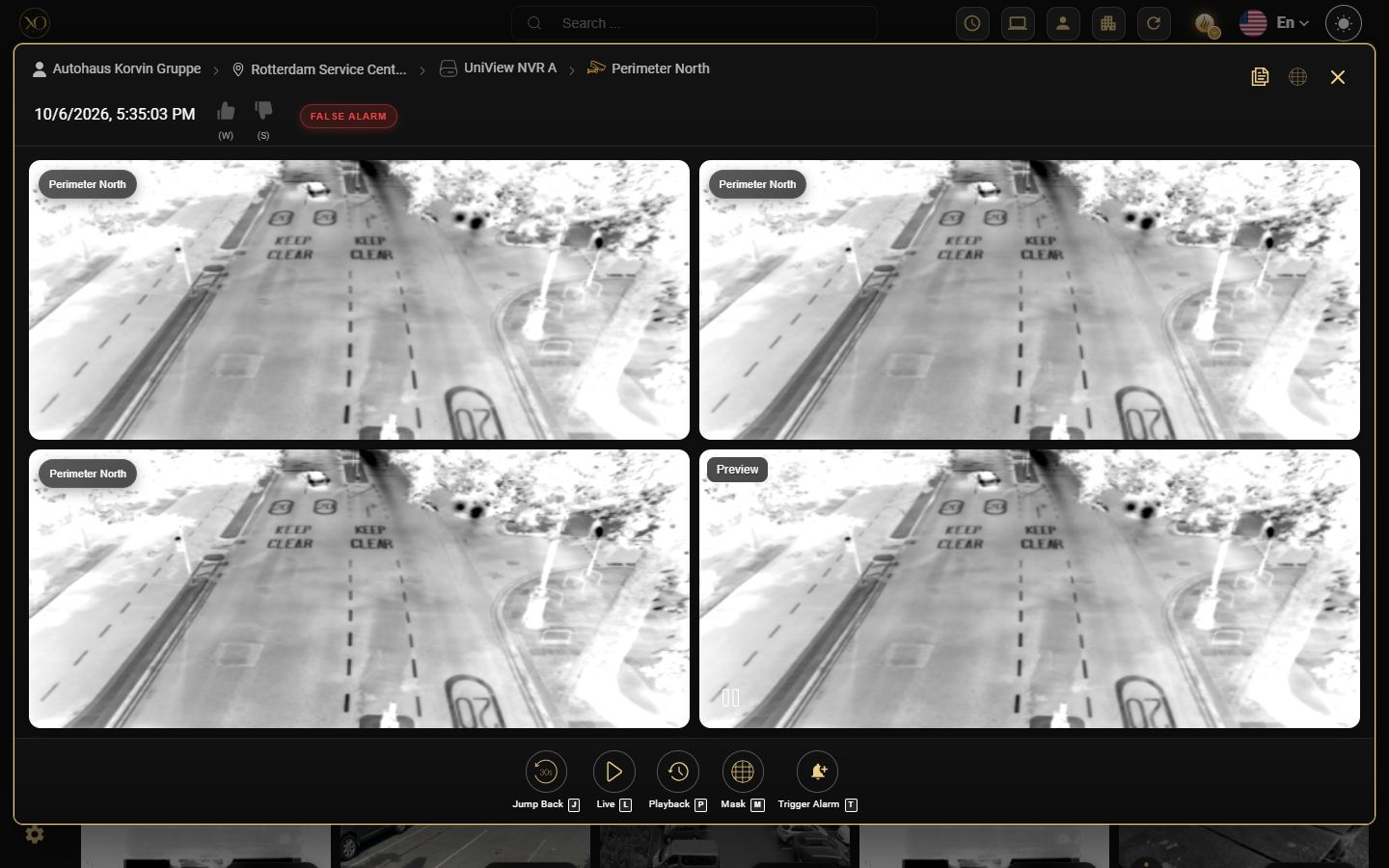
- Klik op een gebeurtenis om de detailweergave te openen met klant, site, apparaat (NVR), sensor (camera), datum, tijd en alarmtype.
- Na het bekijken van de clip, klik op Duim omhoog voor een echt incident of Duim omlaag voor een vals alarm.
Referentie alarmacties
Wanneer u een alarm opent in Video Search, verschijnen er onderaan het detailpaneel van de gebeurtenis een reeks actieknoppen. Dit zijn de beschikbare acties:
- Jump Back [J] — Spoel de video terug naar een punt vóór de alarmtrigger. Een keuzelijst laat u kiezen hoe ver terug: 15 seconden, 30 seconden, 1 minuut, 2 minuten, 4 minuten, 5 minuten, 6 minuten, 7 minuten, 1 uur, 1 dag, of een aangepaste duur in minuten. U kunt ook een voorkeursinterval als standaard instellen via Save As Default.
- Live [L] — Schakel over naar de huidige live‑feed van de camera om te zien wat er op de site gebeurt. Live‑weergave stopt automatisch na de timeout die voor uw rol is ingesteld (Instellingen → Rollen → Camera‑acties & Alarmafhandeling → Stream Time Out).
- Playback [P] — Open de volledige afspeeltijdlijn voor deze camera om opgenomen beeldmateriaal rond de alarmtijd te bekijken. Maskers worden weergegeven zoals ze actief waren op de camera op het opname‑moment, overeenkomstig wat daadwerkelijk is vastgelegd.
- Masker [M] — Teken een masker over een gebied van het videoframe om valse alarmen uit een specifiek gebied te onderdrukken.
- Trigger Alarm [T] — Activeer handmatig een alarm op deze sensor, nuttig voor het testen van alarmroutering en workflows.
- Camera masker — Pas een permanent masker toe op cameraniveau dat actief blijft bij toekomstige alarmen.
- Geschiedenis — Bekijk alle eerdere alarmen voor deze sensor om terugkerende patronen of hardwareproblemen te controleren.
- Kopieer Salvo — Kopieer of deel de alarmlink met een collega voor samenwerking of escalatie. De gedeelde Event Salvo‑weergave stuurt de VERWERKT‑event‑payload naar de video‑voorbeeld, en ondersteunde events kunnen begrenzingskaders in de voorbeeld weergeven voor eenvoudigere visuele verificatie.
- Downloaden — Sla de alarmclip lokaal op voor bewijsmateriaal, rapportage of offline beoordeling.

Filters gebruiken om specifieke alarmen te vinden
Gebruik het filterpaneel in Video Search om uw resultaten te verfijnen. Selecteer Klant → Site → Apparaat → Sensor achtereenvolgens, kies vervolgens Alarmtype, stel een Tijdperiode in, of gebruik het Detectiefilter om te zoeken naar specifieke gebeurtenistypen.

Een camera isoleren om alarmen te onderdrukken
Als een camera excessieve alarmen zal genereren (bijv. geplande werkzaamheden in het gebied), open dan de camera‑instellingen.Video Viewer, open de camera‑opties, stel een alarm in.Isoleer tijdduur, en schakel de optie.Isoleer tijd AAN. Schakel UIT om vroegtijdig te annuleren.

Belangrijkste mogelijkheden
Alarm Acties Referentie
Wanneer u een alarm opent in Video Search, verschijnt er een reeks actieknoppen onderaan het gebeurtenisdetailpaneel:
Actie | Snelkoppeling | Beschrijving |
|---|---|---|
Terugspringen | J | Spoel de video terug naar een punt vóór de alarmtrigger. Kies tussen 15 seconden en 1 dag; of stel een aangepaste duur in. Gebruik Opslaan als standaard om uw voorkeursinterval in te stellen. |
Live | L | Schakel over naar de huidige live‑feed van de camera. Streams stoppen automatisch na de timeout die voor uw rol is geconfigureerd. |
Afspelen | P | Open de volledige afspeeltijdlijn voor deze camera. Maskers geven weer wat actief was op de camera op het opgenomen moment. |
Masker | M | Trek een masker over een gebied van het videoframe om valse alarmen vanuit een specifiek gebied te onderdrukken. |
Activeer Alarm | T | Activeer handmatig een alarm op deze sensor; nuttig voor het testen van alarmroutering en workflows. |
Camera masker | - | Pas een persistent masker toe op cameraniveau dat actief blijft bij toekomstige alarmen. |
Geschiedenis | - | Bekijk alle eerdere alarmen voor deze sensor om terugkerende patronen of hardwareproblemen te controleren. |
Copy Salvo | - | Kopieer of deel de alarmlink met een collega voor samenwerking of escalatie. |
Downloaden | - | Sla de alarmclip lokaal op voor bewijs; rapportage; of offline beoordeling. |
Vorige gebeurtenis | A | Navigeer naar het vorige alarm in de lijst |
Volgende gebeurtenis | D | Navigeer naar het volgende alarm in de lijst |
Duim omhoog | W | Classificeer het alarm als een echt incident |
Duim omlaag | S | Classificeer het alarm als een vals alarm |

Quad weergave persistentie tijdens workflows
De quad weergave blijft gedurende de volledige levenscyclus van de alarmworkflow volledig zichtbaar. Het starten of afsluiten van een alarmworkflow houdt het alarmraster intact en de quad weergave blijft bestaan — waardoor operators op elke stap ononderbroken visuele context hebben.
Praktijkvoorbeelden
- Een operator bekijkt een alarmclip, gebruikt Jump Back om te zien wat er 30 seconden vóór de trigger gebeurde, en classificeert het als een echt incident.
- Een camera nabij een bouwzone genereert excessieve alarmen — de operator stelt een Isoleer tijd in en meldt dit aan de supervisor voordat hij deze activeert.
- Een Talos Automated workflow verwerkt een hardwarefoutmelding zonder tussenkomst van een operator, waardoor het team zich kan richten op echte alarmen.
Best practices
- Classificeer altijd elk alarm — ongeclassificeerde alarmen vertekenen de prestatiestatistieken van uw team.
- Gebruik Jump Back vóór het classificeren — context vóór de alarmtrigger onthult vaak de oorzaak. Gebruik Save As Default om uw gewenste jump‑back duur in te stellen.
- Controleer de geschiedenis van een sensor als u herhaalde alarmen ziet — dit kan wijzen op een hardwareprobleem.
- Documenteer altijd de reden voordat u een camera isoleert en meld dit aan uw supervisor.
- Gebruik ZenMode wanneer u een hoog volume aan Alarmen heeft om ze veel sneller te verwerken.
- Gebruik Managed Workflows boven Global — eenvoudiger toe te wijzen en bij te werken over meerdere sites.
- Houd de voorwaarden eenvoudig om betrouwbaarheid te waarborgen.
- Test altijd nieuwe workflows voordat u ze naar live sites uitrolt.
Bedankt — uw feedback gaat naar het team dat deze pagina beheert.