
Site & Apparaatbeheer
Op deze pagina
Wat Site & Apparaatbeheer doet
GCXONE organiseert alle beheerde objecten in een hiërarchie van vijf niveaus. Elke configuratie, toegangscontrole en alarmrouteringsbeslissing werkt binnen deze structuur.
- Serviceprovider (Tenant) — Root‑logica: wereldwijde vlootoperaties, macro‑SLA‑rapportage, multi‑site‑rollen.
- Klant (Organisatie) — Afzonderlijke klantgroepen met gesegmenteerde dashboards en facturatie.
- Site (Fysieke locatie) — Tastbare geo‑fences met incidentmapping en lokale operators.
- Apparaat (NVR / Bridge / AI Box) — Connectiviteitsgrens met streaming‑configuratie en apparaat‑status.
- Sensor (Camera / Detector) — Fijnste datagranulariteit — individuele regel‑toepassingsvector.
💡 TIP — Cascaderende Abonnementen:Abonneer de bovenliggende Klant op HealthCheck, en elke daarna toegevoegde Site/Apparaat abonneert zich automatisch naar beneden — geen beheerinterventie nodig voor nieuwe hardware.
Waarom het belangrijk is
Site & Apparaatbeheer is de basis van alles in GCXONE. Zonder correct gestructureerde sites en apparaten kunnen alarmroutering, toegangscontrole en statusmonitoring niet functioneren.
Hoe het werkt
Instellingen van Serviceprovider
Navigeer naar Instellingen → Algemeen.
- Organisatienaam & Logo — Wordt getoond in rapporten en klantgerichte weergaven.
- Regionale locale & Tijdzone — Standaard voor alle Klanten tenzij overschreven.
- SOC‑contactvariabelen — E‑mail/telefoon ingevoegd in geautomatiseerde alarm‑templates.
- Alarm‑ontvangerconfiguratie — Primaire DC09‑ of Talos‑verbinding (geldt tenant‑breed).
Klanten beheren
Navigeer naar Configuratie → Klanten.
Een Klant aanmaken:
- Klik op + Klant toevoegen.
- Voer de naam, regio en contactgegevens van de klant in.
- Wijs een standaard Tijdzone toe.
- Schakel HealthCheck in op dit niveau om automatisch naar alle sites te cascaderen.
- Opslaan.
BulkImport Klanten
Voor meer dan 100 entiteiten gebruikt u de BulkImport Marketplace‑functie (Excel‑gebaseerde upload).
Navigatie: Configuratie → Klanten → Import → Download Sjabloon Vereiste kolommen: customer_name, region, timezone.

Klant matrix import met details over verplichte versus optionele velden.
Beheren van Sites
Site‑lijst — Adres‑ en bedrijfsgegevens
De Site‑lijst toont extra context voor elke site in één oogopslag:
- Adres‑kolom — beweeg de muis erover om Land, Stad, Straatnaam en Postcode in een compacte tooltip te zien.
- Bedrijfsnaam — weergegeven als een eigen kolom, waardoor het eenvoudiger is sites te scannen en te identificeren op basis van de eigenaar.

Een Site aanmaken:
- Klik + Voeg site toe.
- Wijs toe aan de juiste Klant.
- Voer de Site‑naam en het adres in — het adres wordt gegeocodeerd voor weergave op de kaart.
- Stel de DC09 Account‑ID in indien u DC‑09 alarmroutering gebruikt.
- Optioneel kunt u de site toewijzen aan een kaart‑overlay (plattegrond of satelliet).
- Opslaan.
BulkImport Sites

Een Site verwijderen
Ga naar Configuratie → Sites, open de Acties menu (•••) voor de site en selecteer Verwijderen. Deze actie is permanent en kan niet ongedaan worden gemaakt. Als een site gekoppelde schema’s heeft, omvat de verwijdering een bevestigingsstap voor het opruimen van de gerelateerde schema’s. Als de site niet kan worden verwijderd, toont GCXONE een bericht met een uitleg waarom.
Een Site verplaatsen naar een andere Klant
GCXONE ondersteunt het verplaatsen van een site van de ene Klant naar de andere. Apparaten en sensoren blijven na de verplaatsing verbonden met de site.
Plattegrondoverlays
- Satellietweergave — Gebruikt de geocoördinaten van de site. Camerapinnen worden op de satellietkaart geplaatst. Operators kunnen op een pin klikken om de camerastream direct te openen.
- Plattegrondoverlay — Upload een aangepast plattegrond‑afbeelding. Sleep sensorpinnen naar de plattegrond. Handig voor grote binnenlocaties.
Navigatie: Configuratie → [Site] → Plattegrond‑tab
Apparaten beheren
Navigeer naar Configuratie → Apparaten.
Een Apparaat registreren:
- Klik + Voeg apparaat toe.
- Selecteer Apparaattype (Hikvision NVR, Dahua NVR, Cloud VMS, AI Box, etc.).
- Voer verbindingsgegevens in: voor on‑premise NVR’s voert u IP-adres, RTSP poort, beheerdersgebruikersnaam/wachtwoord in; voor cloud VMS volgt u de OAuth‑ of API‑tokenstroom.
- Wijs toe aan de juiste Site.
- Opslaan — GCXONE start de verbinding. Status wordt binnen 60 seconden op Online gezet als de connectiviteit slaagt.
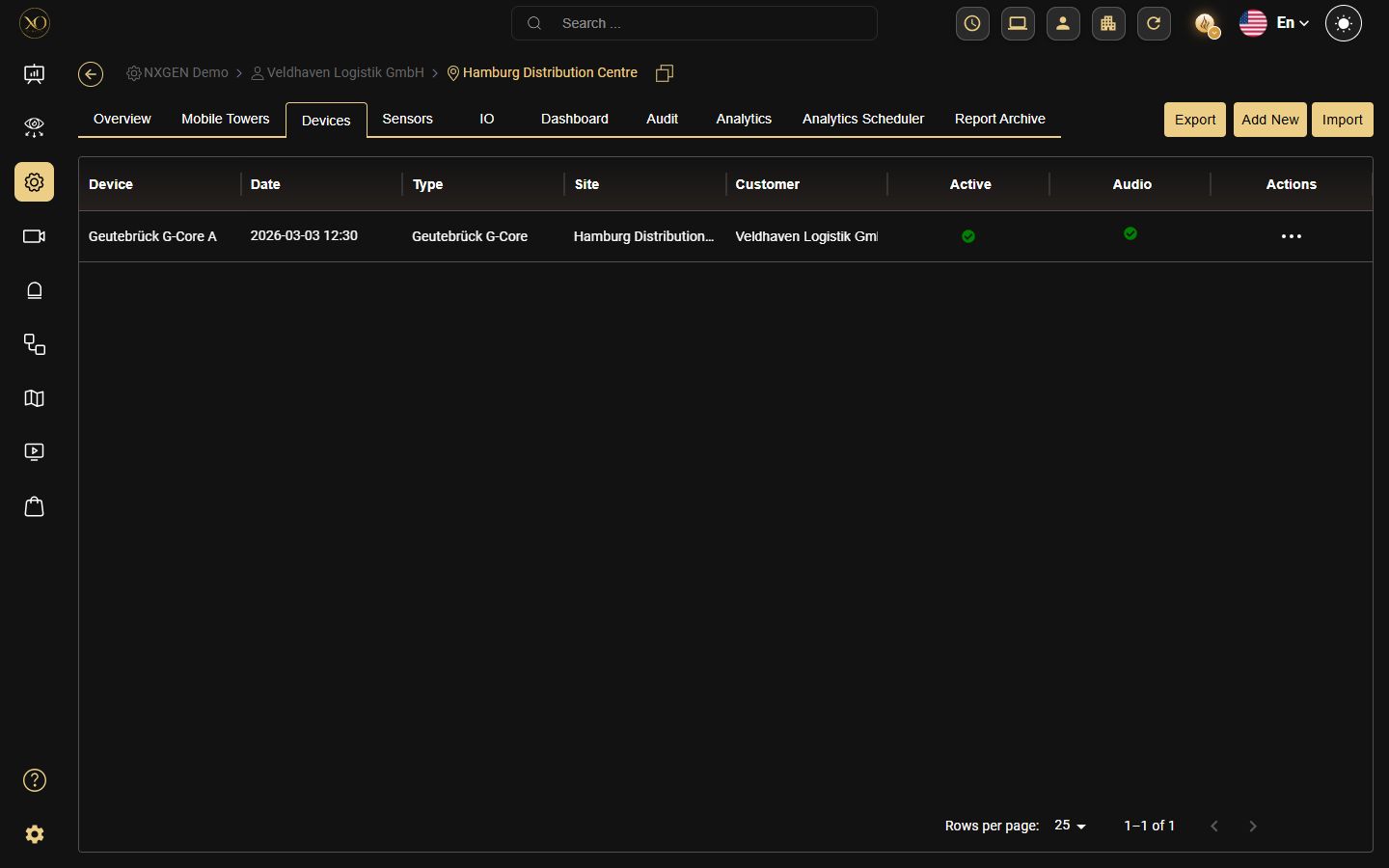
Filteren en rangschikken van tabelkolommen
Beweeg de muis over een kolomkop in de Apparaten tabel en klik op het menupictogram (⋮) om het kolommenu te openen, dat biedt Filters tonen, Kolom verbergen, en Kolommen beheren.
Filters tonen opent een filter met een Voorwaarde — Bevat, Gelijk aan, of Niet gelijk aan — en een waardeveld. Klik Toepassen om de tabel te filteren, of Annuleren om het filter te sluiten.
De Sensoren en Mobiele Torens tabellen hebben hetzelfde kolommenu.
Kopiëren van Apparaatidentifiers
De Apparaat Overzicht-pagina toont een Referentiecode, Serienummer, en IP-adres. Een kopieer‑icoon naast elk veld kopieert de waarde direct naar het klembord — handig voor foutopsporing, ondersteuningsverzoeken en netwerkconfiguratie.

Verplaatsen van een Apparaat naar een andere Site
Als een apparaat schema's heeft gekoppeld, omvat het verplaatsen naar een andere site een bevestigingsstap voor het opruimen van de gerelateerde schema's.
BulkImport Apparaten

Ordenen van de Sensorvolgorde van een Apparaat
Stap 1: Navigeer naar Configuratie → Apparaten en selecteer een apparaat om de Overzicht-pagina te openen.

Stap 2: Klik op de Apparaat‑Sensoren tab. Dit verschilt van de tenant‑brede Sensoren‑tabel hieronder — hij toont alleen de sensoren van dat apparaat, met Exporteren, Nieuw toevoegen, Importeren, en Volgorde ordenen acties.

Stap 3: Klik Volgorde ordenen om de Volgorde sensoren rangschikken dialoog, die elke sensor weergeeft met een sleepgreep. Sleep een sensor via de greep om deze naar een nieuwe positie in de lijst te verplaatsen, klik vervolgens op Opslaan. Deze volgorde bepaalt ook hoe de sensoren van het apparaat verschijnen in het Apparaatverkenner‑paneel van de Video.

Sensoren beheren
Navigeer naar Configuratie → Sensoren.

De sensortabel geeft elke sensor in de tenant weer, met referentienummer, apparaat, locatie, apparaattype, fabrikant en audio/actieve status.
Sensor bewerken
Open de Acties menu (•••) voor een sensor en selecteer Bewerken om de Sensor bewerken‑dialoog te openen, die drie tabbladen bevat: Bewerken (naam, type, coördinaten, verbindingsdetails), Eigenschappen, en Sensor koppelen.
Wanneer de sensor Type is camera, de Bewerken tab toont ook de PTZ, Thermisch, Audio, en 360 schakelaars.

Een Sensor koppelen aan een andere Klant of Site
De Sensor koppelen tabblad stelt u in staat dezelfde sensor aan een andere klant of site in de hiërarchische boom te koppelen, in plaats van deze als apart apparaat te dupliceren — handig voor een gedeelde of virtuele sensor die meerdere klanten moeten zien. Een Bewaar Camera koppeling schakelaar bepaalt of de oorspronkelijke koppeling van de sensor behouden blijft wanneer u de nieuwe toevoegt.

Sensor Unieke Referentiecode (URN)
De sensor‑URN is nu direct toegankelijk in de UI en bij het exporteren.
- URN zichtbaar als een alleen‑lezen veld in de sensor‑detailweergave, met een één‑klik kopieer‑icoon.
- URN beschikbaar als een optionele kolom in de sensorlijst (standaard verborgen, in te schakelen via Kolommen beheren in het kolommenu).
- URN inbegrepen in alle CSV‑ en Excel‑exports als een "Unieke Referentiecode"‑kolom.


Apparaat status referentie
Status | Betekenis |
|---|---|
Online | Apparaat is verbonden en streamt. Geen actie vereist. |
Offline | GCXONE kan het apparaat niet bereiken. Controleer het netwerkpad; verifieer de inloggegevens. |
Degraded | Apparaat verbonden maar streamkwaliteit is slecht. Controleer de bandbreedte; bekijk NVR‑resourcegebruik. |
Onderhoud | Beheerder heeft het apparaat in onderhoudsmodus gezet. Herstel de actieve status wanneer het werk voltooid is. |
Gebeurtenissenlog — Apparaatdashboard
Een gebeurtenissenlog‑paneel is beschikbaar op het apparaatdashboard, waardoor beheerders directe inzage krijgen in alarmactiviteit per apparaat.
Het paneel toont elk evenement met de volgende velden: Tijd, Evenementtype (bijv. motion.event), Genesis Analyse (Real / Blocked classificatie), Zone, Cameranaam, Index, Alarm/Herstel, Apparaattype, Cameratype, en duur‑statistieken — Afbeeldingsduur, Analyse duur, en Totale duur.

Apparaatstatusgeschiedenis
Een Apparaatstatusgeschiedenis‑paneel is beschikbaar op het apparaatdashboard en toont tijdreeks‑status‑metingen voor elk apparaat. Het paneel toont:
- Tijd — tijdstempel voor elke geregistreerde statuscontrole.
- Status — de status op dat moment.
- Actieve camera's — aantal actieve camera's op dat moment.
- Tijdverschil — tijd sinds de laatste statuscontrole.
- Vrije disk ruimte — beschikbare schijfruimte op het apparaat.
- Aantal schijven — totaal aantal schijven.
- FW versie — firmware‑versie die op het apparaat draait.
- FW laatste update — datum van de laatste firmware‑update.
- Laatste alarm ontvangen — tijdstempel van het meest recent ontvangen alarm.

Actief vs. Gebeurtenissen rapporteren besturing
Elk apparaat heeft twee schakelaars die het operationele gedrag regelen:
- Actief — Wanneer uitgeschakeld, wordt het apparaat uitgesloten van alle alarmverwerking. Gebeurtenissen van een inactief apparaat worden niet doorgestuurd naar het CMS. Gebruik tijdens geplande onderhoudswerkzaamheden om valse alarmoverlast te voorkomen.
- Gebeurtenissen rapporteren — Wanneer uitgeschakeld, blijft het apparaat verbonden en zichtbaar in dashboards, maar worden de gebeurtenissen niet verwerkt. Granularer dan Actief — handig wanneer u de statusmonitoring wilt laten doorgaan maar de alarmgeneratie wilt pauzeren.
Belangrijkste mogelijkheden
Ondersteunde apparaatintegraties
NVR (On-Premise):
- Hikvision
- Dahua
- Hanwha Vision
- SenStar
Cloud VMS:
- Hik-ProConnect
- Eagle Eye Networks
- Milestone XProtect
- Axis Camera Station
- Dahua Cloud ARC
AI Box:
- Camect AI Box
IoT & Perimeter:
- AJAX Security
- SenStar Perimeter
BulkImport Engine
Het handmatig beheren van meer dan 500 siteconversies garandeert menselijke fouten. BulkImport werkt als een deterministische inname‑pipeline.
- Payload-structurering — Exporteer de .xlsx‑template. Koppel interne databases aan de starre kolomverwachtingen.
- Pre‑flight parsing — Upload om het gegevensverificatiescript te starten. Het isoleert onmiddellijk niet‑gekoppelde relationele data (bijv. Apparaat dat verwijst naar een niet‑bestaande Site).
- Instantiering — Commit de payload. De database genereert recursief Sites, koppelt Apparaten en start gelijktijdig verbindings‑threads.
Praktijkvoorbeelden
- Een serviceprovider neemt een nieuwe klant met 50 sites op via BulkImport — voltooid in minuten in plaats van dagen.
- Een operator merkt dat de Apparaat status is gewijzigd naar Degraded en neemt onmiddellijk contact op met de site‑technicus om de bandbreedte te controleren.
- Een beheerder zet Gebeurtenissen rapporteren = Uit op een apparaat vóór een geplande firmware‑update, waardoor valse alarmoverlast tijdens het onderhoudsvenster wordt voorkomen.
- Een guard‑rol krijgt alleen site‑niveau toegang — cascaderende overerving zorgt ervoor dat zij geen Apparaten buiten hun toegewezen site kunnen bekijken.
Best practices
- Schakel HealthCheck altijd in op Klant‑niveau zodat nieuwe sites deze automatisch overnemen.
- Gebruik BulkImport voor elke onboarding met meer dan 10 entiteiten om menselijke fouten te voorkomen.
- Voordat u enige fysieke onderhoud aan een Apparaat uitvoert, stelt u Gebeurtenissen rapporteren = Off in plaats van het volledig te deactiveren — dit houdt status monitoren actief.
- Wijs altijd de juiste Tijdzone toe op Klant-niveau voordat u er sites onder aanmaakt.
- Gebruik Vloerplan‑overlays voor grote binnenlocaties om de camerapositie onmiddellijk duidelijk te maken voor operators.
Bedankt — uw feedback gaat naar het team dat deze pagina beheert.