
Live View & Afspelen
Op deze pagina
Wat Live View & Afspelen Doet
GCXONE Video Viewer is uw werkruimte voor live monitoring en video‑afspelen. Deze pagina behandelt hoe u live feeds bekijkt, multi‑camera‑lay-outs instelt, aangepaste weergaven opslaat en afspelen en multi‑monitor‑besturing gebruikt.
Waarom Het Belangrijk Is
Een goed geconfigureerde Video Viewer‑werkruimte betekent dat operators meerdere locaties tegelijk kunnen monitoren, direct op alarmen kunnen reageren en beeldmateriaal kunnen bekijken zonder van scherm te wisselen — waardoor de responstijd wordt verkort en de situationele bewustwording verbetert.
Hoe Het Werkt
Voor U Begint
- U bent aangemeld met de Operator‑rol.
- U heeft ten minste één klant/locatie met geconfigureerde apparaten en sensoren.
- Uw werkstation ondersteunt een multi‑monitor‑configuratie als u die functie wilt gebruiken.
Video Viewer Openen
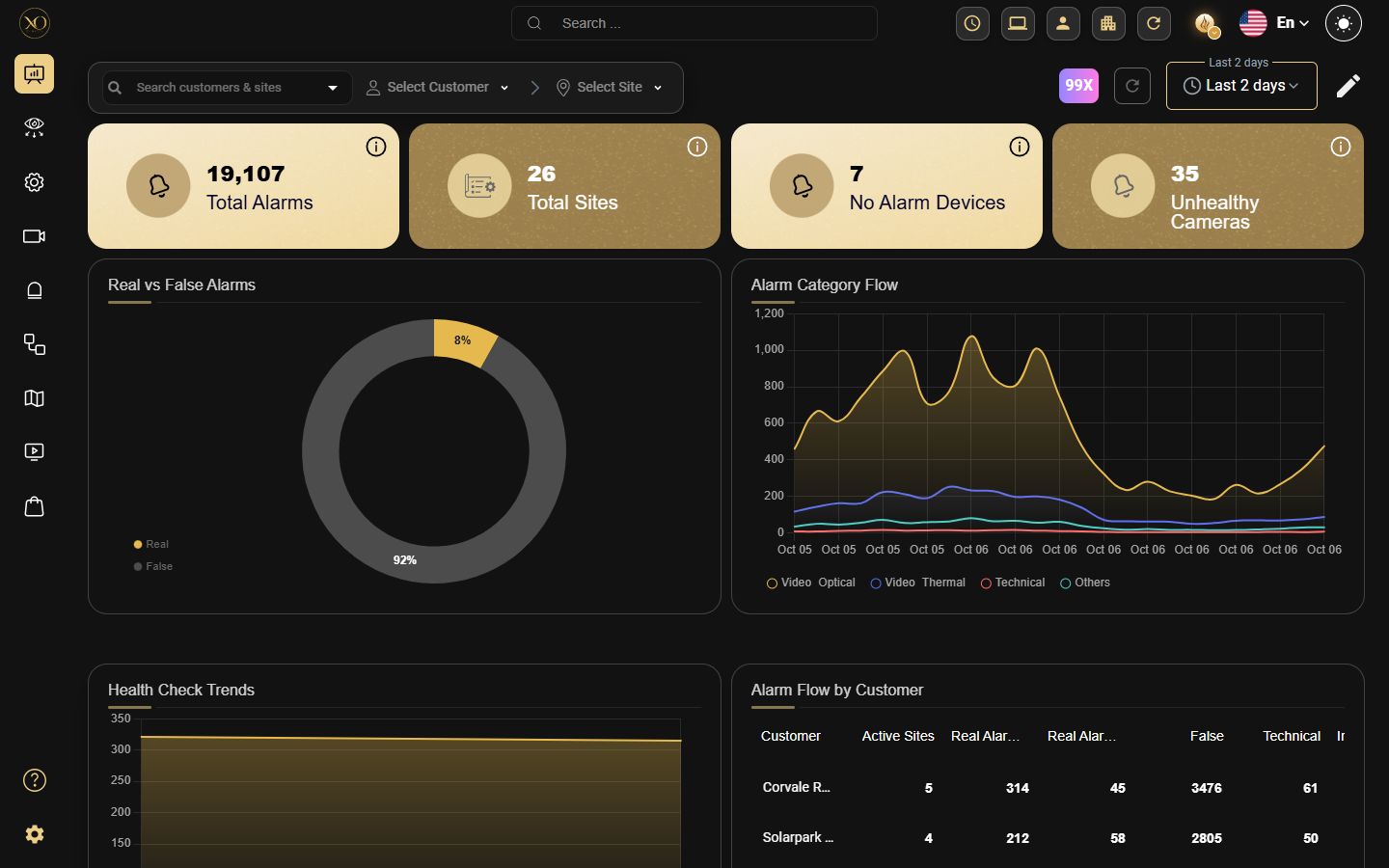
- Klik op Video Viewer in het linkernavigatiemenu.
- Gebruik de Device Explorer‑paneel aan de linkerkant om beschikbare camera's te doorbladeren.
- Vouw een klant, locatie, mobiele toren, of apparaat om de camera's te bekijken.
- Sleep een camera (sensor) naar het weergave‑scherm om te beginnen met streamen.
- Kies uw gewenste lay-out in de onderste werkbalk (bijv. enkelweergave of rasterweergave zoals 2×2, 3×3 of 4×4).
Aangepaste Weergave Opslaan
- Laad de camera's die u in de viewer wilt.
- Klik op Weergave Opslaan en geef deze een naam.
- Selecteer of maak een Tag om deze te organiseren.
- Klik op Opslaan. Om later opnieuw te laden, ga naar Tags en selecteer uw tag.

Multi‑Monitor‑Configuratie
GCXONE ondersteunt het verspreiden van uw monitorwerkruimte over meerdere fysieke schermen. Elke applicatie — Video Viewer, Video Search en Plattegrond — heeft zijn eigen Multi Monitor schakelaar, waarmee u elk afzonderlijk naar een eigen scherm kunt sturen.
- Klik op de Multi Monitor Toggle in de linkeronderhoek van de toolbar van Video Viewer. De viewer splitst om een secundaire monitorsectie weer te geven — gemarkeerd in geel wanneer actief.
- Laad de camera's of plattegrond die u op het tweede scherm wilt weergeven. Het gemarkeerde gedeelte is wat op Monitor 2 verschijnt.
- Om Video Search uit te breiden naar een apart scherm, opent u Video Search en schakelt u de eigen Multi Monitor schakelaar in.
- Om Maps uit te breiden naar een apart scherm, opent u Maps en schakelt u de eigen Multi Monitor Toggle.
- Wanneer een alarm wordt geopend in Video Search, schakelt de Video Viewer op het toegewezen monitor automatisch over naar de camerafeed van het alarm — en het Maps‑paneel draait naar de alarmlocatie als Maps Multi Monitor ook actief is.


Key Capabilities
Camera Controls Reference
De onderste werkbalk in Video Viewer biedt de volgende bedieningselementen voor elke actieve camerastream:
- Play [L] — Verder een gestopte camerastream.
- Stop [S] — Stop de huidige camerastream.
- Reload [R] — Vernieuw een trage of bevroren stream.
- Jump Back [J] — Spoel de stream 15 seconden terug, of spring direct terug naar de live feed.
- Audio [A] — Audio inschakelen van de microfoon van de camera.
- Speaker [O] — Activeer tweerichtingsaudio om via de luidspreker van de camera te spreken (niet alle camera's ondersteunen dit).
- Zoom In [+] — Pas digitale zoom in op de camerafeed.
- Zoom Out [-] — Pas digitale zoom uit op de camerafeed.
- PTZ Control — Pan, Tilt, Zoom met de richtingspijlen aan de rechterkant van de werkbalk. Toont “PTZ Unavailable” als de camera geen PTZ ondersteunt. Gebruik PTZ Preset om naar een opgeslagen camerahoek te springen.
- Trigger Alarm [T] — Handmatig een alarm activeren voor de actieve camera, onafhankelijk van AI of sensordetectie.
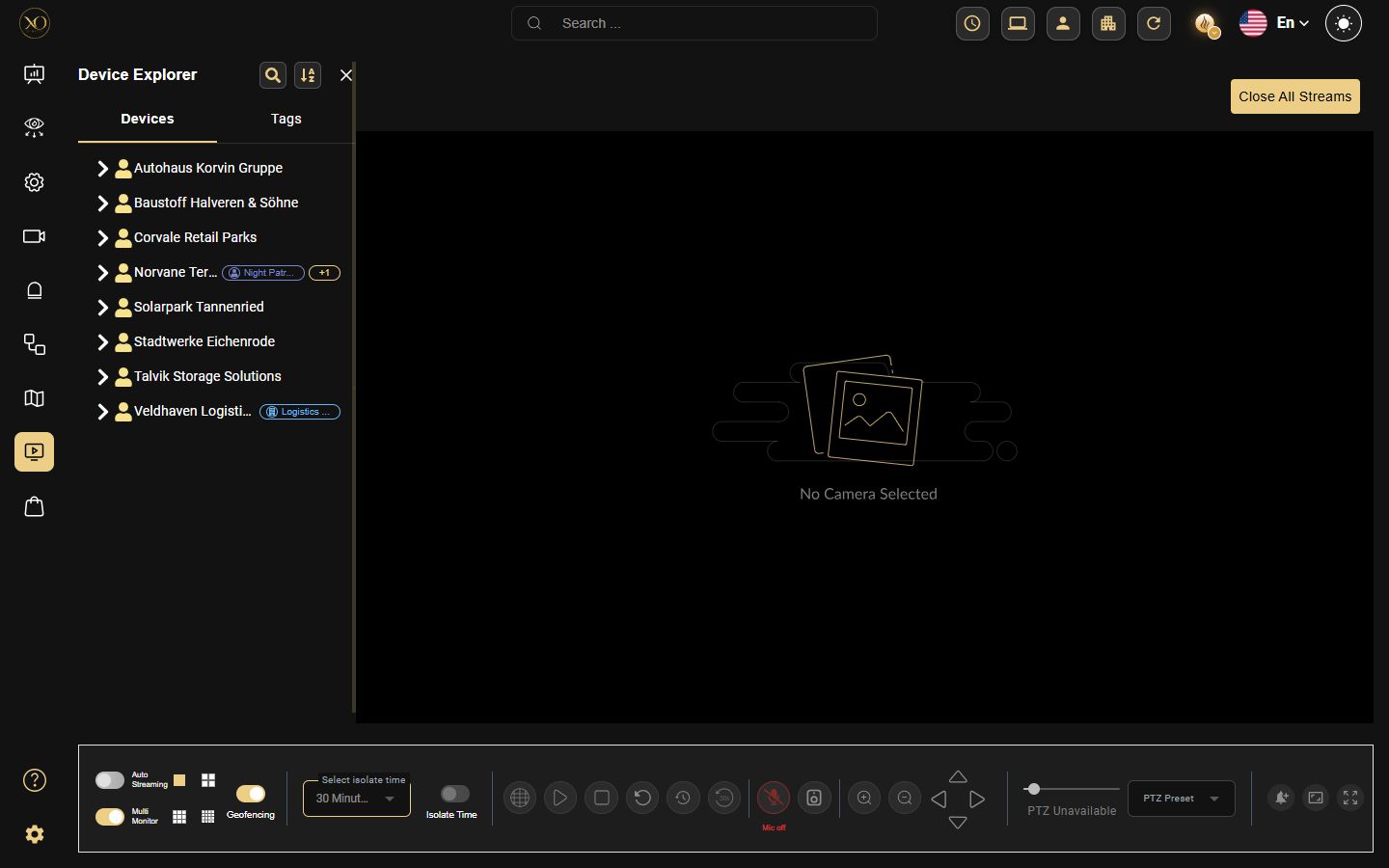
De volgende bedieningselementen verschijnen in het linksonderste gedeelte van de werkbalk en gelden voor de actieve camerasessie:
- Auto Streaming Auto Streaming — Wanneer ingeschakeld, opent GCXONE automatisch live camerafeeds wanneer een inbraakalarm wordt geactiveerd voor de actieve site (vereist zoneconfiguratie in Talos).
- Select Isolate Time — Kies de duur voor alarmonderdrukking via de vervolgkeuzelijst (bijv. 5 minuten, 30 minuten, 1 uur).
- Isoleer tijd Isolate Time — Inschakelen om alarmen voor deze camera tijdelijk te onderdrukken gedurende de geselecteerde duur. Toggle OFF om vroegtijdig te annuleren.
- Geofencing Geofencing — Toon de geconfigureerde geo-fence zones over de camerafeed.
- Afspelen — Bekijk opgenomen beeldmateriaal met de afspeeltijdlijn. Schuif door de opname om het gewenste moment te vinden.
Real-World Use Cases
- Een operator slaat een aangepaste 4×4 rasterlay-out op aan het begin van de dienst en laadt deze elke dag direct opnieuw zonder deze opnieuw op te bouwen.
- Een camerafeed bevriest tijdens een actief alarm — de operator drukt op [R] om de stream onmiddellijk opnieuw te laden in plaats van een verbindingsprobleem te escaleren.
- Een operator schakelt Multi Monitor in om Video Search op één scherm en live feeds op een ander scherm te houden, en alarmen te beantwoorden zonder vensters te wisselen.
Best Practices
- Sla een lay-out op aan het begin van elke dienst om deze in enkele seconden opnieuw te laden in plaats van opnieuw op te bouwen.
- Gebruik Tags om weergaven per locatie, dienst of cameratype te organiseren voor snelle toegang.
- Druk op [R] om een trage camera opnieuw te laden voordat u een verbindingsprobleem escaleert.
- Stel de gewenste Isoleer tijd duur in voordat u deze inschakelt — de vervolgkeuzeselectie blijft behouden tussen sessies.
- Gebruik Multi Monitor om Video Search op één scherm en live feeds op een ander scherm te houden voor maximale efficiëntie.
Bedankt — uw feedback gaat naar het team dat deze pagina beheert.