
HealthCheck
Op deze pagina
Wat HealthCheck doet
HealthCheck controleert automatisch elke aangesloten camera in uw vloot. Het verifieert dat elke camera bereikbaar is, streamt en een geldig beeld levert.
De functie is opgebouwd rond drie doelen:
- Valideren dat alle camera's online zijn en correct functioneren.
- Proactieve alarmen leveren voor mislukte of verslechterde feeds.
- Operatoren flexibele controle geven via planning, handmatige uitvoering en hiërarchisch gebaseerde configuratie.
Waarom het belangrijk is
Grote cameranetwerken falen stilletjes. Camera's gaan offline, worden geblokkeerd of worden gemanipuleerd. Niemand merkt het op totdat een incident het gat blootlegt. HealthCheck elimineert dat risico.
- Verlies van camera‑connectiviteit of volledige offline‑status.
- Geblokkeerde, belemmerde of vandalisme‑getroffen lenzen.
- Slecht verlichte of nachtelijke omstandigheden waardoor video onbruikbaar is.
- Overbelichte of uitgewasende beelden door schittering of direct licht.
- Camera‑beweging of opzettelijke manipulatie.
- Software‑fouten – geen licentie, geen signaal.
Zonder geautomatiseerde monitoring blijven deze problemen onopgemerkt. Dekingsgaten groeien totdat een incident ze blootlegt.
Hoe het werkt
Wanneer HealthCheck wordt uitgevoerd, doorloopt het platform de volgende stappen:
- Verbindt met de live‑stream van de camera
- Neemt een momentopname van de feed
- Analyseert het beeld aan de hand van geconfigureerde controles
- Genereert een health‑beoordeling: gezond, weinig licht, geblokkeerd, enz.
- Registreert en toont resultaten in de platforminterface
HealthCheck wordt automatisch uitgevoerd volgens een planning of op aanvraag. Operatoren kunnen handmatige controles vanuit de interface op elk moment activeren.
HealthCheck‑modi
Er zijn drie bewakingsmodi beschikbaar, elk ontworpen voor een verschillend operationeel niveau:
Modus | Functie | Frequentie | Eventcodes | Strategie |
|---|---|---|---|---|
Basis | Verifieert dat camera's een geldig beeld leveren | Elke 12 uur | Camera.health.fail Camera.health.normal | Reactief |
Plus | Alle basisfunctionaliteiten + on‑demand controles en rapportage | 15 min - 4 uur | Camera.health.fail Camera.health.normal | Proactief |
Geavanceerd | Alle Plus-mogelijkheden + AI-beeldanalyse en anomaliedetectie | Flexibel | analytics.healthcheck analytics.novideo | Voorspellend |
HealthCheck Advanced is per camera gelicentieerd.
Belangrijkste mogelijkheden
- Continue camerabewaking: Verifieert periodiek of elke camera bereikbaar is en een geldige stream levert
- Automatische foutdetectie: Identificeert camera's die offline, onbereikbaar of met verminderde feeds zijn
- Analyse van beeldconditie: Detecteert weinig licht, schittering, obstructies en omstandigheden die de bruikbaarheid van video beïnvloeden
- AI-gebaseerde anomaliedetectie:In de Geavanceerde modus analyseren AI-modellen snapshots om tampering, kanteling en obstructie te detecteren.
- Flexibele planning: Voer controles automatisch uit op configureerbare intervallen of activeer ze op aanvraag
- Hiërarchische configuratie: Pas instellingen toe op elk niveau van de platformhiërarchie, van Service Provider tot individuele sensoren
- Gecentraliseerd dashboard: Kleuren-gecodeerde indicatoren geven directe zichtbaarheid van gezonde en defecte camera's over alle locaties
Visuele indicatoren en statusweergave
Er is een zoekbalk beschikbaar om Klanten en sites direct vanuit één invoer te vinden — geen eindeloos scrollen door lange lijsten meer. De Klant → Site‑selectorflow is duidelijker en sneller om het exacte bereik dat u nodig heeft te beperken. De geselecteerde Klant en Site blijven behouden wanneer u tussen Dashboard, Health Check, Video Search, Maps en Configuratie schakelt — kies een site één keer en deze blijft geselecteerd waar u ook heen gaat. Bij het verder beperken tot een specifiek apparaat verschijnt een vervolgkeuzelijst Select Sensor — de zoeklijst toont een selectievakje naast elke overeenkomende camera, zodat u meer dan één tegelijk kunt selecteren in plaats van ze één voor één te bekijken.

Figuur 1: Klant‑ en site‑zoek- en selector.
Het HealthCheck‑dashboard bevindt zich in de linkerzijbalk (oog‑icoon). Samenvattingskaarten tonen Gecontroleerde camera's, Gezonde camera's, Verbindingsfout, Zwart‑scherm camera's, Weinig‑licht camera's, Obstructie‑camera's en Geen referentie‑beelden.
Camera's worden weergegeven in raster‑ of lijstweergave. Elke toont zijn status en tijdstempel van de laatste controle. Gebruik filters om resultaten snel te beperken:
- Statusfilter: Gezond, Defect of Geen referentie‑beeld
- Cameratype‑filter: Beperk resultaten tot een specifiek apparaat of sensortype
- Inclusief inactieve sensoren: Toon camera's die momenteel niet actief zijn
- Inclusief uitgesloten sensoren: Toon camera's die handmatig zijn uitgesloten van HealthCheck
- Rapport genereren:Maak een downloadbaar HealthCheck‑rapport voor de geselecteerde klant
Camera Status Staten
Status | Kleur | Betekenis |
|---|---|---|
Gezond | Groen | Camera heeft de meest recente HealthCheck doorstaan — streamt normaal en beeldkwaliteit bevestigd |
Mislukt | Rood | Camera heeft de meest recente HealthCheck niet doorstaan — streamingprobleem of beeldkwaliteitsprobleem gedetecteerd |
Niet beschikbaar | Rood | Camera kon tijdens de controle niet worden bereikt — verbindingsfout of apparaat offline |
Geen referentie‑afbeelding | Rood | Camera heeft geen referentie‑afbeelding ingesteld — controle uitgevoerd maar vergelijking kon niet worden uitgevoerd |
Mislukt, Niet beschikbaar en Geen referentie‑afbeelding worden allemaal in dezelfde rode kleur weergegeven — onderscheid ze met de status‑labeltekst, niet met de kleur.
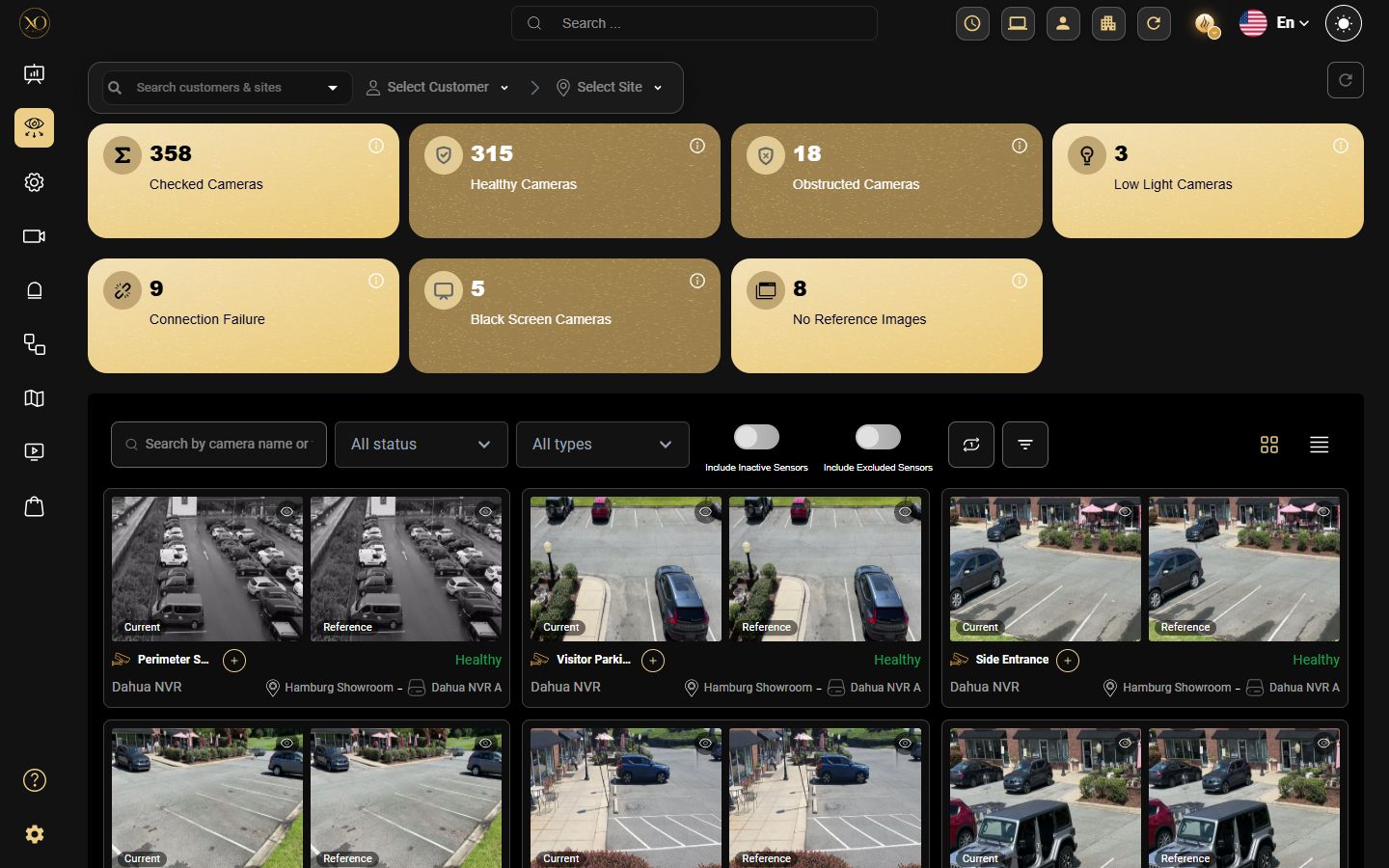
Figuur 2: HealthCheck‑dashboard – samenvattingskaarten.

Figuur 3: HealthCheck‑lijstweergave.

Figuur 4: Camera‑detailweergave.
Praktijkvoorbeelden
- Vlootgezondheid op schaal: Een monitoringscentrum beheert 500+ camera's op 50 locaties. HealthCheck voert elk uur controles uit en markeert offline camera's vóór de ochtenddienst. Technici worden ingezet voordat een operator een gat opmerkt.
- Tamper detectie: Een perimetercamera wordt ’s nachts fysiek verplaatst. Plus‑tier detecteert de hoekafwijking en activeert een alarm. Het probleem is opgelost vóór het volgende incident.
- Onderhoudsvensters: Een locatie ondergaat gepland netwerkonderhoud. De operator pauzeert HealthCheck voor de getroffen apparaten. Valse alarmen worden onderdrukt en de alarmwachtrij blijft schoon.
- Compliance‑rapportage: Een Klant vereist maandelijks bewijs dat alle camera's operationeel waren. HealthCheck genereert het rapport automatisch en levert het volgens schema.
Best practices
- Gebruik Advanced mode voor high‑security of high‑value implementaties waar voorspellende monitoring van belang is
- Configureer HealthChecks op Customer‑ of Site‑niveau om volledige dekking te garanderen zonder elke camera afzonderlijk te configureren
- Werk Tampering‑ en Tilt‑referentie‑afbeeldingen bij na elke scène‑wijziging, verplaatsing of infrastructuurwerk
- Uitschakelen van on‑screen overlays op camera's die zijn ingeschreven in Advanced mode om AI‑nauwkeurigheid te verbeteren
- Gebruik on‑demand controles na elk camera‑onderhoud, verplaatsing of infrastructuurwijziging
- Monitor het HealthCheck‑dashboard regelmatig en stel alarm‑meldingen in voor Camera.health‑fouten om problemen vroegtijdig te detecteren.
Aanvullende details
Geavanceerde analyse‑pipeline
In Advanced‑modus doorloopt elke snapshot een geordende reeks controles. De pijplijn stopt bij het eerst gedetecteerde probleem.
# | Controle | Notities |
|---|---|---|
1 | Lage lichtsterkte / Geen verbinding | Hoogste prioriteit — eerst geëvalueerd |
2 | Geen videosignaal / Geen licentie | Werkt alleen op zeer donkere beelden (<10 % helderheid) |
3 | Detectie van alleen‑audio‑apparaat | Voorkomt verkeerde classificatie van audio‑hardware |
4 | Kleurstaaf‑testpatroon | Detecteert kalibratiepatronen in de feed |
5 | Overbelichting / Hoge schittering | Twee‑staps neurale + fysieke validatie |
6 | Obstructiedetectie | Detectie van lensblokkering op één afbeelding |
7 | Tampering & kanteldetectie | Standaard uitgeschakeld; vereist referentie‑beelden |
Opmerking: Alleen het hoogst‑geprioriteerde gedetecteerde probleem wordt per camera per controlecyclus gerapporteerd. Dit zorgt voor duidelijke, actiegerichte uitspraken zonder tegenstrijdige signalen.
Controle‑specificaties
De volgende secties beschrijven elke HealthCheck in detail, inclusief geretourneerde uitspraken en configuratie‑parameters.

Figuur 5: Controle‑specificaties – het HealthCheck‑dashboard.
8.1. Detectie van lage lichtsterkte en connectiviteit
Bepaalt of de feed te donker is om bruikbaar te zijn, of dat de camera offline lijkt.
Uitspraken
Conditie | Uitslag |
|---|---|
Camera lijkt volledig offline | geen verbinding |
Scène is te donker om bruikbaar te zijn | lage lichtsterkte |
Helderheid is op een acceptabel niveau | Pass (no verdict) |
Mogelijkheden | Beperkingen |
|---|---|
Gebruikt twee drempels om een losgekoppelde camera te onderscheiden van een legitiem donkere scène | Gemengde scènes (half donker / half helder) kunnen gemiddeld een acceptabele helderheidswaarde geven |
Detecteert automatisch fisheye-lenzen en compenseert voor ronde zwarte randen | Doffe opstartschermen net boven de offline-drempel worden mogelijk niet gemarkeerd |
Volledig ROI-bewust — helderheid wordt alleen berekend binnen het gedefinieerde interessegebied | |
Levert consistente uitspraken voor onveranderde scènes tijdens nachtelijke controles, met 95,3 % nauwkeurigheid bij detectie bij weinig licht |
Configuratie Parameter
Parameter | Beschrijving |
|---|---|
lowlight_threshold | Helderheidspercentage waaronder de scène wordt geclassificeerd als weinig licht |
8.2. Geen videosignaal / Geen licentiedetectie
Scant donkere frames op VMS‑overlaytekst die een software‑niveau fout aangeeft – geen licentie of geen signaal.
Beoordelingen
Voorwaarde | Uitspraak |
|---|---|
VMS-overlay geeft signaalverlies aan | geen video |
VMS-overlay geeft licentieprobleem aan | geen licentie |
Donker frame zonder overlay-tekst | Geslaagd (afgehandeld door Low Light‑controle) |
Mogelijkheden | Beperkingen |
|---|---|
Detecteert veelvoorkomende VMS-overlayberichten op donkere frames. | Activeert alleen bij zeer donkere beelden (onder 10 % helderheid). |
Maakt onderscheid tussen een legitiem donker beeld en een softwarematig feed-fout. | Alleen overlay‑tekst in het Engels — andere talen worden niet ondersteund. |
Niet‑zwarte achtergronden met foutmeldingen worden niet gedetecteerd. |
8.3. Detectie van alleen‑audio‑apparaten.
Identificeert of een snapshot afkomstig is van een alleen‑audio‑apparaat. Voorkomt valse storingen bij niet‑visuele sensoren.
Beoordelingen
Voorwaarde | Beoordeling |
|---|---|
Snapshot is afkomstig van een alleen‑audio‑apparaat. | Audio‑apparaat gedetecteerd. |
Momentopname is van een camera-feed | Pass (vervolgt pipeline) |
Mogelijkheden | Beperkingen |
|---|---|
Voorkomt dat audio‑apparaten onjuist worden geclassificeerd als losgekoppelde Camera's | Activeert alleen bij zeer donkere beelden |
Geen apparaatinformatie vereist — volledig geautomatiseerde classificatie | Audio‑apparaten met heldere UI‑schermen worden mogelijk niet gedetecteerd |
8.4. Detectie van kleurstaaf‑testpatroon
Detecteert kalibratietestpatronen in de camera-feed. Geeft aan dat de camera zich in een test‑ of onderhoudstoestand bevindt.
Uitkomsten
Voorwaarde | Uitkomst |
|---|---|
Kalibratietestpatroon gedetecteerd | kleurstaaf |
Geen testpatroon aanwezig | Pass (vervolgt pipeline) |
Mogelijkheden | Beperkingen |
|---|---|
Vereist meerdere uniforme verticale kleurbanden — zeer specifieke detectie | Detecteert alleen verticale patronen — gedraaide of niet‑standaard patronen worden niet gedetecteerd |
Uiterst lage fout‑positieve ratio bij natuurlijke reële scènes | Gedesatureerde of vervaagde testpatronen activeren mogelijk niet |
Textuur‑ en entropieverificatie biedt hoge zekerheid vóór activering |
8.5. Detectie van overbelichting / hoge schittering
Detecteert uitgewassen frames veroorzaakt door sterke lichtbronnen, direct zonlicht of reflecterende oppervlakken.
Uitkomsten
Voorwaarde | Uitkomst |
|---|---|
Frame is buitensporig helder / uitgewassen | high_glare |
Helderheid is binnen acceptabel bereik | Pass (vervolgt pipeline) |
Mogelijkheden | Beperkingen |
|---|---|
Twee‑stapsvalidatie: voorspelling van neuraal model gevolgd door fysieke schitteringsdichtheidsverificatie | Kan niet altijd onderscheid maken tussen schittering en zeer heldere of kleurrijke oppervlakken |
Vermindert fout‑positieven bij van nature heldere maar visueel gedetailleerde scènes | Kleine/lokale schittering activeert mogelijk niet, afhankelijk van modelvertrouwen |
ROI‑bewuste maskering sluit gebieden buiten het monitoringsgebied uit |
8.6. Obstructiedetectie
Detecteert fysieke blokkering van de cameralens – spuitverf, tape, doek of objecten voor de camera.
Resultaten
Voorwaarde | Resultaat |
|---|---|
Lens is fysiek geblokkeerd | geblokkeerd |
Lens lijkt niet geblokkeerd | Geslaagd (vervolgt pijplijn) |
Mogelijkheden | Beperkingen |
|---|---|
Classificatie op één afbeelding – geen historische basislijn of referentie‑afbeelding vereist | Gedeeltelijke obstructies zoals spinnenwebben of condensatie kunnen over het hoofd worden gezien |
Biedt directe detectie vanaf de allereerste foto na inzet | Transparante obstructies zijn moeilijk te detecteren |
Kan niet altijd onderscheid maken tussen lensblokkering en een groot nabijgelegen object |
8.7. Manipulatie‑ en kanteldetectie
Detecteert of een camera fysiek is gedraaid of verplaatst vanaf de oorspronkelijke positie.
Configuratie‑opmerking: Deze controle is standaard uitgeschakeld. Er moeten referentie‑afbeeldingen worden meegeleverd bij elk Verzoek en deze kan niet gelijktijdig worden gebruikt met Obstructiedetectie.
Resultaten
Score | Resultaat | Betekenis |
|---|---|---|
> 90% | duidelijk | Aanvaardbaar – geen significante wijziging gedetecteerd |
80–90% | kanteling | Mogelijke lichte camerabeweging |
75–80% | duidelijk (variatie) | Binnen toleranties – alleen kleine variatie |
< 75% | manipulatie | Significante cameraheroriëntatie gedetecteerd. |
Mogelijkheden | Beperkingen |
|---|---|
Vergelijkt de huidige foto met een referentie‑afbeelding met behulp van een gelijkenisscore | Vereist actuele referentie‑afbeeldingen – seizoensveranderingen in de scène kunnen valse alarmen veroorzaken |
Detecteert zowel geleidelijke drift als plotselinge cameraheroriëntatie | Kan niet gelijktijdig worden gebruikt met Obstruction Detection |
Standaard uitgeschakeld; moet expliciet worden Ingeschakeld en geconfigureerd |
Aanbevelingen voor optimale resultaten
- Masker zeer heldere gebieden buiten de camera-perimeter om interferentie te verminderen.
- Schakel beeldvoorbewerking aan de camera uit vóór het vastleggen van referentie‑beelden.
- Schakel on-screen overlays – tijdstempels en labels – waar mogelijk uit.
- Werk referentie‑beelden bij om rekening te houden met seizoens‑ of significante scène‑veranderingen.
Stap 9: Configuratie
9.1 Hiërarchische Configuratie
HealthCheck‑instellingen zijn van toepassing op elk niveau van de platformhiërarchie. Een camera erft de instelling van het dichtstbijzijnde hogere niveau waar een Configuratie bestaat.
Service Provider > Klant > Site > Apparaat > Sensor (Camera)
Als er geen HealthCheck‑instelling bestaat op cameraniveau (sensor), valt het platform terug op het Apparaat‑niveau, daarna site, daarna klant, en tenslotte de standaard van Service Provider.
9.2 Camera’s Abonneren – Analytics‑tab
Om camera’s te Abonneren op HealthCheck, navigeert u naar de Configuratie, selecteert u het doelniveau in de hiërarchische boom en opent u de Analytics‑tab.

Figuur 6: Analytics‑tab op Service Provider‑niveau.

Figuur 7: Camera HealthCheck‑rij‑besturingen – instellingen‑icoon en Abonneren op alles.
9.3 Update Analytics‑dialoog
Bij het Abonneren selecteert u een schema in de vervolgkeuzelijst Tijd bereik. Beschikbare opties variëren per HealthCheck‑niveau.

Figuur 8: Update Analytics‑dialoog.
Operators kunnen ook op elk moment een HealthCheck op een camera activeren met Run Once. Een nuttige configuratie is om HealthCheck tweemaal per dag in te plannen, ’s nachts en tijdens kantooruren, om zowel nacht‑ als dag‑storingen te detecteren.
9.4 Analytics‑planner
De Analytics‑planner toont alle actieve HealthCheck‑taken voor alle klanten. Gebruik deze om de dekking te auditen en sites zonder actief schema te vinden.

Figuur 9: Analytics‑planner.
9.5 HealthCheck inschakelen – stap voor stap
- Log in en navigeer naar Configuratie > het doelniveau (Service Provider, Klant, Site, Apparaat of Sensor)
- In de Analytics‑tab zoekt u Camera Health Check. Een rood X betekent dat de camera niet is geabonneerd
- Klik op het instellingen‑icoon om de Update Analytics‑dialoog te openen en selecteer een schema in de vervolgkeuzelijst Tijd bereik
- Klik op Abonneren. De statuskolom wordt bijgewerkt met een groen vinkje en het actieve schema. Gebruik Abonneren op alles om alle camera’s onder een klant in één handeling te activeren.
9.6 HealthCheck pauzeren
Pauzeer HealthCheck tijdelijk – nuttig tijdens onderhoudsvensters of geplande downtime om vals alarm te voorkomen.
Functie | Gedrag |
|---|---|
Beschikbaarheid | Alleen geabonneerde camera’s. Pauzes worden automatisch gewist bij uitschrijving. |
Beheer | Pauzeduur toevoegen/bewerken/verwijderen. Alleen toekomstige data. |
Zichtbaarheid | Pauze tot tijd weergegeven in cameragegevens tabel. |
Kindpropagatie | Geldt voor kind‑entiteiten zonder overschrijven te vereisen. |
Auto‑opschoning | Pauzes verlopen en worden verwijderd wanneer de eindtijd is bereikt. |
Uitvoeringsblok | Planner en Direct uitvoeren zijn uitgeschakeld tijdens een actieve pauze. |
Pauze vs. Tag:U kunt de Pauze‑knop gebruiken voor tijdgebonden uitsluitingen met een bekende einddatum. U kunt tag‑gebaseerde uitsluiting gebruiken wanneer de resolutiedatum onbekend is.
Stap 10: Rapportage en Integraties
10.1 Geautomatiseerde Rapporten
HealthCheck bevat een ingebouwde rapportage‑engine. Genereer rapporten op aanvraag of plan ze voor automatische levering.
Rapporten worden op twee manieren gegenereerd:
- Handmatig: Klik op Rapport genereren in de HealthCheck‑interface op elk moment
- Gepland: Configureer een terugkerend schema om rapporten automatisch te verzenden

Figuur 10: Rapportage‑dashboard.
Geplande rapporten ondersteunen de volgende frequenties: Dagelijks, Wekelijks, Tweewekelijks en Maandelijks. Rapporten worden volgens schema geleverd, ongeacht of er fouten zijn gedetecteerd.
Elk gegenereerd rapport bevat:
- Rapportdatum en tijdsbereik die gedekt worden.
- Site naam en scope, klant en sites inbegrepen
- Percentage camera's die normaal functioneren, een in één oogopslag health‑score per site
- Een momentopname van elke camera die het tijdens de controle vastgelegde beeld toont
- Sensorsnaam, Site gegevens en Apparaat informatie voor elke beoordeelde camera
- Connectiviteitsproblemen, camera's die niet reageerden tijdens de controle
- Obstructiedetecties, detecties bij weinig licht, zwart‑schermdetecties en alle andere mislukte controle‑typen
Rapportaanpassing
Elk rapport‑schema is volledig aanpasbaar. Stem uw branding en leveringsvoorkeuren af.
"Health check Report" tekst is verticaal gecentreerd om uit te lijnen met de logo's. Het klant‑vak wordt correct uitgelijnd bij het genereren van rapporten. Waar nodig verschijnen juiste regeleinden onder het klant‑vak. Afbeeldingen behouden hun oorspronkelijke beeldverhouding tijdens generatie.
Optie | Beschrijving |
|---|---|
Schema naam | Een label om dit rapport‑schema te identificeren (kan worden opgeslagen als herbruikbare sjabloon). |
Rapporttype | System HealthCheck (uptime; connectiviteit; hardwarestatus) of Customer Success (gebruikstatistieken en optimalisatie‑aanbevelingen). |
Bedrijfsbranding | Pas het rapport aan met het logo van uw organisatie; huisstijlkleuren; en e‑mailopmaak. Volledige rapporttemplates kunnen worden gemaakt en opgeslagen voor hergebruik in meerdere schema's. |
E‑mailontvangers | Definieer één of meer e‑mailadressen om het rapport automatisch te ontvangen bij elke geplande levering. |
Gepland verzendtijd | Stel de exacte tijd in waarop het rapport per cyclus wordt gegenereerd en verzonden. |
Klanten‑ en sitescope | Selecteer welke klanten en sites zijn opgenomen in elk rapport‑schema. |
Opmerking: Rapportschema's kunnen worden opgeslagen als templates voor hergebruik. Het Rapporten‑dashboard toont Actieve schema's, Rapporten verzonden deze maand en Mislukte leveringen in één oogopslag — waardoor beheerders de leveringsstatus kunnen monitoren.
Stappen om een nieuw rapport in te plannen:
Stap 1 – Rapporten‑dashboard (Fig 11.a) Navigeer naar Instellingen → Rapporten om het Rapporten‑dashboard te bekijken, dat toont:
- Actieve schema's, Rapporten verzonden deze maand, en Mislukte leveringen
- Klik "+ MAAK NIEUW Schema" om te beginnen.

Figuur 11.a: Overzicht Rapporten‑dashboard.
Stap 2 – Selecteer rapporttype (Fig 11.b)
- Voer een Schema naam
- Optioneel inschakelen Opslaan als template om de configuratie later opnieuw te gebruiken
- Kies een rapporttype: System HealthCheck of Customer Success.

Figuur 11.b: Selecteer rapporttype.
Stap 3 – Selecteer scope (Fig 11.c) Selecteer de Klanten en sites die in het Rapport moeten worden opgenomen.

Figuur 11.c: Scope selecteren.
Stap 4 – Gegevensfiltering (Fig 11.d & 11.e) Verfijn de gegevens op Status, Camera Technologie, Fabrikant, Tags en taal.

Figuur 11.d: Gegevensfiltering.
Stap 5 – Planning Frequentie (Fig 11.e) Stel de frequentie in (Dagelijks/Wekelijks/Elke twee weken/Maandelijks), tijd en tijdzone.

Figuur 11.e: Configuratie van planning frequentie.
Stap 6 – Rapportopmaak & E‑mail‑sjabloon (Fig 11.f) Configureer merkkleuren en e‑mail‑sjabloon, klik vervolgens op Voltooien & Plannen.

Figuur 11.f: Rapportopmaak en e‑mail‑sjabloon.
Use Cases
- SLA‑validatie - lever Klanten gepland bewijs dat camera's gezond en bewaakt zijn.
- Audit‑trail - behoud een overzicht van Systeem‑status in de loop van de tijd voor compliance en beoordeling.
- Proactieve communicatie - informeer belanghebbenden automatisch voordat zij naar de Systeem‑status vragen.
10.2 Alarmintegratie en geautomatiseerde respons
HealthCheck integreert volledig met het GCXONE‑alarmbeheersysteem. Wanneer een camera een controle niet doorstaat, wordt er onmiddellijk een alarm geactiveerd.
Wanneer een storing wordt gedetecteerd, genereert het Systeem een alarm en stuurt het onmiddellijk naar de operator‑wachtrij, classificeert het alarm op type storing — bijvoorbeeld, een offline camera triggert een gebeurtenis met de naam "health failed connectivity issues", terwijl een geblokkeerde camera een obstructie‑gebeurtenis triggert — en maakt de camera beschikbaar voor directe inspectie via de View‑actie in de HealthCheck‑interface. HealthCheck‑alarmintegratie zorgt ervoor dat camera‑storingen nooit stilletjes worden gemist. Elke gedetecteerde issue komt in de standaard operationele workflow, wat zichtbaarheid en verantwoordelijkheid binnen het team garandeert.
HealthCheck‑alarmen activeren ook geautomatiseerde workflows in het platform:
Workflow‑actie | Beschrijving |
|---|---|
Technicus bellen | Stuur automatisch een veldtechnicus wanneer een camera offline of geblokkeerd wordt gedetecteerd. |
SMS / Email verzenden | Informeer relevante belanghebbenden via SMS of Email op het moment dat een HealthCheck‑fout wordt geregistreerd. |
Alarm escaleren | Escaleer onopgeloste HealthCheck‑alarmen naar een supervisor of secundaire operator na een gedefinieerde periode. |
Support‑ticket aanmaken | Open automatisch een support‑ticket in het geïntegreerde ticketsysteem (bijv. Zoho) voor tracking en oplossing. |
10.3 Tags en prioritering
Organiseer camera's, sites en Apparaten met Tags – labels met aangepaste namen, kleuren en iconen.
- Tag een site, apparaat of sensor – en optioneel alle onderliggende entiteiten.
- Filter HealthCheck op een specifieke tag om alleen de camera's te zien die relevant zijn voor die taak.
- Genereer gerichte rapporten met een tag‑scope – belanghebbenden ontvangen alleen de voor hen relevante gegevens.
- Sla een aangepaste Live View op die getagde apparaten van verschillende klanten en sites combineert.

Figuur 12: Tags beheer.
Binnenkort beschikbaar:Tags zijn ook beschikbaar als filter voor dashboard‑widgets — waardoor u een KPI‑ of Analyse‑widget kunt configureren om gegevens weer te geven voor een specifieke getagde groep sites of camera's direct op uw dashboard.
10.4 HealthCheck op Mobiele torens.
HealthCheck is niet beperkt tot vaste camera’s. Het kan ook worden toegepast op de mobiele toren‑infrastructuur die wordt beheerd via Tower Guard — dezelfde geautomatiseerde connectiviteit en HealthCheck die op camera’s draaien, kunnen worden uitgebreid naar de apparaten en sensoren die op mobiele torens zijn gemonteerd, waardoor operationele teams een eenduidig overzicht van de gezondheid krijgen voor zowel vaste als mobiele implementaties.
Stap 11: Event Codes
De volgende event codes worden gegenereerd door HealthCheck. Gebruik ze in downstream‑integraties, workflows of alarm‑routeringsregels.
Parameter | Beschrijving |
|---|---|
Camera.health.fail | Een camera heeft een HealthCheck (Basis‑ en Plus‑modi) niet doorstaan. |
Camera.health.normal | Een camera is na een storing teruggekeerd naar een gezonde status (Basis‑ en Plus‑modi) |
analytics.healthcheck | Een geavanceerde HealthCheck is voltooid en heeft een oordeel teruggegeven |
analytics.novideo | Een geavanceerde HealthCheck heeft geen videosignaal of geen licentieconditie gedetecteerd |
camera.health.excluded | Camera uitgesloten van HealthCheck via tag |
Bedankt — uw feedback gaat naar het team dat deze pagina beheert.