
Dashboard
Op deze pagina
Wat de Dashboard doet
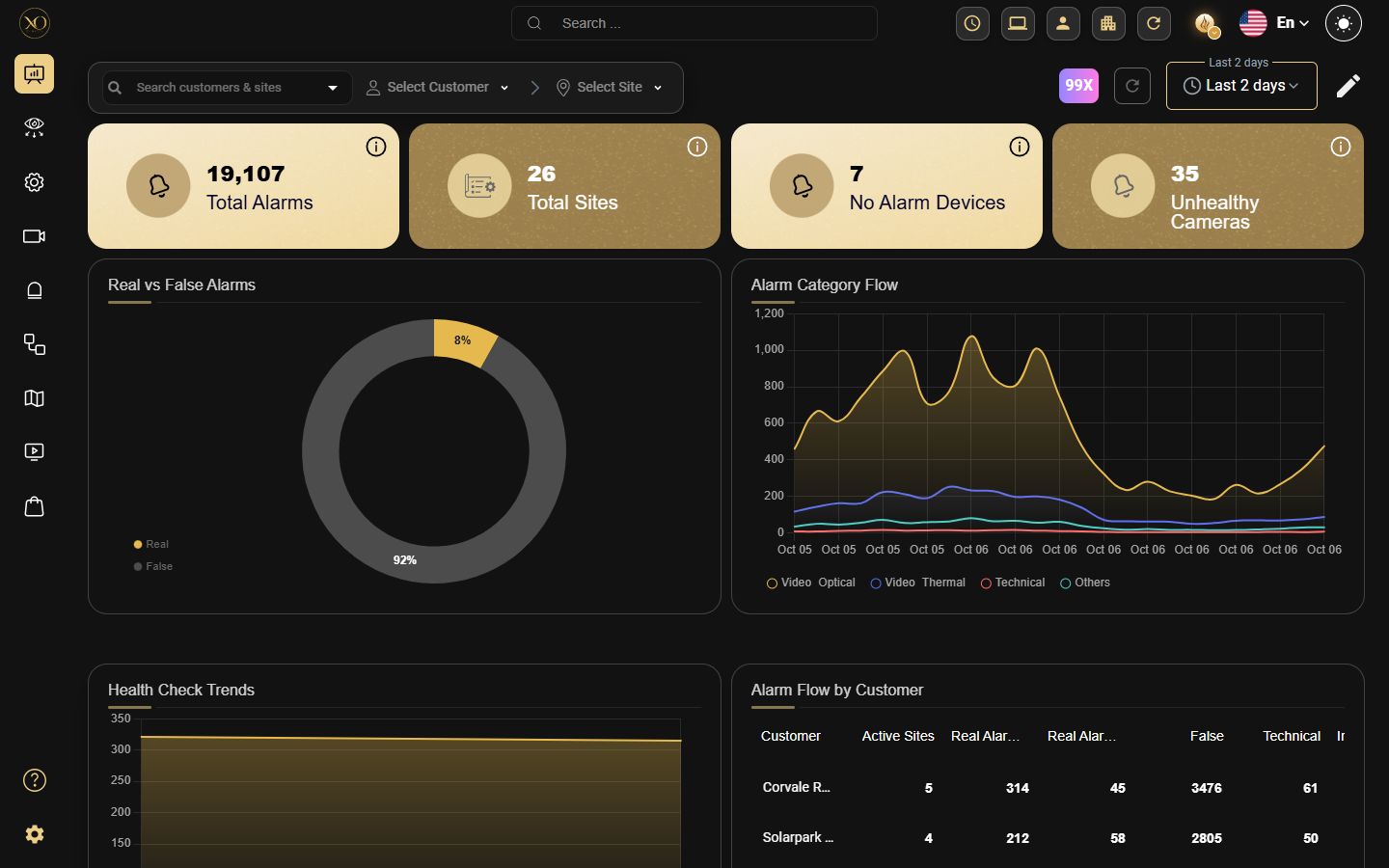
De Dashboard biedt een realtime overzicht van uw beveiligingsomgeving. Het toont belangrijke statistieken via configureerbare widgets die operators en beheerders directe inzage geven in alarmen, sites, camera's en prestatiegegevens — alles vanuit één weergave.
Waarom het belangrijk is
Operators moeten snel de status van hun volledige beveiligingsomgeving kunnen beoordelen zonder door meerdere pagina's te navigeren. De Dashboard consolideert de meest kritische statistieken in één configureerbare weergave, waardoor snellere besluitvorming en proactief monitoren mogelijk worden.
Hoe het werkt
De Dashboard is toegankelijk via de hoofd navigatie in GCXONE. Het toont widgets met realtime gegevens die automatisch worden bijgewerkt op basis van het geselecteerde tijdsbereik. De lay-out is volledig configureerbaar — beheerders kunnen widgets toevoegen, verplaatsen en verwijderen om aan hun operationele prioriteiten te voldoen.
De Dashboard is beschikbaar op meerdere hiërarchieniveaus — inclusief Service Provider, Klant, Site, Apparaat en Sensor — elk met gegevens die zijn beperkt tot dat niveau.
Tijdsbereikfilter
De Dashboard bevat een tijdsbereikselector in de rechterbovenhoek. Het selecteren van een tijdsbereik werkt alle widgets onmiddellijk bij om gegevens voor die specifieke periode weer te geven. Beschikbare opties zijn Laatste shift, Laatste 2 dagen en aangepaste bereiken.

Dashboardniveaus
Service Provider-niveau
Toont een volledig overzicht van alle klanten en sites in de tenant, inclusief:
- Totaal alarm
- Totaal sites
- Apparaten zonder alarm
- Ongezonde camera's
- Echt vs Vals alarm
- Alarmcategorieflow
- Alarmflow per Klant
- Alarmflow op Site-niveau
- Apparaattype alarmpush
- Apparaten met trage alarmontvangst
- Geblokkeerde alarmen door overflow
- Site-niveau alarmcategorie-aantal
- Videoalarmtelling
- Technisch alarmtelling
Klantniveau
Toont gegevens die zijn beperkt tot een specifieke klant, inclusief:
- Alarmflow op Site-niveau — uitsplitsing van alarmen per site met Thermisch, Optisch, Technisch, Overig en totaal aantal
- Apparaattype alarmpush — uitsplitsing van alarmgebeurtenissen per apparaattype

Site-niveau
Toont gegevens die zijn beperkt tot een specifieke site, inclusief:
- Apparaat alarmclassificatie — een tabel met per apparaat uitsplitsing van alarmaantallen: Echt, Vals, Redundant, Technisch en Niet actief
- Alarmen per gebeurtenis — een tabel met gebeurtenistypen en hun aantallen
- Apparaattype alarmpush — een tabel met Apparaattype, Gebeurtenis en Aantal

Apparaatniveau
Toont gegevens die zijn beperkt tot een specifiek apparaat, inclusief:
- Gebeurteniscategorieën — een staafdiagram dat alarmcategorieën weergeeft: Echt alarm, Persoon alarm, Voertuig alarm, Overig alarm, Vals alarm, Technisch, Isoleren en Redundant
- Event Types — een tabel met event types en hun aantallen
- Optisch vs Thermisch — een donutgrafiek die de verhouding tussen optische en thermische alarmen toont
- Alarm Comparison — een lijngrafiek die alarmtypes over tijd vergelijkt

Opmerking: bepaalde apparaattype‑s — zoals Teltonika, Victron en EFOY Fuel Cell — tonen een gespecialiseerde Dashboard die is afgestemd op hun technische aard. Bijvoorbeeld, de Teltonika‑apparaat Dashboard toont connectiviteits‑ en hardware‑metingen, waaronder Signal Strength, Modem Temperature, Uptime, VPN IPV4, TX/RX data, SIM status en Operator State, in plaats van de standaard alarm‑gebaseerde widgets.

Sensorniveau
Toont gegevens die zijn beperkt tot een specifieke sensor, inclusief:
- Event Categories — een staafgrafiek die toont: Echt alarm, Persoon alarmen, Voertuig alarmen, Andere alarmen, Vals alarm, Technisch en Redundant
- Event Types — een tabel met event types en hun aantallen
- Events Log — een gedetailleerde logtabel die toont: Timestamp, Event, Event ID, Sub Event, Genesis Analysis en Technical classification
- Alarm Comparison — een lijngrafiek die alarmtypes over tijd vergelijkt

Customization — Edit Mode
Beheerders kunnen de Dashboard‑lay-out aanpassen met Edit Mode:
- Klik Edit Mode om de aanpassing te starten
- Gebruik de filteropties om widgets te beperken tot Klant of Site
- Klik Add Widget om nieuwe widgets aan het dashboard toe te voegen

Stap 4: Sleep widgets om ze te verplaatsen

Stap 5: Klik Save Layout om de aangepaste structuur voor toekomstig gebruik te bewaren
Stap 6: Klik Reset Layout om de standaardlay-out te herstellen
Stap 7: Klik Exit Edit Mode wanneer voltooid
Gerelateerde bronnen
- Voor alarmbeheer, zie Alarm Management System
- Voor Nova99x AI‑automatisering, zie Nova99x
- Voor contact met support, zie Contact Support
Bedankt — uw feedback gaat naar het team dat deze pagina beheert.