
HealthCheck
En esta página
Qué hace HealthCheck
HealthCheck monitoriza automáticamente cada cámara conectada en su flota. Verifica que cada cámara sea accesible, esté transmitiendo y entregue una imagen válida.
La función se basa en tres objetivos:
- Validar que todas las cámaras estén en línea y funcionen correctamente.
- Entregar alarmas proactivas para flujos fallidos o degradados.
- Brindar a los operadores control flexible mediante programación, ejecución manual y configuración basada en jerarquías.
Por qué es importante
Las grandes redes de cámaras fallan silenciosamente. Las cámaras se desconectan, se obstruyen o son manipuladas. Nadie lo nota hasta que un incidente revela la brecha. HealthCheck elimina ese riesgo.
- Pérdida de conectividad de la cámara o estado total sin conexión.
- Lentes bloqueados, obstruidos o vandalizados.
- Condiciones de poca luz o nocturnas que hacen el video inutilizable.
- Imágenes sobreexpuestas o deslavadas por reflejos o luz directa.
- Movimiento de la cámara o manipulación deliberada.
- Fallos a nivel de software: sin licencia, sin señal.
Sin monitoreo automatizado, estos problemas pasan desapercibidos. Los huecos de cobertura crecen hasta que un incidente los revela.
Cómo funciona
Cuando HealthCheck se ejecuta, la plataforma lleva a cabo los siguientes pasos:
- Se conecta al stream en Directo de la cámara
- Captura una instantánea del feed
- Analiza la imagen según las verificaciones configuradas
- Genera un veredicto de salud: saludable, poca luz, obstruida, entre otros
- Registra y muestra los Resultados en la interfaz de la plataforma
HealthChecks se ejecutan automáticamente según una programación o bajo demanda. Los operadores pueden iniciar verificaciones manuales desde la interfaz en cualquier momento.
Modos de HealthCheck
Hay tres modos de monitoreo disponibles, cada uno diseñado para un nivel diferente de necesidad operativa:
Modo | Función | Frecuencia | Códigos de evento | Estrategia |
|---|---|---|---|---|
Básico | Verifica que las cámaras proporcionen una imagen válida | Cada 12 horas | Camera.health.fail Camera.health.normal | Reactivo |
Plus | Todas las capacidades Básico + verificaciones bajo demanda e informes | 15 min - 4 h | Camera.health.fail Camera.health.normal | Proactivo |
Avanzado | Todas las capacidades Plus + análisis de imagen AI y detección de anomalías | Flexible | analytics.healthcheck analytics.novideo | Predictivo |
HealthCheck Advanced está licenciado por cámara.
Capacidades clave
- Monitoreo continuo de Cámaras: Verifica periódicamente que cada cámara sea accesible y entregue una transmisión válida
- Detección automática de fallos: Identifica cámaras que están sin conexión, inaccesibles o que entregan flujos degradados
- Análisis de condición de imagen: Detecta poca luz, reflejos, obstrucciones y condiciones que afectan la usabilidad del video
- Detección de anomalías basada en AI: En modo Avanzado, los modelos AI analizan instantáneas para detectar manipulación, inclinación y obstrucción
- Programación flexible: Ejecuta verificaciones automáticamente a intervalos configurables o actívalas bajo demanda
- Configuración jerárquica: Aplique configuraciones en cualquier nivel de la jerarquía de la plataforma, desde Proveedor de servicio hasta sensores individuales
- Panel centralizado: Los indicadores codificados por colores brindan visibilidad instantánea de cámaras saludables y con fallos en todos los sitios
Indicadores visuales y visualización de estado
Se dispone de una barra de búsqueda para encontrar clientes y sitios directamente desde una única entrada — sin necesidad de desplazarse por listas largas. El flujo selector Cliente → Sitio es más claro y rápido para delimitar el alcance exacto que necesita. El Cliente y el Sitio seleccionados permanecen al pasar entre el Panel, HealthCheck, Búsqueda de video, Mapas y Configuración — seleccione un sitio una vez y permanecerá seleccionado donde sea que vaya. Al profundizar en un Dispositivo específico se muestra un desplegable Seleccionar Sensor — su lista de búsqueda muestra una casilla de verificación junto a cada cámara coincidente, de modo que puede seleccionar más de una a la vez en lugar de verlas una por una.

Figura 1: Búsqueda y selector de cliente y sitio.
El panel HealthCheck se encuentra en la barra lateral izquierda (icono de ojo). Las tarjetas resumidas muestran Cámaras verificadas, Cámaras saludables, Fallos de conexión, Cámaras con pantalla negra, Cámaras con poca luz, Cámaras obstruidas y Sin imágenes de referencia.
Las cámaras se muestran en vista de cuadrícula o lista. Cada una muestra su estado de salud y la marca de tiempo de la última verificación. Utilice filtros para reducir los resultados rápidamente:
- Filtro de estado: Saludables, Fallidas o Sin imagen de referencia
- Filtro de tipo de cámara: Reduzca resultados a un Dispositivo o tipo de sensor específico
- Incluir sensores Inactivo: Mostrar cámaras que no están activas actualmente
- Incluir sensores excluidos: Mostrar cámaras excluidas manualmente del HealthCheck
- Generar informe: Crear un informe HealthCheck descargable para el cliente seleccionado
Estados de Estado de la Cámara
Estado | Color | Significado |
|---|---|---|
Saludable | Verde | La cámara pasó el HealthCheck más reciente — transmisión normal y calidad de imagen confirmada |
Fallida | Rojo | La cámara falló el HealthCheck más reciente — se detectó un problema de transmisión o de calidad de imagen |
No disponible | Rojo | No se pudo alcanzar la cámara durante la comprobación — falla de conexión o dispositivo sin conexión |
Sin Imagen de Referencia | Rojo | La cámara no tiene una imagen de referencia establecida — la comprobación se ejecutó pero no se pudo realizar la comparación |
Fallida, No disponible y Sin Imagen de Referencia se muestran todas en rojo — distíngalas usando el texto de la etiqueta de estado, no el color.
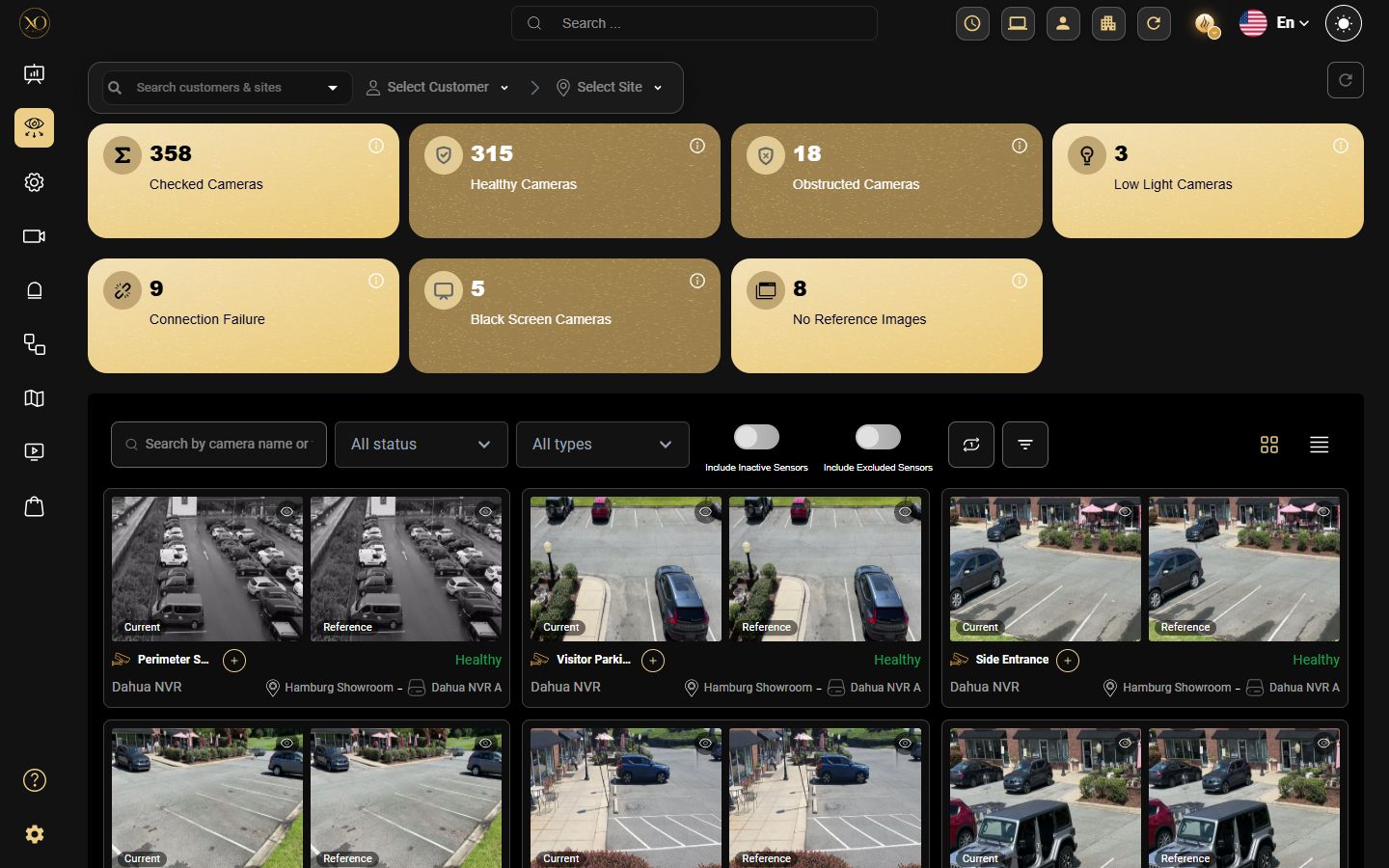
Figura 2: panel de HealthCheck – tarjetas de resumen.

Figura 3: vista de lista de HealthCheck.

Figura 4: vista de detalle de la cámara.
Casos de Uso del Mundo Real
- Salud de la Flota a Gran Escala: Un centro de monitoreo gestiona más de 500 cámaras en 50 sitios. HealthCheck ejecuta comprobaciones horarias y marca las cámaras sin conexión antes del turno de la mañana. Los técnicos son enviados antes de que cualquier operador note una brecha.
- Detección de tamper:Una cámara perimetral se reposiciona físicamente durante la noche. El nivel Plus tier detecta la desviación de ángulo y genera una alarma. El problema se resuelve antes del siguiente incidente.
- Ventanas de Mantenimiento: Un sitio sufre mantenimiento de red programado. El operador pausa HealthCheck para los dispositivos afectados. Las falsas alarmas se suprimen y la cola de alarmas permanece limpia.
- Informes de Cumplimiento: Un cliente requiere prueba mensual de que todas las cámaras estaban operativas. HealthCheck genera el informe automáticamente y lo entrega según el cronograma.
Mejores Prácticas
- Utilice el modo Avanzado para implementaciones de alta seguridad o alto valor donde el monitoreo predictivo es crítico
- Configure HealthChecks a nivel de Cliente o Sitio para garantizar cobertura total sin configurar cada cámara individualmente
- Actualice las imágenes de referencia de Tampering y Tilt después de cualquier cambio de escena, reposicionamiento o trabajo de infraestructura
- Desactive las superposiciones en pantalla en cámaras inscritas en modo Avanzado para mejorar la precisión de la IA
- Utilice comprobaciones bajo demanda después de cualquier mantenimiento, reubicación o cambio de infraestructura de la cámara
- Monitoree el panel de HealthCheck regularmente y configure notificaciones de alarma para fallas de Camera.health para detectar problemas temprano.
Detalles Adicionales
Canal de Análisis Avanzado
En modo Avanzado, cada instantánea pasa por una secuencia ordenada de comprobaciones. La canalización se detiene en el primer problema detectado.
# | Comprobación | Notas |
|---|---|---|
1 | Baja luminosidad / Sin conectividad | Máxima prioridad — evaluada primero |
2 | Sin señal de video / Sin licencia | Se ejecuta solo con imágenes muy oscuras (<10 % de brillo) |
3 | Detección de Dispositivo solo de audio | Previene la clasificación errónea del hardware de audio |
4 | Patrón de prueba de barra de color | Detecta patrones de calibración en la transmisión |
5 | Sobreexposición / Alto deslumbramiento | Validación de dos etapas, neural + física |
6 | Detección de obstrucción | Detección de bloqueo de lente en una sola imagen |
7 | Detección de tamper e inclinación | Deshabilitado por defecto; requiere imágenes de referencia |
Nota: Sólo el problema de mayor prioridad detectado se informa por cámara por ciclo de comprobación. Esto garantiza veredictos claros y accionables sin señales conflictivas.
Especificaciones de comprobación
Las siguientes secciones describen cada HealthCheck en detalle, incluidos los veredictos devueltos y los parámetros de configuración.

Figura 5: Especificaciones de comprobación – el panel de HealthCheck.
8.1. Detección de baja luminosidad y conectividad
Determina si la transmisión está demasiado oscura para ser utilizable, o si la cámara aparece sin conexión.
Veredictos
Condición | Veredicto |
|---|---|
La cámara aparece completamente sin conexión | sin conectividad |
La escena está demasiado oscura para ser utilizable | baja luminosidad |
El Brillo está en un nivel aceptable | Aprobado (sin veredicto) |
Capacidades | Limitaciones |
|---|---|
Utiliza umbrales duales para distinguir entre una cámara desconectada y una escena legítimamente oscura | Escenas mixtas (mitad oscuras / mitad brillantes) pueden promediarse a una lectura de Brillo aceptable |
Detecta automáticamente lentes fisheye y compensa los bordes negros circulares | Las pantallas de inicio atenuadas ligeramente por encima del umbral de Sin conexión pueden no ser señaladas |
Totalmente consciente de ROI — el Brillo se calcula solo dentro de la región de interés definida | |
Proporciona veredictos consistentes para escenas sin cambios en las comprobaciones nocturnas, con una precisión de detección de baja luz del 95,3 % |
Parámetro de Configuración
Parámetro | Descripción |
|---|---|
lowlight_threshold | Porcentaje de Brillo por debajo del cual la escena se clasifica como baja luz |
8.2. No hay señal de vídeo / Detección de falta de licencia
Escanea fotogramas oscuros en busca de texto superpuesto del VMS que indique una falla a nivel de software: sin licencia o sin señal.
Veredictos
Condición | Veredicto |
|---|---|
Superposición del VMS indica pérdida de señal | no hay vídeo |
Superposición del VMS indica problema de licencia | sin licencia |
Fotograma oscuro sin texto superpuesto | Aprobado (manejado por la comprobación de Baja Luz) |
Capacidades | Limitaciones |
|---|---|
Detecta mensajes comunes superpuestos del VMS en fotogramas oscuros | Solo se activa en imágenes muy oscuras (por debajo del 10 % de Brillo) |
Distingue una escena legítimamente oscura de una falla de alimentación a nivel de software | Solo texto superpuesto en inglés — otros idiomas no compatibles |
Los fondos no negros con mensajes de error no se detectan |
8.3. Detección de dispositivo solo de audio
Identifica si una instantánea proviene de un dispositivo solo de audio. Evita fallas falsas en sensores no visuales.
Veredictos
Condición | Veredicto |
|---|---|
La instantánea es de un dispositivo solo de audio | dispositivo de audio detectado |
La instantánea es de una transmisión de cámara | Pasar (continúa la canalización) |
Capacidades | Limitaciones |
|---|---|
Evita que los dispositivos de audio se clasifiquen incorrectamente como cámaras desconectadas | Solo se activa con imágenes muy oscuras |
No se requiere metadatos del dispositivo — clasificación totalmente automatizada | Los dispositivos de audio con pantallas UI brillantes pueden no ser detectados |
8.4. Detección de patrón de prueba de barra de color
Detecta patrones de prueba de calibración en la transmisión de cámara. Indica que la cámara está en estado de prueba o mantenimiento.
Veredictos
Condición | Veredicto |
|---|---|
Patrón de prueba de calibración detectado | barra de color |
No hay patrón de prueba presente | Pasar (continúa la canalización) |
Capacidades | Limitaciones |
|---|---|
Requiere múltiples bandas verticales de color uniformes — detección altamente específica | Detecta solo patrones verticales — los patrones rotados o no estándar no se detectan |
Tasa de falsos positivos extremadamente baja en escenas reales naturales | Los patrones de prueba desaturados o descoloridos pueden no activarse |
La validación de textura y entropía brinda alta confianza antes de activarse |
8.5. Detección de sobreexposición / alto deslumbramiento
Detecta fotogramas deslavados causados por fuentes de luz intensas, luz solar directa o superficies reflectantes.
Veredictos
Condición | Veredicto |
|---|---|
El fotograma está excesivamente brillante / deslavado | high_glare |
El brillo está dentro del rango aceptable | Pasar (continúa la canalización) |
Capacidades | Limitaciones |
|---|---|
Validación de dos etapas: predicción del modelo neuronal seguida de verificación de densidad de deslumbramiento físico | No siempre puede distinguir el deslumbramiento de superficies muy brillantes o coloridas |
Reduce falsos positivos de escenas naturalmente brillantes pero visualmente detalladas | El deslumbramiento pequeño/localizado puede no activarse según la confianza del modelo |
La máscara consciente de ROI excluye regiones fuera del área de Monitoreo |
8.6. Detección de obstrucción
Detecta el bloqueo físico de la lente de la cámara: pintura en aerosol, cinta, tela u objetos frente a la cámara.
Veredictos
Condición | Veredicto |
|---|---|
La lente está físicamente bloqueada | obstructed |
La lente parece sin obstrucción | Aprobado (continúa la cadena) |
Capacidades | Limitaciones |
|---|---|
Clasificación de una sola imagen — no se requiere línea base histórica ni imagen de referencia | Las obstrucciones parciales, como telarañas o condensación, pueden pasar desapercibidas |
Proporciona detección inmediata desde la primera instantánea después del despliegue | Las obstrucciones transparentes son difíciles de detectar |
No siempre puede distinguir entre bloqueo de la lente y un objeto grande cercano |
8.7. Tampering y detección de inclinación
Detecta si una cámara ha sido redirigida o movida físicamente de su posición original.
Nota de Configuración: Esta comprobación está desactivada por defecto. Requiere imágenes de referencia proporcionadas con cada solicitud y no puede usarse simultáneamente con Detección de obstrucción.
Veredictos
Puntuación | Veredicto | Significado |
|---|---|---|
> 90% | claro | Aceptable — no se detecta cambio significativo |
80–90% | inclinada | Posible movimiento leve de la cámara |
75–80% | claro (variación) | Dentro de la tolerancia — solo variación menor |
< 75% | tamper | Se detectó una redirección significativa de la cámara |
Capacidades | Limitaciones |
|---|---|
Compara la instantánea actual con una imagen de referencia mediante puntuación de similitud | Requiere imágenes de referencia actualizadas — los cambios estacionales pueden producir alarmas falsas |
Detecta tanto la deriva gradual como la redirección súbita de la cámara | No puede usarse simultáneamente con Obstruction Detection |
Desactivado por defecto; debe activarse y configurarse explícitamente |
Recomendaciones para obtener los mejores resultados
- Aplicar Máscara a áreas muy brillantes fuera del perímetro de la cámara para reducir interferencias.
- Desactivar el preprocesamiento de imágenes en la cámara antes de capturar imágenes de referencia.
- Desactivar superposiciones en pantalla – marcas de tiempo y etiquetas – siempre que sea posible.
- Actualizar las imágenes de referencia para tener en cuenta cambios estacionales o significativos en la escena.
Paso 9: Configuración
9.1 Configuración Jerárquica
Los ajustes de HealthCheck se aplican en cualquier nivel de la jerarquía de la plataforma. Una cámara hereda el ajuste del nivel superior más cercano que tenga una Configuración.
Service Provider > Customer > Site > Device > Sensor (Camera)
Si no existe un ajuste de HealthCheck a nivel de cámara (sensor), la plataforma recurre al nivel de Dispositivo, luego al sitio, luego al Cliente, y finalmente al valor predeterminado del Proveedor de servicio.
9.2 Suscribir Cámaras - Pestaña Analítica
Para suscribir cámaras al HealthCheck, navegue a la Configuración, luego al nivel objetivo en el árbol jerárquico y abra la pestaña Analítica.

Figura 6: Pestaña Analítica en el nivel Proveedor de servicio.

Figura 7: Controles de fila de HealthCheck de Cámara – icono de ajustes y Suscribir todo.
9.3 Diálogo Actualizar Analítica
Al suscribir, seleccione un horario del menú desplegable Rango de tiempo. Las opciones disponibles varían según el nivel de HealthCheck.

Figura 8: Diálogo Actualizar Analítica.
Los operadores también pueden iniciar un HealthCheck en cualquier cámara en cualquier momento usando Ejecutar una vez. Una configuración útil es programar HealthCheck dos veces al día, durante la noche y en horario laboral, para detectar fallas tanto fuera de horario como diurnas.
9.4 Programador de Analítica
El Programador de Analítica muestra todos los trabajos activos de HealthCheck en todos los Clientes. Úselo para auditar la cobertura y encontrar sitios sin programación activa.

Figura 9: Programador de Analítica.
9.5 Activar HealthCheck - Paso a Paso
- Inicie sesión y navegue a Configuración > el nivel objetivo (Proveedor de servicio, Cliente, Site, Dispositivo o Sensor)
- En la pestaña Analítica, localice HealthCheck de Cámara. Una X roja indica que la cámara no está suscrita
- Haga clic en el icono de ajustes para abrir el diálogo Actualizar Analítica y seleccione un horario del menú desplegable Rango de tiempo.
- Haga clic en Subscribe. La columna de estado se actualiza mostrando una marca verde y el horario activo. Utilice Subscribe All para activar todas las cámaras bajo un cliente en una sola acción.
9.6 Pausar HealthCheck
Suspender HealthCheck temporalmente – útil durante ventanas de mantenimiento o tiempo de inactividad planificado para evitar falsas alarmas.
Funcionalidad | Comportamiento |
|---|---|
Disponibilidad | Solo cámaras suscritas. Las pausas se eliminan automáticamente si se desuscribe. |
Gestión | Agregar/editar/eliminar duraciones de pausa. Solo fechas futuras. |
Visibilidad | Pausa Hasta el tiempo mostrado en la tabla de datos de la cámara. |
Propagación a hijos | Se aplica a entidades hijas sin requerir Sobrescritura. |
Limpieza automática | Las pausas expiran y se eliminan cuando se alcanza la hora de finalización. |
Bloque de ejecución | Scheduler y Run Now están deshabilitados durante una pausa activa. |
Pausa vs. Etiqueta: Use Pause para exclusiones con límite de tiempo y fecha de finalización conocida. Use exclusión basada en Etiqueta cuando la fecha de resolución es desconocida.
Paso 10: Informes e Integraciones
10.1 Informes automatizados
HealthCheck incluye un motor de informes integrado. Genere informes bajo demanda o prográmelos para entrega automática.
Los informes se generan de dos maneras:
- Manualmente: Haga clic en Generar informe desde la interfaz de HealthCheck en cualquier momento
- Programado: Configure un programa recurrente para que los informes se envíen automáticamente

Figura 10: Panel de informes.
Los informes programados admiten las siguientes frecuencias: Diario, Semanal, Quincenal y Mensual. Los informes se entregan según lo programado independientemente de que se detecten fallas.
Cada informe generado incluye:
- Fecha y hora del informe y rango de tiempo cubierto
- Nombre y alcance del sitio, cliente y sitios incluidos
- Porcentaje de cámaras operando normalmente, puntuación de salud resumida por sitio
- Una captura de cada cámara que muestra la imagen obtenida durante la comprobación
- Nombre del sensor, detalles del sitio e información del dispositivo para cada cámara revisada
- Problemas de conectividad, cámaras que no respondieron durante la comprobación
- Detecciones de obstrucción, detecciones de poca luz, detecciones de pantalla negra y cualquier otro tipo de comprobación fallida
Personalización del informe
Cada programa de informe es totalmente personalizable. Adapte su marca y preferencias de entrega.
"Health check Report" está centrado verticalmente para alinearse con los logotipos. El recuadro del cliente está alineado correctamente al generar los informes. Aparecen saltos de línea adecuados bajo el recuadro del cliente cuando es necesario. Las imágenes conservan su relación de aspecto original durante la generación.
Opción | Descripción |
|---|---|
Nombre del programa | Una etiqueta para identificar este programa de informe (puede guardarse como plantilla reutilizable). |
Tipo de informe | HealthCheck del Sistema (tiempo de actividad; conectividad; estado del hardware) o Éxito del Cliente (estadísticas de uso y recomendaciones de optimización). |
Marca de la empresa | Personalice el informe con el logotipo de su organización; colores de marca; y estilo de correo electrónico. Se pueden crear y guardar plantillas de informe completas para reutilizarlas en varios horarios. |
Destinatarios de correo electrónico | Defina una o más direcciones de correo electrónico para que reciban el informe automáticamente en cada entrega programada. |
Hora de envío programada | Establezca la hora exacta en que se genera y envía el informe en cada ciclo. |
Ámbito de Clientes y Sitios | Seleccione qué clientes y sitios se incluyen en cada horario de informe. |
Nota: Los horarios de informes pueden guardarse como plantillas para reutilizarlos. El panel de Informes muestra Horarios activos, Informes enviados este mes y Entregas fallidas de un vistazo, lo que permite a los administradores supervisar la salud de la entrega.
Pasos para programar un Informe nuevo:
Paso 1 – Panel de Informes (Fig 11.a) Navegue a Configuración → Informes para ver el panel de Informes, que muestra:
- Horarios activos, Informes enviados este mes, y Entregas fallidas
- Haga clic en "+ Crear un nuevo Horario" para comenzar.

Figura 11.a: Visión general del panel de Informes.
Paso 2 – Seleccionar tipo de informe (Fig 11.b)
- Introduzca un Nombre del programa
- Opcionalmente permita Guardar como Plantilla para reutilizar la configuración más adelante
- Elija un tipo de informe: HealthCheck del Sistema o Éxito del Cliente.

Figura 11.b: Seleccionar tipo de informe.
Paso 3 – Seleccionar ámbito (Fig 11.c) Seleccione los clientes y sitios que se incluirán en el informe.

Figura 11.c: Seleccionar alcance.
Paso 4 – Filtrado de datos(Fig 11.d & 11.e) Refine los datos por Estado, Tecnología de cámara, Fabricante, Etiquetas y idioma.

Figura 11.d: Filtrado de datos.
Paso 5 – Frecuencia de programación (Fig 11.e) Establezca la frecuencia (Diario/Semanal/Quincenal/Mensual), hora y zona horaria.

Figura 11.e: Configuración de frecuencia de programación.
Paso 6 – Estilo del informe y plantilla de correo(Fig 11.f) Configure los colores de marca y la plantilla de correo, luego haga clic Finalizar y programar.

Figura 11.f: Estilo del informe y plantilla de correo.
Casos de uso
- Validación SLA - proporcione a los clientes pruebas programadas de que las cámaras están saludables y monitorizadas.
- Rastro de auditoría - mantenga un registro de la salud del Sistema a lo largo del tiempo para cumplimiento y revisión.
- Comunicación proactiva - notifique a los interesados automáticamente antes de que soliciten el estado del Sistema.
10.2 Integración de alarmas y respuesta automatizada
HealthCheck se integra completamente con el sistema de gestión de alarmas GCXONE. Cuando una cámara falla una comprobación, se genera una alarma de inmediato.
Cuando se detecta una falla, el Sistema genera una alarma y la envía a la cola de operadores de inmediato, clasifica la alarma por tipo de falla — por ejemplo, una cámara sin conexión genera un evento llamado "health failed connectivity issues", mientras que una cámara obstruida genera un evento de obstrucción — y pone la cámara a disposición para inspección directa mediante la acción Ver en la interfaz HealthCheck. La integración de alarmas de HealthCheck garantiza que las fallas de cámara nunca pasen desapercibidas. Cada problema detectado ingresa al flujo de trabajo operativo estándar, garantizando visibilidad y responsabilidad en todo el equipo.
Las alarmas de HealthCheck también activan flujos de trabajo automatizados en la plataforma:
Acción del flujo de trabajo | Descripción |
|---|---|
Llamar al técnico | Despache automáticamente a un técnico de campo cuando se detecte una cámara sin conexión u obstruida. |
Enviar SMS / Correo | Notifique a los interesados relevantes vía SMS o Correo en el momento en que se registre una falla de HealthCheck. |
Escalar alarma | Escale alarmas de HealthCheck no resueltas a un supervisor o operador secundario después de un período definido. |
Crear ticket de soporte | Abra automáticamente un ticket de soporte en el sistema de tickets integrado (p. ej., Zoho) para seguimiento y resolución. |
10.3 Etiquetas y priorización
Organice cámaras, sitios y Dispositivos usando Etiquetas: etiquetas con nombres, colores e íconos personalizados.
- Etiquete un sitio, Dispositivo o sensor, y opcionalmente todas las entidades subordinadas.
- Filtre HealthCheck por una etiqueta específica para ver solo las cámaras relevantes para esa tarea.
- Genere informes dirigidos con alcance a una etiqueta: los interesados reciben solo los datos relevantes para ellos.
- Guarde una Vista En Vivo personalizada que combine dispositivos etiquetados de diferentes clientes y sitios.

Figura 12: Gestión de Etiquetas.
Próximamente: Las Etiquetas también estarán disponibles como filtro de widget del tablero, lo que le permite configurar un KPI o widget de Analítica para mostrar datos de un grupo de sitios o Cámaras etiquetado específicamente directamente en su tablero.
10.4 HealthCheck en Torres Móviles
HealthCheck no se limita a cámaras fijas. También puede aplicarse a la infraestructura de torres móviles gestionada a través de TowerGuard; los mismos controles automatizados de conectividad y salud que se ejecutan en las cámaras pueden extenderse a los dispositivos y sensores montados en torres móviles, proporcionando a los equipos de operaciones una visibilidad unificada de la salud en despliegues fijos y móviles.
Paso 11: Códigos de Evento
Los siguientes códigos de evento son generados por HealthCheck. Úselos en integraciones posteriores, flujos de trabajo o reglas de enrutamiento de Alarma.
Parámetro | Descripción |
|---|---|
Camera.health.fail | Una cámara ha fallado un HealthCheck (modos Básico y Plus) |
Camera.health.normal | Una cámara ha vuelto a estado saludable después de una falla (modos Básico y Plus) |
analytics.healthcheck | Un HealthCheck Avanzado se ha completado y ha devuelto un veredicto |
analytics.novideo | Un HealthCheck Avanzado detectó ausencia de señal de video o condición sin licencia |
camera.health.excluded | Cámara excluida de los HealthCheck mediante etiqueta |
Gracias — sus comentarios llegan al equipo responsable de esta página.