
Gestión de Alarmas
En esta página
Qué hace la Gestión de Alarmas
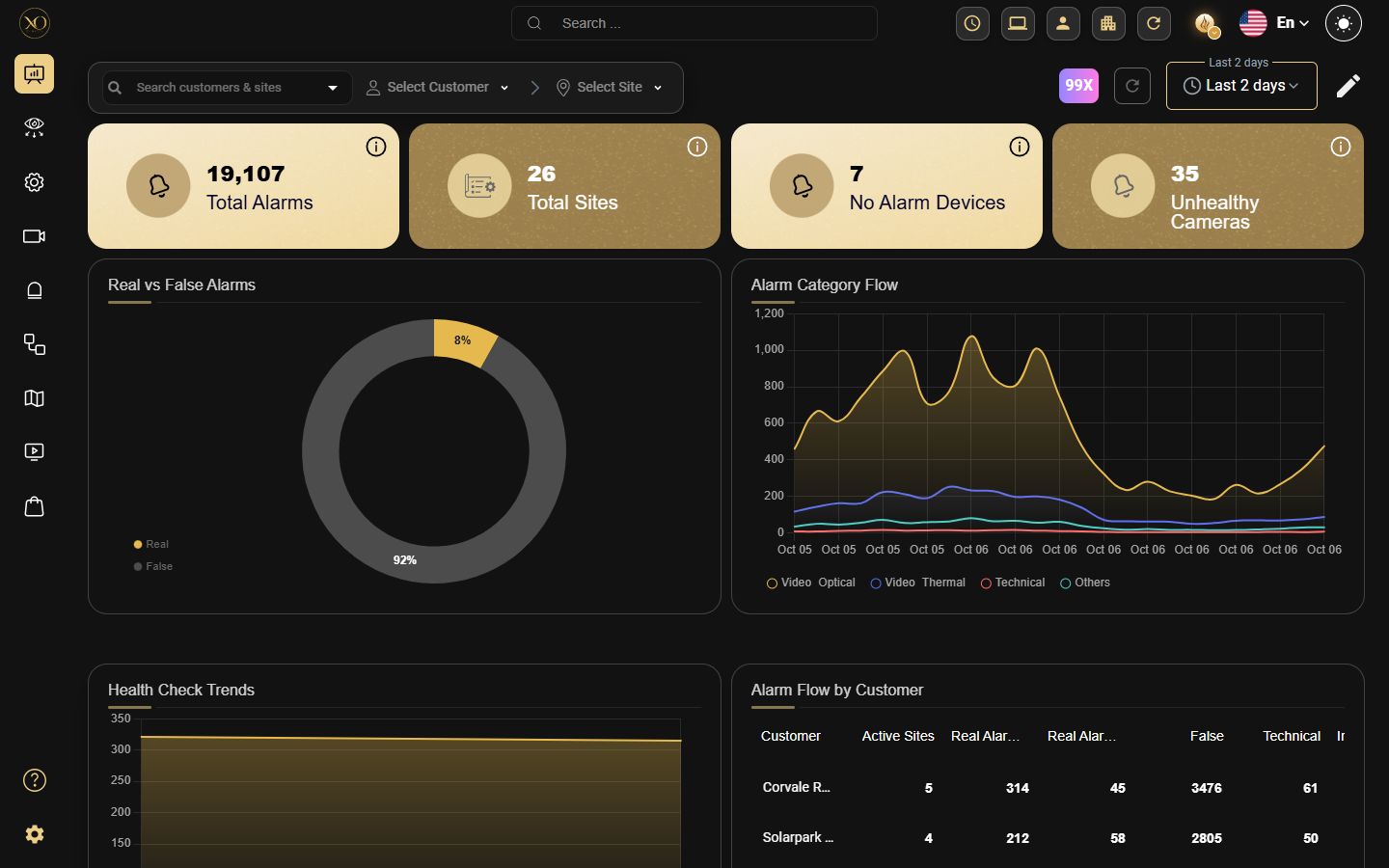
Esta página explica cómo revisar, clasificar y actuar sobre alarmas en GCXONE. Toda la gestión de alarmas se realiza principalmente en Búsqueda de video y Talos.
Por qué es importante
Cada alarma no clasificada o perdida afecta las métricas de rendimiento de su equipo y la calidad de la respuesta. Un manejo correcto de alarmas garantiza que los incidentes queden documentados, las falsas alarmas se filtren y las amenazas reales se escalen sin demora.
Cómo funciona
Antes de comenzar
- Ha iniciado sesión y se ha confirmado que el modo Cloud está activo.
- Tiene acceso a Búsqueda de video desde la navegación izquierda.
- Comprende la diferencia entre alarmas reales (verde) y falsas alarmas (rojo).
Dónde aparecen las alarmas
- Búsqueda de video — Revisar los videoclips de alarmas, clasificar eventos y tomar acción inmediata
- Talos — Gestionar flujos de trabajo de alarmas, asignaciones y escaladas
Abrir una alarma desde Talos inicia Búsqueda de video directamente en el videoclip correspondiente, con el rango de tiempo y el dispositivo ya seleccionados.
La vista actual en Búsqueda de video — cámara, rango de tiempo y filtros — se refleja en la URL de la página, por lo que puede compartirse con un colega o guardarse como marcador y restaurarse más tarde.
En una configuración de varios monitores, Búsqueda de video permanece sincronizada con la vista de alarmas de Talos en la pantalla emparejada.
Alarm Management System
El Alarm Management System conecta GCXONE directamente a su Central Monitoring Station (CMS), de modo que las alarmas llegan a su equipo en el momento en que se disparan — automáticamente, sin pasos manuales.
GCXONE admite dos rutas de integración:
- Integración DC-09 CMS: Utiliza el protocolo estándar de la industria SIA DC-09 sobre IP. Cada señal de alarma incluye un enlace seguro al evento para que los operadores del CMS puedan acceder inmediatamente a la grabación previa al evento y al contexto completo de la alarma.
- Integración Evalink Talos:Utiliza una REST API para la entrega de alarmas. Requiere un API Key y un Company ID de su cuenta de Talos.
Ambas se configuran desde:
Marketplace → Alarm Management System dentro de GCXONE.
Nota: Verifique la tabla de mapeo de sitios regularmente — los indicadores rojos significan que esos sitios aún no están reenviando alarmas.
→ Para obtener detalles completos, consulte Alarm Management System.
Gestión de flujos de trabajo de alarmas en Talos
Los flujos de trabajo en Talos son secuencias predefinidas de pasos que estandarizan y automatizan la gestión de alarmas — garantizando que cada alarma se procese de forma consistente y reduciendo el error humano. Sólo los roles de Admin pueden crear, editar o eliminar flujos de trabajo.
Tipos de flujo de trabajo:
- Manual: guía al operador paso a paso, requiriendo juicio humano en cada etapa
- Automatizado: se ejecuta sin intervención humana, se usa para tareas rutinarias como comprobaciones de estado o notificaciones de fallos de hardware
Orden de prioridad: Cuando llega una Alarma, Talos la asocia a un flujo de trabajo en este orden:
- Nivel de sitio: el más específico, mayor prioridad
- Grupo de sitios: aplicado a un grupo de sitios
- Nivel global/empresa: la opción predeterminada de respaldo
Cada flujo de trabajo se construye a partir de tres bloques:
- Condiciones entrantes: código de alarma, programación y lógica (AND/OR)
- Pasos y Acciones: enviar SMS/correo, tomar decisiones basadas en video, periodos de espera
- Resultado: cerrar con un resultado documentado (p. ej., Falsa alarma, Policía despachada)
Mejores prácticas:
Utilice Managed Workflows en lugar de Global — más fácil de asignar y actualizar en varios sitios Mantenga las condiciones simples para garantizar la fiabilidad Siempre pruebe los nuevos flujos de trabajo antes de implementarlos en sitios en Vivo
→ Para obtener todos los detalles, consulte Talos Workflows.
Revisión y clasificación de una Alarma
- Navegue a Búsqueda de video desde el Menú izquierdo.
- Explore la lista de alarmas — verde = Alarma real, rojo = Falsa alarma.
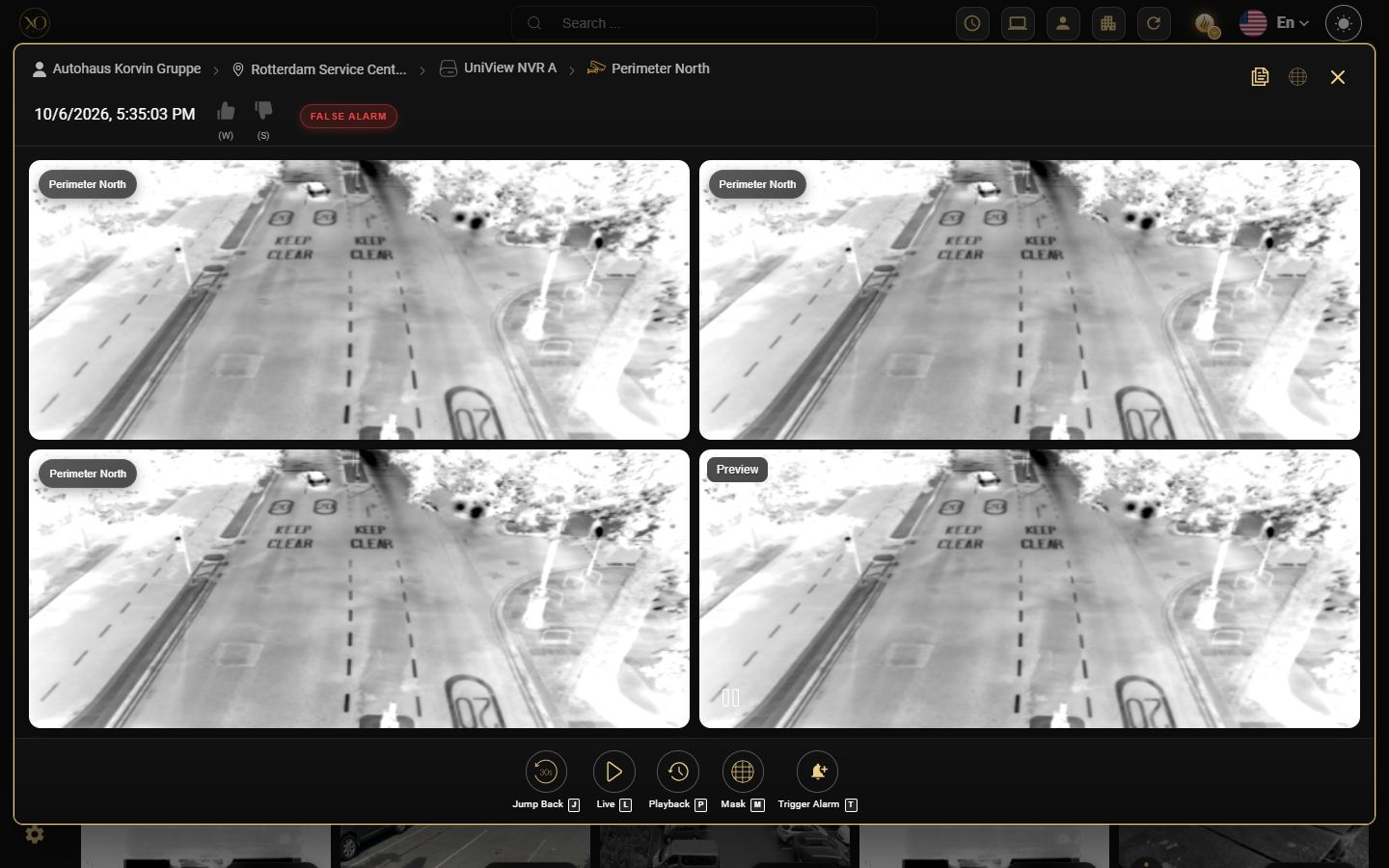
- Haga clic en cualquier evento para abrir su vista de detalle que muestra el cliente, sitio, Dispositivo (NVR), sensor (cámara), fecha, hora y tipo de Alarma.
- Después de revisar el clip, haga clic Pulgares arriba para un incidente real o Pulgares hacia abajo para una falsa alarma.
Referencia de acciones de Alarma
Cuando abre una Alarma en Búsqueda de video, aparece un conjunto de botones de acción en la parte inferior del panel de detalle del evento. Estas son las Acciones disponibles:
- Retroceder [J] — Rebobinar el video a un punto antes del disparo de la Alarma. Un menú desplegable permite elegir la distancia: 15 segundos, 30 segundos, 1 minuto, 2 minutos, 4 minutos, 5 minutos, 6 minutos, 7 minutos, 1 hora, 1 día, o una duración personalizada en minutos. También puede establecer un intervalo preferido como predeterminado usando Guardar como predeterminado.
- En Vivo [L] — Cambiar a la transmisión en vivo actual de la cámara para ver lo que ocurre en el sitio en este momento. La vista En Vivo se detiene automáticamente después del tiempo de espera configurado para su Rol (Configuración → Roles → Acciones de cámara y manejo de Alarma → Tiempo de espera de transmisión).
- Reproducción [P] — Abrir la línea de tiempo completa de reproducción para esta cámara y revisar la grabación alrededor del momento de la Alarma. Las Máscaras se muestran tal como estaban activas en la cámara en el momento grabado, coincidiendo con lo realmente capturado.
- Máscara [M] — Dibuje una máscara sobre una zona del fotograma de video para suprimir falsas alarmas de un área específica.
- Activar Alarma [T] — Active manualmente una Alarma en este sensor, útil para probar el enrutamiento de alarmas y los flujos de trabajo.
- Máscara de cámara — Aplique una máscara persistente a nivel de cámara que permanezca activa en alarmas futuras.
- Historial — Visualice todas las alarmas anteriores de este sensor para comprobar patrones recurrentes o problemas de hardware.
- Copiar Salvo — Copie o comparta el enlace de la alarma con un colega para colaboración o escalada. La vista compartida de Event Salvo pasa la carga útil del evento PROCESADO al Visor de video, y los eventos compatibles pueden renderizar cuadros delimitadores en la vista previa para una verificación visual más fácil.
- Descargar — Guarde localmente el clip de la Alarma como evidencia, informe o revisión sin conexión.

Uso de filtros para encontrar alarmas específicas
Utilice el panel de filtros en Búsqueda de video para reducir sus resultados. Seleccione Cliente → Sitio → Dispositivo → Sensor en secuencia, luego elija Tipo de Alarma, establezca un Período de tiempo o use el Filtro de detección para buscar tipos de evento específicos.

Aislar una cámara para suprimir alarmas
Si una cámara generará alarmas excesivas (p. ej., trabajos programados en el área), abra Visor de video, abra las opciones de la cámara, establezca un Tiempo de aislamiento de duración, y active Tiempo de aislamiento ACTIVADO. Desactive para cancelar anticipadamente.

Capacidades clave
Referencia de acciones de Alarma
Al abrir una Alarma en Búsqueda de video, aparece un conjunto de botones de acción en la parte inferior del panel de detalle del evento:
Acción | Atajo | Descripción |
|---|---|---|
Retroceder | J | Retroceda el video a un punto anterior al disparo de la alarma. Elija entre 15 segundos y 1 día; o establezca una duración personalizada. Utilice Guardar como predeterminado para fijar su intervalo preferido. |
En Vivo | L | Cambie al flujo en vivo actual de la cámara. Los flujos se detienen automáticamente después del tiempo de espera configurado para su rol. |
Reproducción | P | Abra la línea de tiempo completa de reproducción para esta cámara. Las Máscaras reflejan lo que estaba activo en la cámara en el momento grabado. |
Máscara | M | Dibuje una Máscara sobre una zona del fotograma de video para suprimir falsas alarmas de un área específica. |
Activar Alarma | T | Active manualmente una alarma en este sensor; útil para probar el enrutamiento de alarmas y los flujos de trabajo. |
Máscara de cámara | - | Aplique una máscara persistente a nivel de cámara que permanezca activa en alarmas futuras. |
Historial | - | Vea todas las alarmas anteriores de este sensor para comprobar patrones recurrentes o problemas de hardware. |
Copiar Salvo | - | Copie o comparta el enlace de la alarma con un colega para colaboración o escalamiento. |
Descargar | - | Guarde el clip de la alarma localmente para evidencia; informes; o revisión sin conexión. |
Evento anterior | A | Navegue al alarma anterior en la lista |
Evento siguiente | D | Navegue al siguiente alarma en la lista |
Pulgares arriba | W | Clasifique la alarma como un incidente real |
Pulgares hacia abajo | S | Clasifique la alarma como una falsa alarma |

Persistencia de Vista Quad durante flujos de trabajo
La Vista Quad permanece totalmente visible a lo largo del ciclo de vida del flujo de trabajo de la alarma. Iniciar o cerrar un flujo de trabajo de alarma mantiene intacta la cuadrícula de alarmas y la Vista Quad persiste, proporcionando a los operadores un contexto visual ininterrumpido en cada paso.
Casos de uso reales
- Un operador revisa un clip de alarma, usa Retroceso para ver lo que ocurrió 30 segundos antes del disparo y lo clasifica como un incidente real.
- Una cámara cerca de una zona de construcción genera alarmas excesivas; el operador establece un Tiempo de aislamiento y notifica a su supervisor antes de activarlo.
- Un flujo de trabajo Automatizado Talos gestiona una notificación de falla de hardware sin intervención del operador, liberando al equipo para centrarse en alarmas reales.
Mejores prácticas
- Clasifique siempre cada alarma; las alarmas sin clasificar sesgan las métricas de rendimiento de su equipo.
- Use Retroceso antes de clasificar; el contexto antes del disparo de la alarma a menudo revela la causa. Use Guardar como predeterminado para establecer su duración de retroceso preferida.
- Consulte el Historial de un sensor si observa alarmas repetidas; puede indicar un problema de hardware.
- Documente siempre la razón antes de aislar una cámara y notifique a su supervisor.
- Utilice ZenMode cuando tenga un alto volumen de Alarmas para procesarlas mucho más rápido.
- Utilice Flujos de trabajo gestionados en lugar de Global — más fácil asignar y actualizar en varios sitios.
- Mantenga las condiciones simples para garantizar la fiabilidad.
- Siempre pruebe los nuevos flujos de trabajo antes de implementarlos en sitios En Vivo.
Gracias — sus comentarios llegan al equipo responsable de esta página.