
Ver en Vivo & Reproducción
En esta página
Qué hace Ver en Vivo & Reproducción
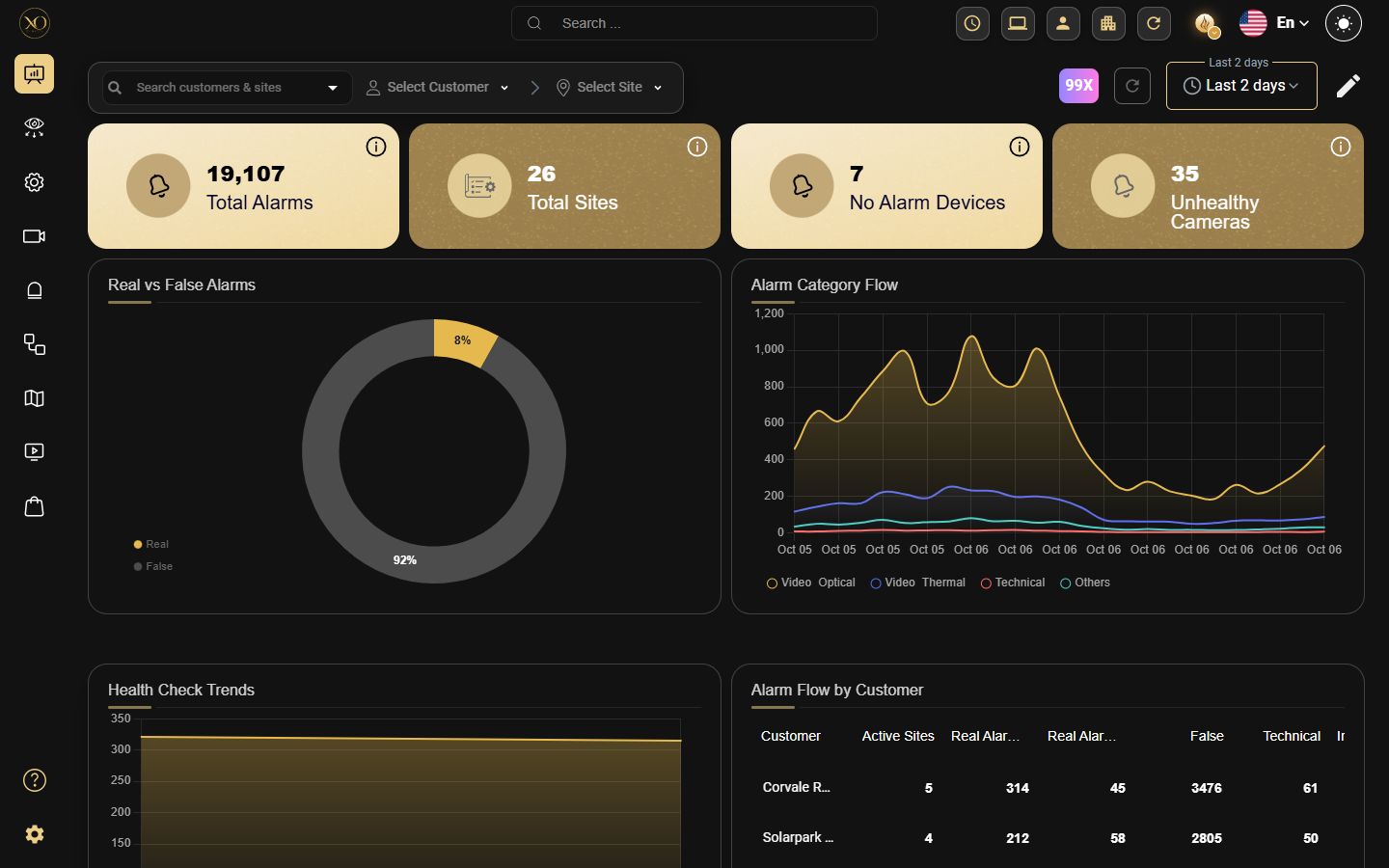
GCXONE Video Viewer es su espacio de trabajo para el monitoreo en vivo y la reproducción de video. Esta página cubre cómo ver transmisiones en vivo, configurar disposiciones de múltiples cámaras, guardar vistas personalizadas y usar los controles de reproducción y de varios monitores.
Por qué es importante
Un espacio de trabajo del Visor de video bien configurado permite a los operadores monitorear varios sitios simultáneamente, responder a las Alarmas al instante y revisar grabaciones sin cambiar de pantalla, reduciendo el tiempo de respuesta y mejorando la conciencia situacional.
Cómo funciona
Antes de comenzar
- Ha iniciado sesión con el rol Operador.
- Tiene al menos un Cliente/Sitio con Dispositivos y Sensores configurados.
- Su estación de trabajo admite la configuración de monitor múltiple si pretende usar esa función.
Abrir el Visor de video
- Haga clic Video Viewer desde el menú de navegación izquierdo.
- Utilice el panel Explorador de Dispositivos a la izquierda para explorar las Cámaras disponibles.
- Expanda un Cliente, sitio, mobile tower, o Dispositivo para ver sus Cámaras.
- Arrastre y suelte una cámara (sensor) en la pantalla del visor para iniciar la transmisión.
- Elija la disposición preferida en la barra de herramientas inferior (p. ej., vista única o vista de cuadrícula como 2×2, 3×3 o 4×4).
Guardar una Vista Personalizada
- Cargue las Cámaras que desee en el visor.
- Haga clic Guardar vista y asígnele un nombre.
- Seleccione o cree una Etiqueta para organizarla.
- Haga clic Guardar. Para recargar más tarde, vaya a Etiquetas y seleccione su etiqueta.

Configuración de monitor múltiple
GCXONE admite distribuir su espacio de trabajo de monitoreo en varias pantallas físicas. Cada aplicación — Visor de video, Video Search, y Mapa — tiene su propio Monitor múltiple conmutador, lo que le permite enviar cada uno a una pantalla dedicada de forma independiente.
- Haga clic en el Monitor múltiple alternar en la barra de herramientas inferior izquierda del Visor de video. El visor se divide para mostrar una sección de monitor secundaria — resaltada en amarillo cuando está activo.
- Cargue las cámaras o el diseño que desea mostrar en la pantalla secundaria. La sección resaltada es lo que aparecerá en Monitor 2.
- Para extender Búsqueda de video a una pantalla separada, abra Búsqueda de video y habilite su propio Monitor múltiple alternar.
- Para extender Mapas a una pantalla separada, abra Mapas y habilite su propio Monitor múltiple alternar.
- Cuando se abre una alarma en Búsqueda de video, el Visor de video en su monitor dedicado cambia automáticamente al flujo de cámara de la alarma — y el panel de Mapas se desplaza al sitio de la alarma si Mapas Monitor múltiple también está activo.


Capacidades clave
Referencia de controles de cámara
La barra de herramientas inferior en Visor de video proporciona los siguientes controles para cada flujo de cámara activo:
- Reproducir [L] — Reanudar un flujo de cámara detenido.
- Detener [S] — Detener el flujo de cámara actual.
- Recargar [R] — Actualizar un flujo retrasado o congelado.
- Retroceder [J] — Rebobinar el flujo 15 segundos, o volver directamente al feed En Vivo.
- Audio [A] — Habilitar la escucha de audio desde el micrófono de la cámara.
- Altavoz [O] — Activar audio bidireccional para hablar a través del altavoz de la cámara (no todas las cámaras lo soportan).
- Acercar [+] — Aplicar zoom digital en la transmisión de la cámara.
- Alejar [-] — Aplicar zoom digital out en la transmisión de la cámara.
- Control PTZ — Panorámica, inclinación y zoom usando los controles de flecha direccional en el lado derecho de la barra de herramientas. Muestra “PTZ Unavailable” si la cámara no soporta PTZ. Use PTZ Preset para saltar a una posición guardada de la cámara.
- Activar alarma [T] — Generar manualmente una alarma para la cámara activa, independiente de la detección de AI o sensor.
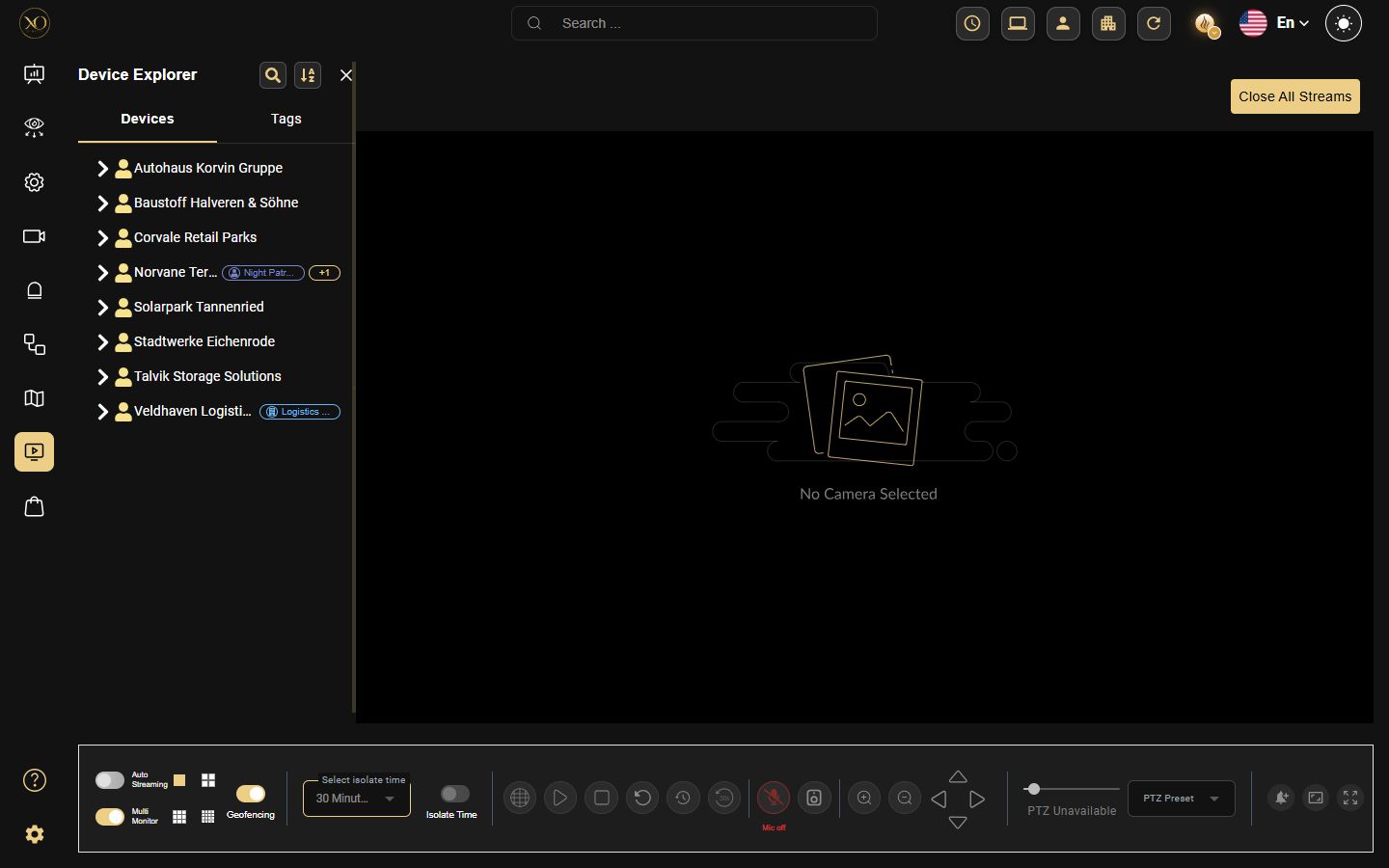
Los siguientes controles aparecen en el área inferior izquierda de la barra de herramientas y se aplican a la sesión de cámara activa:
- Transmisión automática alternar — Cuando está activado, GCXONE abre automáticamente flujos de cámara en vivo cuando se dispara una alarma de intrusión para el sitio activo (requiere configuración de zona en Talos).
- Seleccionar Tiempo de aislamiento — Elija la duración para la supresión de alarmas usando el menú desplegable (p. ej., 5 minutos, 30 minutos, 1 hora).
- Tiempo de aislamientoalternar — Permitir suprimir temporalmente las alarmas de esta cámara durante la duración seleccionada. Desactivar para cancelar antes.
- Geofencingalternar — Mostrar las zonas de geo‑cerca configuradas superpuestas a la transmisión de la cámara.
- Reproducción— Revisar la grabación usando la línea de tiempo de reproducción. Desplácese por la grabación para encontrar el momento de interés.
Casos de uso reales
- Un operador guarda una disposición personalizada de cuadrícula 4×4 al inicio del turno y la recarga instantáneamente cada día sin reconstruirla.
- Una transmisión de cámara se congela durante una alarma activa — el operador pulsa [R] para recargar la transmisión inmediatamente en lugar de escalar un problema de conectividad.
- Un operador permite Monitor múltiple para mantener Búsqueda de vídeo en una pantalla y transmisiones en vivo en otra, respondiendo a alarmas sin cambiar de ventana.
Mejores prácticas
- Guarde una disposición al inicio de cada turno para recargarla en segundos en lugar de reconstruirla.
- Utilice Etiquetas para organizar vistas por sitio, turno o tipo de cámara para un acceso rápido.
- Pulse [R] para recargar cualquier cámara con retraso antes de escalar un problema de conectividad.
- Configure la duración de Tiempo de aislamiento preferida antes de activarla — la selección del menú desplegable persiste entre sesiones.
- Utilice Monitor múltiple para mantener Búsqueda de vídeo en una pantalla y transmisiones en vivo en otra para máxima eficiencia.
Gracias — sus comentarios llegan al equipo responsable de esta página.