
TimeSync
En esta página
Qué hace TimeSync
TimeSync mantiene la hora y la zona horaria de cada dispositivo conectado alineadas en todos sus sitios, de modo que cada cámara, alarma y registro permanecen en una única línea de tiempo verificada.
Por qué es importante
Los sellos de tiempo descoordinados son más que una molestia. Generan líneas de tiempo confusas, hacen que los equipos pasen por alto detalles críticos y producen registros que no resisten cuando se necesita. En una auditoría de cumplimiento o una investigación de Seguridad, incluso unos pocos segundos de deriva pueden convertir una revisión sencilla en horas de trabajo adicional, o peor.
TimeSync elimina ese riesgo, manteniendo los Dispositivos sincronizados para que las investigaciones avancen más rápido y los equipos puedan monitorizar más sitios sin añadir personal. Para los líderes de la Empresa, los registros precisos y legalmente defendibles se traducen directamente en ahorros al evitar exposición legal.
Cómo funciona
Los ajustes de zona horaria y sincronización se configuran por Dispositivo, no como un único interruptor para todo el inquilino. Cada Dispositivo tiene su propio campo Zona horaria y control Sincronización de zona horaria, configurados desde el panel Editar de ese Dispositivo bajo Configuración → Dispositivos.
Para Dispositivos Dahua y HikVision, la Sincronización de zona horaria puede delegarse a NTP, de modo que una vez que el propio servidor NTP del Dispositivo está configurado con los datos del servidor de GCXONE, mantiene su reloj sincronizado de forma autónoma (ver Detalles adicionales a continuación para los pasos de configuración).

Figura 1: Icono de zona horaria
Capacidades clave
- Sincronización a nivel de Dispositivo: Elimina los desajustes de sellos de tiempo en todos los sitios, de modo que sus líneas de tiempo estén siempre limpias y consistentes
- Control de zona horaria por Dispositivo: La zona horaria de cada Dispositivo se establece individualmente, por sitio y por Dispositivo, desde el propio panel Editar de ese Dispositivo.
- Evidencia confiable: Cada fotograma lleva un sello de tiempo preciso y legalmente defendible
- Sincronización fluida a gran escala: Funciona con miles de dispositivos simultáneamente sin problemas de rendimiento
- Deriva cero: Una vez configurado NTP en un Dispositivo, mantiene la precisión por sí mismo, sin requerir intervención adicional de TI.
Casos de uso reales
- Un equipo de Seguridad investiga un incidente a través de múltiples flujos de cámara de diferentes sitios. Como TimeSync mantiene todos los Dispositivos alineados, reconstruyen la línea de tiempo completa en minutos en lugar de horas.
- Una organización se somete a una auditoría de cumplimiento. TimeSync garantiza que todas las Grabaciones lleven sellos de tiempo precisos y verificables, creando registros a prueba de manipulaciones que resisten sin disputa.
- Un Dispositivo se reinicia tras un corte de energía y su reloj se restablece. Una vez configurado NTP, el Dispositivo se vuelve a sincronizar cuando vuelve a estar en línea, evitando cualquier brecha en la línea de tiempo de la Grabación.
- Un Administrador supervisa operaciones en sitios con diferentes zonas horarias. TimeSync asegura que cada Dispositivo muestre la hora local correcta, evitando confusiones entre sitios durante las investigaciones.
Detalles adicionales
La sincronización automática de hora es actualmente compatible solo con Dispositivos HikVision y Dahua.
Para sincronizar un Dispositivo Dahua o HikVision mediante NTP:
- Abra el panel Editar del Dispositivo, seleccione Time Zone Sync, luego elija NTP. GCXONE muestra la dirección y el puerto del servidor de tiempo que utiliza (por ejemplo, time1.nxgen.cloud en el puerto 123).
- Inicie sesión en el portal web propio del Dispositivo, abra su configuración de hora, permita su servidor NTP y introduzca esos mismos datos del servidor.
- Guarde el cambio en el Dispositivo, luego regrese a GCXONE, vuelva a descubrir el Dispositivo y guarde.
El propio servidor NTP del Dispositivo debe configurarse primero con estos datos. Ejecutar Sincronización de Zona horaria desde GCXONE antes de que el Dispositivo esté configurado devuelve un error.
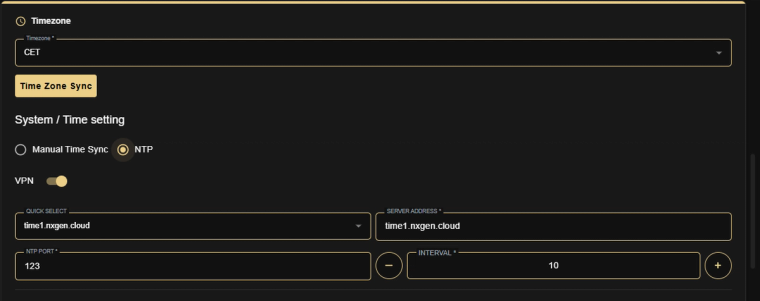
Figura 2: Sincronización de Zona horaria para dispositivos HikVision y Dahua, configurada a NTP
Gracias — sus comentarios llegan al equipo responsable de esta página.