
Gestión de Sitios y Dispositivos
En esta página
Qué hace la Gestión de Sitios y Dispositivos
GCXONE organiza todos los objetos gestionados en una jerarquía de cinco niveles. Cada decisión de configuración, control de acceso y enrutamiento de alarmas opera dentro de esta estructura.
- Proveedor de servicio (Inquilino) — Lógica raíz: operaciones de flota global, informes macro SLA, roles multi‑sitio.
- Cliente (Organización) — Grupos de clientes discretos con paneles segmentados y facturación.
- Sitio (Ubicación física) — Cercas geográficas tangibles con mapeo de incidentes y operadores locales.
- Dispositivo (NVR / Bridge / AI Box) — Límite de conectividad con configuración de streaming y salud del dispositivo.
- Sensor (Camera / Detector) — Granularidad de datos más fina — vector de aplicación de regla individual.
💡 CONSEJO — Suscripciones en cascada: Suscriba al Cliente padre a HealthCheck, y cada Sitio/Dispositivo incorporado posteriormente se suscribe automáticamente hacia abajo — no se necesita intervención de administrador para nuevo hardware.
Por qué es importante
La Gestión de Sitios y Dispositivos es la base de todo en GCXONE. Sin sitios y dispositivos estructurados correctamente, el enrutamiento de alarmas, el control de acceso y la monitorización de salud no pueden funcionar.
Cómo funciona
Configuración del Proveedor de servicio
Navegue a Configuración → General.
- Nombre y logotipo de la organización — Aparece en informes y vistas dirigidas al cliente.
- Configuración regional y Zona horaria — Predeterminado para todos los Clientes a menos que se sobrescriba.
- Variables de contacto SOC — Correo electrónico/teléfono inyectados en plantillas de alerta automatizadas.
- Configuración del receptor de Alarma — Conexión primaria DC09 o Talos (se aplica a todo el inquilino).
Gestión de Clientes
Navegue a Configuración → Clientes.
Creando un Cliente:
- Haga clic en + Agregar cliente.
- Introduzca el nombre del cliente, la región y los Detalles de contacto.
- Asigne una Zona horaria predeterminada.
- Permitir HealthCheck en este nivel para que se propague a todos los sitios automáticamente.
- Guardar.
BulkImport Clientes
Para más de 100 entidades, utilice la función BulkImport Marketplace (carga basada en Excel).
Navegación: Configuración → Clientes → Importar → Descargar Plantilla Columnas requeridas: customer_name, region, timezone.

Importación de matriz de Clientes que detalla campos requeridos vs. opcionales.
Gestión de Instalaciones
Lista de Instalaciones — Dirección y Detalles de la Empresa
La Lista de Instalaciones muestra contexto adicional de cada instalación de un vistazo:
- Columna Dirección — pase el cursor sobre ella para revelar País, Ciudad, Nombre de la Calle y Code postal en una información sobreimpresa compacta.
- Nombre de Empresa — mostrada como una columna dedicada, facilitando la exploración e identificación de instalaciones por la empresa propietaria.

Creando una Instalación:
- Haga clic + Añadir Instalación.
- Asigne al Cliente correcto.
- Introduzca el Nombre y la Dirección de la instalación — la dirección se geocodifica para la visualización en el Mapa.
- Establezca el ID de cuenta DC09 si utiliza el enrutamiento de alarma DC-09.
- Opcionalmente asigne la instalación a una superposición de mapa (plano de planta o satélite).
- Guardar.
BulkImport Instalaciones

Eliminando una Instalación
Vaya a Configuración → Instalaciones, abra el Acciones menú (•••) de la instalación, y seleccione Eliminar. Esta acción es permanente y no se puede deshacer. Si una instalación tiene horarios adjuntos, la eliminación incluye un paso de confirmación para la limpieza de los horarios relacionados. Si la instalación no puede eliminarse, GCXONE muestra un mensaje que describe el motivo.
Moviendo una Instalación a otro Cliente
GCXONE permite mover un sitio de un cliente a otro. Los Dispositivos y los Sensores permanecen conectados al sitio después del traslado.
Superposiciones de Mapa
- Vista Satelital — Utiliza las geocoordenadas del sitio. Los pines de cámara se colocan en el mapa satelital. Los operadores pueden hacer clic en un pin para abrir directamente la transmisión de la cámara.
- Superposición de Plano de Planta — Cargue una imagen de plano de planta personalizada. Arrastre y suelte los pines de los Sensores sobre el plano. Útil para sitios interiores grandes.
Navegación: Configuración → [Sitio] → Pestaña Mapa
Gestión de Dispositivos
Navegue a Configuración → Dispositivos.
Registro de un Dispositivo:
- Haga clic en + Añadir Dispositivo.
- Seleccione el Tipo de Dispositivo (Hikvision NVR, Dahua NVR, Cloud VMS, AI Box, etc.).
- Introduzca las credenciales de conexión: para NVR locales ingrese Dirección IP, Puerto RTSP, nombre de usuario/contraseña de administrador; para VMS en la nube siga el flujo OAuth o de token API.
- Asigne al Sitio correcto.
- Guardar — GCXONE inicia la conexión. El estado pasa a En línea dentro de 60 segundos si la conectividad es exitosa.
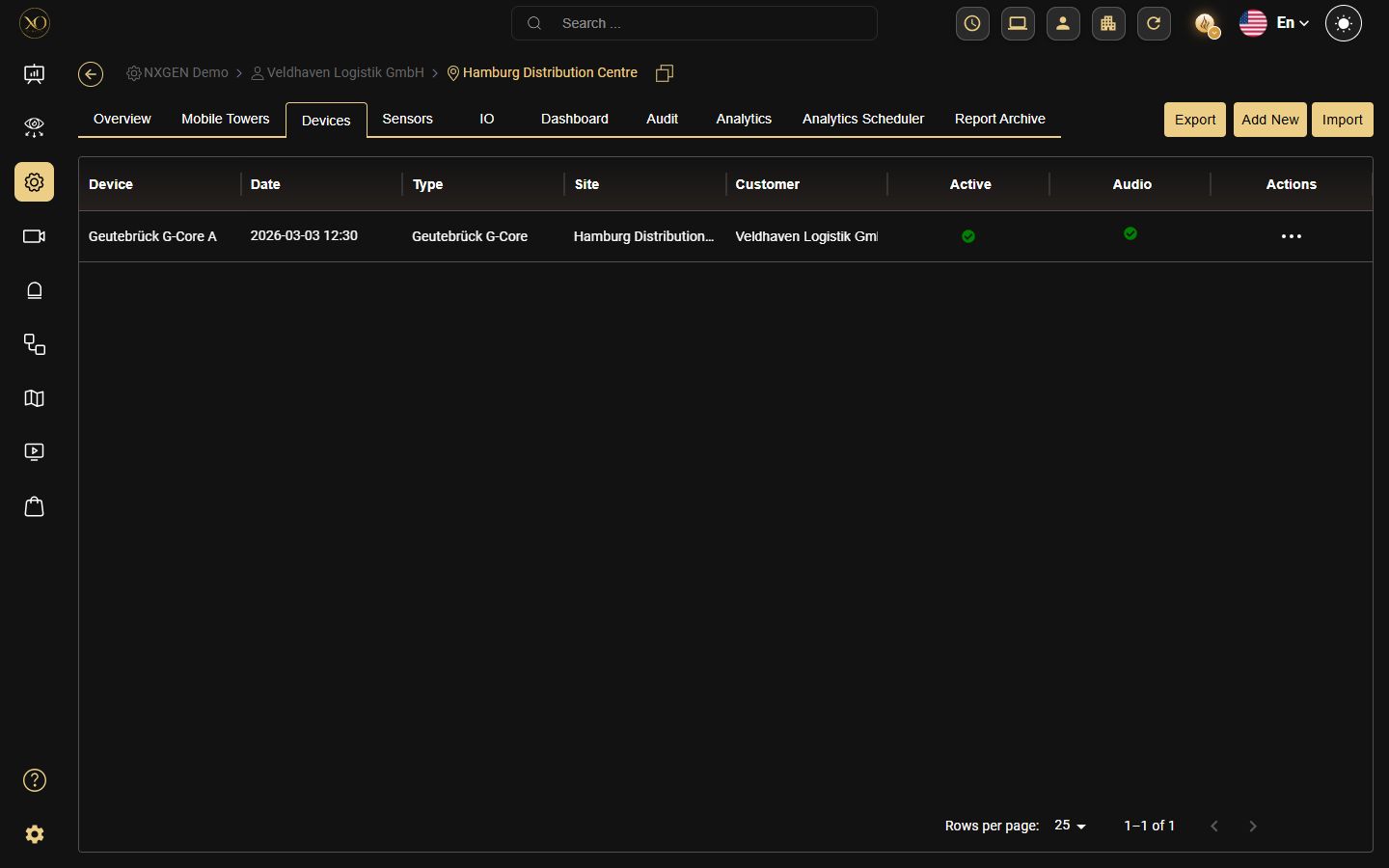
Filtrado y Ordenación de Columnas de la Tabla
Pase el cursor sobre el encabezado de una columna en la Dispositivos tabla y haga clic en el ícono de menú (⋮) para abrir el menú de columnas, que ofrece Mostrar Filtros, Ocultar columna, y Gestionar columnas.
Mostrar Filtros abre un filtro con una Condición — Contiene, Igual a, o No igual a — y un campo de valor. Haga clic en Aplicar para filtrar la tabla, o Cancelar para cerrar el filtro.
El Sensores y Torres móviles las tablas tienen el mismo menú de columnas.
Copiar identificadores de Dispositivos
La página Device Overview del dispositivo muestra un Número referencia única, Número de serie, y Dirección IP. Un icono de copia junto a cada campo copia su valor directamente al portapapeles — útil para solución de problemas, solicitudes de soporte y configuración de red.

Mover un Dispositivo a otro Sitio
Si un Dispositivo tiene horarios adjuntos, moverlo a un sitio diferente incluye un paso de confirmación para la limpieza de los horarios relacionados.
BulkImport Dispositivos

Ordenar el orden de los Sensores de un Dispositivo
Paso 1: Navegue a Configuración → Dispositivos y seleccione un dispositivo para abrir su página Device Overview.

Paso 2: Haga clic en la pestaña Sensores pestaña. Esto es distinto de la tabla de Sensores a nivel de inquilino a continuación — muestra solo los sensores propios de ese dispositivo, con Exportar, Agregar nuevo, Importar, y Ordenar acciones.

Paso 3: Haga clic Ordenar para abrir el Diálogo de orden de sensores cuadro de diálogo, que muestra cada sensor con un asa de arrastre. Arrastre un sensor por su asa para moverlo a una nueva posición en la lista y, a continuación, haga clic en Guardar. Este orden también determina cómo aparecen los sensores del dispositivo en el panel Explorador de dispositivos del Visor de video.

Gestión de sensores
Navegue a Configuración → Sensores.

La tabla Sensores muestra cada sensor del inquilino, con su número de referencia, dispositivo, sitio, tipo de dispositivo, fabricante y estado de audio/activo.
Edición de un sensor
Abra el Acciones abra el menú (•••) de un sensor y seleccione Editar para abrir el cuadro de diálogo Editar sensor, que contiene tres pestañas: Editar (nombre, tipo, coordenadas, detalles de conexión), Propiedades, y Sensor asociado.
Cuando el sensor Tipo es cámara, la pestaña Editar la pestaña Edit también muestra el PTZ, Térmico, Audio, y 360 conmutadores.

Asociar un sensor con otro Cliente o Sitio
El Associate sensorLa pestaña le permite adjuntar el mismo sensor a un Cliente o Sitio diferente en el árbol jerárquico, en lugar de duplicarlo como un Dispositivo separado — útil para un sensor compartido o virtual que varios Clientes necesitan ver. Un Mantenga la asociación de cámaras el interruptor controla si se conserva la asociación original del sensor al añadir la nueva.

Número referencia única del sensor (URN)
El URN del sensor ahora es accesible directamente en la interfaz de usuario y en la exportación.
- URN visible como un campo de solo lectura en la vista de detalle del sensor, con un icono de copia de un clic.
- URN disponible como una columna opcional en la lista de sensores (oculta por defecto, conmutador mediante Gestionar columnas en el menú de columnas).
- URN incluido en todas las exportaciones CSV y Excel como una columna "Número referencia única".


Referencia del estado del dispositivo
Estado | Significado |
|---|---|
En línea | El Dispositivo está conectado y transmitiendo. No se requiere acción. |
Sin conexión | GCXONE no puede alcanzar el Dispositivo. Verifique la ruta de red; confirme las credenciales. |
Degradado | Dispositivo conectado pero la calidad de la transmisión es pobre. Verifique el ancho de banda; revise el uso de recursos del NVR. |
Mantenimiento | El administrador ha puesto el Dispositivo en modo mantenimiento. Restaure el estado Activo cuando el trabajo esté completo. |
Registro de eventos — Panel del Dispositivo
Un panel de Registro de eventos está disponible en el panel del Dispositivo, proporcionando a los administradores visibilidad directa de la actividad de Alarma a nivel de Dispositivo.
El panel enumera cada evento con los siguientes campos: Hora, TIPO DE EVENTO (p. ej., motion.event), Análisis Genesis (clasificación Real / Bloqueado), Zona, Nombre de Cámara, Índice, Alarma/Restaurar, Tipo de Dispositivo, Tipo de Cámara, y métricas de duración — Duración de Imágenes, Duración de Analítica, y Duración Total.

Historial de salud del Dispositivo
Un panel de Historial de salud del Dispositivo está disponible en el panel de control del dispositivo, mostrando métricas de salud en series temporales para cada dispositivo. El panel muestra:
- Hora — marca de tiempo de cada HealthCheck registrado.
- Estado — el estado de salud en ese momento.
- Cámaras activas — número de cámaras activas en ese momento.
- Diferencia de tiempo — tiempo transcurrido desde el último control de salud.
- Disco Libre — espacio del disco disponible en el dispositivo.
- Recuento de discos — número total de discos.
- Versión FW — versión de firmware que se ejecuta en el dispositivo.
- Última actualización de FW — fecha de la última actualización de firmware.
- Última Alarma Recibida — marca de tiempo de la alarma más reciente recibida.

Controles de Active vs. Report Events
Cada Dispositivo tiene dos interruptores que controlan su comportamiento operativo:
- Active — Cuando está desactivado, el Dispositivo se excluye de todo el procesamiento de Alarma. Los eventos de un dispositivo inactivo no se envían al CMS. Utilícelo durante el mantenimiento planificado para evitar inundaciones de falsas alarmas.
- Report Events — Cuando está desactivado, el Dispositivo permanece conectado y visible en los paneles, pero sus eventos no se procesan. Es más granular que Active — útil cuando se desea que el monitoreo de salud continúe pero la generación de alarmas se pause.
Capacidades clave
Integraciones de Dispositivos compatibles
NVR (On-Premise):
- Hikvision
- Dahua
- Hanwha Vision
- SenStar
Cloud VMS:
- Hik-ProConnect
- Eagle Eye Networks
- Milestone XProtect
- Axis Camera Station
- Dahua Cloud ARC
AI Box:
- Camect AI Box
IoT & Perimeter:
- AJAX Security
- SenStar Perimeter
BulkImport Engine
Gestionar manualmente más de 500 conversiones de sitios garantiza errores humanos. BulkImport funciona como una canalización de ingestión determinista.
- Estructuración de la Carga útil — Exporte la plantilla .xlsx. Mapee las bases de datos internas a las expectativas rígidas de columnas.
- Análisis previo — Cargue para iniciar el script de verificación de datos. Aísla instantáneamente los datos relacionales no mapeados (p. ej., Dispositivo que hace referencia a un Sitio inexistente).
- Instanciación — Confirme la Carga útil. La base de datos genera recursivamente Sitios, asocia Dispositivos y levanta hilos de Conexión simultáneamente.
Casos de uso del mundo real
- Un Proveedor de servicio incorpora a un nuevo Cliente con 50 sitios usando BulkImport — completando en minutos en lugar de días.
- Un operador observa que el Estado del dispositivo ha cambiado a Degradado y contacta inmediatamente al técnico del sitio para verificar el ancho de banda.
- Un administrador configura Report Events = Off en un Dispositivo antes de una actualización de firmware programada, evitando inundaciones de falsas alarmas durante la ventana de mantenimiento.
- Se asigna al rol guard acceso solo a nivel de sitio — la herencia en cascada garantiza que no puedan ver Dispositivos fuera del sitio asignado.
Mejores prácticas
- Siempre habilite HealthCheck a nivel de Cliente para que los nuevos sitios lo hereden automáticamente.
- Utilice BulkImport para cualquier incorporación que implique más de 10 entidades para evitar errores humanos.
- Antes de cualquier mantenimiento físico en un Dispositivo, configure Reportar eventos = Off en lugar de desactivarlo completamente — esto mantiene el monitoreo de salud en funcionamiento.
- Siempre asigne la zona horaria correcta a nivel de Cliente antes de crear sitios bajo ella.
- Utilice superposiciones de planos de planta para sitios interiores grandes para que la ubicación de las cámaras sea inmediatamente clara para los operadores.
Gracias — sus comentarios llegan al equipo responsable de esta página.